

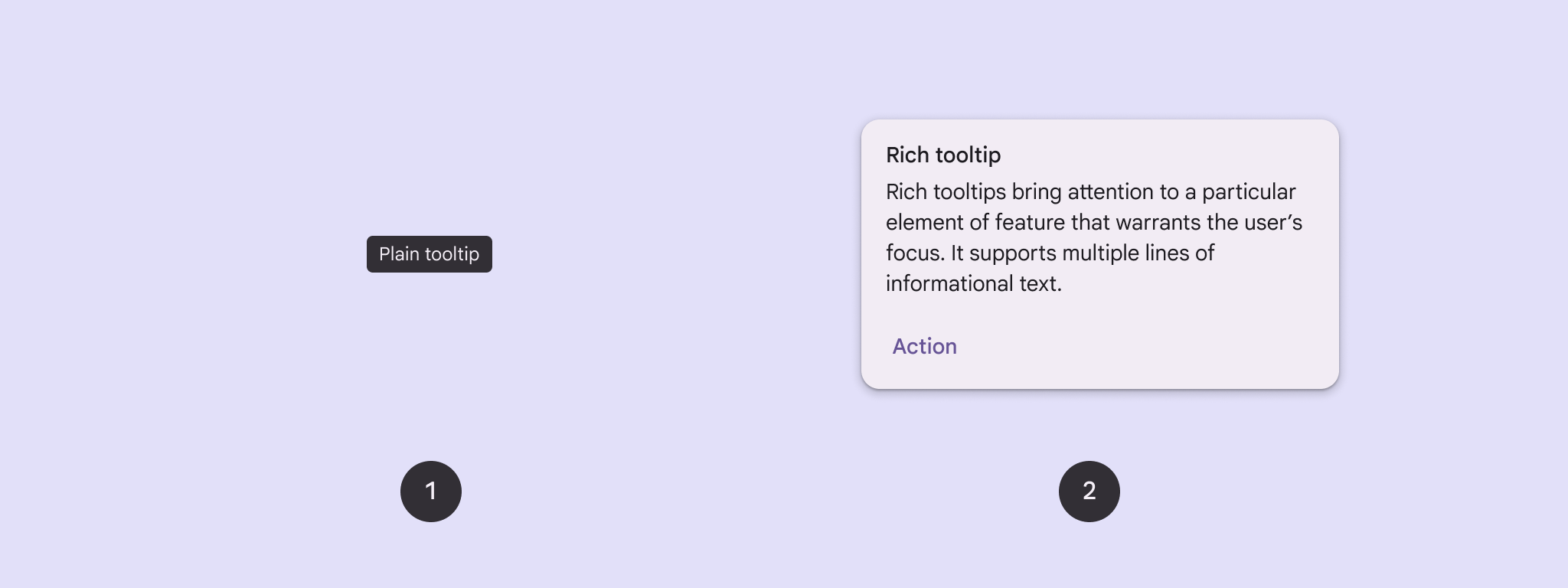
Gunakan tooltip untuk menambahkan konteks ke tombol atau elemen UI lainnya. Ada dua jenis tooltip:
- Tooltip biasa: Menjelaskan elemen atau tindakan tombol ikon.
- Tooltip lengkap: Memberikan detail selengkapnya, seperti menjelaskan nilai fitur. Dapat juga menyertakan judul, link, dan tombol opsional.
Platform API
Anda dapat menggunakan composable TooltipBox untuk menerapkan tooltip di aplikasi.
Anda dapat mengontrol tampilan TooltipBox dengan parameter utama berikut:
positionProvider: Menempatkan tooltip relatif terhadap konten anchor. Anda biasanya menggunakan penyedia posisi default dariTooltipDefaults, atau Anda dapat menyediakan penyedia posisi Anda sendiri jika memerlukan logika pemosisian kustom.tooltip: Composable yang berisi konten tooltip. Anda biasanya menggunakan composablePlainTooltipatauRichTooltip.- Gunakan
PlainTooltipuntuk mendeskripsikan elemen atau tindakan tombol ikon. - Gunakan
RichTooltipuntuk memberikan detail selengkapnya, seperti menjelaskan nilai suatu fitur. Tooltip lengkap dapat menyertakan judul, link, dan tombol opsional.
- Gunakan
state: Holder status yang berisi logika UI dan status elemen untuk tooltip ini.content: Konten composable yang menjadi anchor tooltip.
Menampilkan tooltip biasa
Gunakan tooltip biasa untuk mendeskripsikan elemen UI secara singkat. Cuplikan kode ini menampilkan tooltip biasa di atas tombol ikon, berlabel "Tambahkan ke favorit":
@Composable fun PlainTooltipExample( modifier: Modifier = Modifier, plainTooltipText: String = "Add to favorites" ) { TooltipBox( modifier = modifier, positionProvider = TooltipDefaults.rememberPlainTooltipPositionProvider(), tooltip = { PlainTooltip { Text(plainTooltipText) } }, state = rememberTooltipState() ) { IconButton(onClick = { /* Do something... */ }) { Icon( imageVector = Icons.Filled.Favorite, contentDescription = "Add to favorites" ) } } }
Poin penting tentang kode
TooltipBoxmenghasilkan tooltip dengan teks "Tambahkan ke favorit".TooltipDefaults.rememberPlainTooltipPositionProvider()memberikan pemosisian default untuk tooltip biasa.tooltipadalah fungsi lambda yang menentukan konten tooltip menggunakan composablePlainTooltip.Text(plainTooltipText)menampilkan teks dalam tooltip.tooltipStatemengontrol status tooltip.
IconButtonmembuat tombol yang dapat diklik dengan ikon.Icon(...)menampilkan ikon hati di dalam tombol.- Saat pengguna berinteraksi dengan
IconButton,TooltipBoxakan menampilkan tooltip dengan teks "Tambahkan ke favorit". Bergantung pada perangkat, pengguna dapat memicu tooltip dengan cara berikut: - Mengarahkan kursor ke ikon
- Menekan lama ikon di perangkat seluler
Hasil
Contoh ini menghasilkan tooltip biasa di atas ikon:

Menampilkan tooltip lengkap
Gunakan tooltip lengkap untuk memberikan konteks tambahan tentang elemen UI. Contoh
ini membuat tooltip lengkap multi-baris dengan judul yang ditambatkan ke
Icon:
@Composable fun RichTooltipExample( modifier: Modifier = Modifier, richTooltipSubheadText: String = "Rich Tooltip", richTooltipText: String = "Rich tooltips support multiple lines of informational text." ) { TooltipBox( modifier = modifier, positionProvider = TooltipDefaults.rememberRichTooltipPositionProvider(), tooltip = { RichTooltip( title = { Text(richTooltipSubheadText) } ) { Text(richTooltipText) } }, state = rememberTooltipState() ) { IconButton(onClick = { /* Icon button's click event */ }) { Icon( imageVector = Icons.Filled.Info, contentDescription = "Show more information" ) } } }
Poin penting tentang kode
TooltipBoxmenangani pemroses peristiwa untuk interaksi pengguna dan memperbaruiTooltipStatesebagaimana mestinya. SaatTooltipStatemenunjukkan bahwa tooltip harus ditampilkan, lambda tooltip akan dieksekusi, danTooltipBoxakan menampilkanRichTooltip.TooltipBoxberfungsi sebagai anchor dan penampung untuk konten dan tooltip.- Dalam hal ini, kontennya adalah komponen
IconButton, yang memberikan perilaku tindakan yang dapat diketuk. Saat ditekan lama (pada perangkat sentuh) atau diarahkan ke (seperti dengan kursor mouse) di mana saja dalam kontenTooltipBox, tooltip akan ditampilkan untuk menampilkan informasi selengkapnya.
- Dalam hal ini, kontennya adalah komponen
- Composable
RichTooltipmenentukan konten tooltip, termasuk judul dan teks isi.TooltipDefaults.rememberRichTooltipPositionProvider()memberikan informasi pemosisian untuk tooltip lengkap.
Hasil
Contoh ini menghasilkan tooltip lengkap dengan judul yang dilampirkan ke ikon informasi:

Menyesuaikan tooltip lengkap
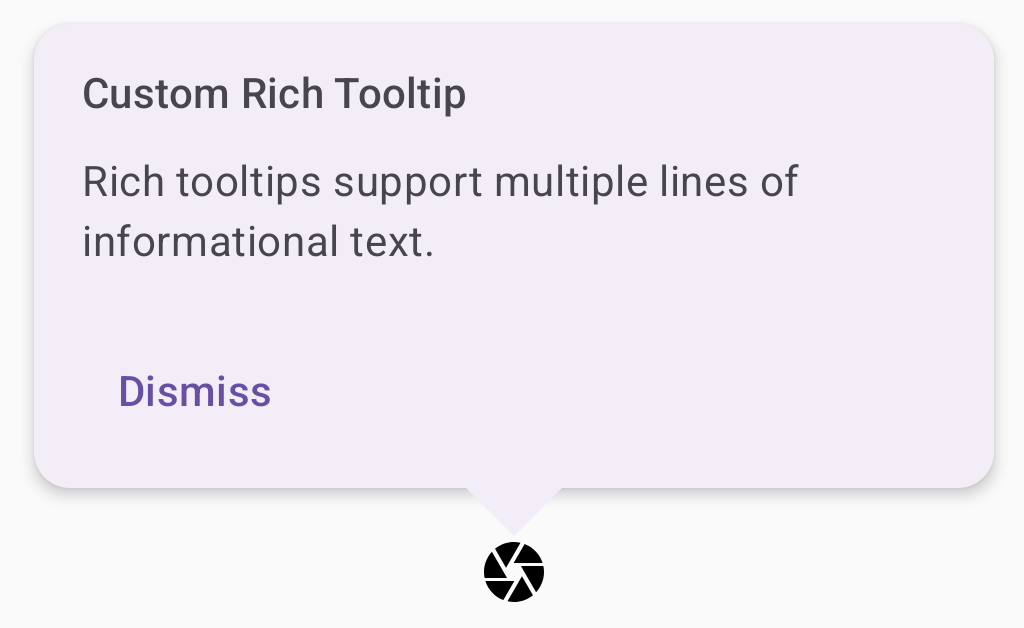
Cuplikan kode ini menampilkan tooltip lengkap dengan judul, tindakan kustom, dan caret (panah) kustom yang ditampilkan di atas tombol ikon kamera:
@Composable fun AdvancedRichTooltipExample( modifier: Modifier = Modifier, richTooltipSubheadText: String = "Custom Rich Tooltip", richTooltipText: String = "Rich tooltips support multiple lines of informational text.", richTooltipActionText: String = "Dismiss" ) { val tooltipState = rememberTooltipState() val coroutineScope = rememberCoroutineScope() TooltipBox( modifier = modifier, positionProvider = TooltipDefaults.rememberRichTooltipPositionProvider(), tooltip = { RichTooltip( title = { Text(richTooltipSubheadText) }, action = { Row { TextButton(onClick = { coroutineScope.launch { tooltipState.dismiss() } }) { Text(richTooltipActionText) } } }, ) { Text(richTooltipText) } }, state = tooltipState ) { IconButton(onClick = { coroutineScope.launch { tooltipState.show() } }) { Icon( imageVector = Icons.Filled.Camera, contentDescription = "Open camera" ) } } }
Poin penting tentang kode
RichTooltipmenampilkan tooltip dengan judul dan tindakan tutup.- Saat diaktifkan, baik dengan menekan lama atau mengarahkan kursor mouse ke konten
TooltipBox, tooltip akan ditampilkan selama sekitar satu detik. Anda dapat menutup tooltip ini dengan mengetuk di tempat lain di layar atau menggunakan tombol tindakan tutup. - Saat tindakan tutup dijalankan, sistem akan meluncurkan coroutine untuk memanggil
tooltipState.dismiss. Tindakan ini memverifikasi bahwa eksekusi tindakan tidak diblokir saat tooltip ditampilkan. onClick = coroutineScope.launch { tooltipState.show() } }meluncurkan coroutine untuk menampilkan tooltip secara manual menggunakantooltipState.show.- Parameter
actionmemungkinkan penambahan elemen interaktif ke tooltip, seperti tombol. - Parameter
caretSizemengubah ukuran panah tooltip.
Hasil
Contoh ini menghasilkan hal berikut:
Referensi lainnya
- Desain Material: Tooltip