

FlexBox कंटेनर के व्यवहार को कॉन्फ़िगर करने के लिए, FlexBoxConfig
ब्लॉक बनाएं और उसे config पैरामीटर का इस्तेमाल करके उपलब्ध कराएं.
FlexBox( config = { direction(FlexDirection.Column) wrap(FlexWrap.Wrap) alignItems(FlexAlignItems.Center) alignContent(FlexAlignContent.SpaceAround) justifyContent(FlexJustifyContent.Center) gap(16.dp) } ) { // child items }
लेआउट की दिशा, रैपिंग का तरीका,
अलाइनमेंट, और आइटम के बीच के अंतर को तय करने के लिए, FlexBoxConfig का इस्तेमाल करें.
लेआउट की दिशा
direction फ़ंक्शन, मुख्य ऐक्सिस सेट करता है. इससे यह तय होता है कि आइटम किस दिशा में रखे जाएंगे. यह इन वैल्यू को स्वीकार करता है:
Row(डिफ़ॉल्ट): इससे मुख्य ऐक्सिस को हॉरिज़ॉन्टल पर सेट किया जाता है. बाएं से दाएं लिखी जाने वाली भाषाओं में, यह बाएं से दाएं होगा. वहीं, दाएं से बाएं लिखी जाने वाली भाषाओं में यह दाएं से बाएं होगा.RowReverse: यहRowकी दिशा बदलता है.Column: इससे मुख्य ऐक्सिस को वर्टिकल, ऊपर से नीचे की ओर सेट किया जाता है.ColumnReverse: यहColumnकी दिशा बदलता है.
आइटम अलाइन करना और अतिरिक्त स्पेस बांटना
यहां दिए गए सेक्शन में, आइटम अलाइन करने और मुख्य और क्रॉस ऐक्सिस के साथ अतिरिक्त स्पेस डिस्ट्रिब्यूट करने का तरीका बताया गया है.
मुख्य ऐक्सिस के साथ
मुख्य ऐक्सिस के साथ आइटम डिस्ट्रिब्यूट करने के लिए, justifyContent का इस्तेमाल करें. इस टेबल में, Row दिशा होने पर होने वाले बदलावों के बारे में बताया गया है.

|
|
|

|
|

|
|

|
|

|
|

|
|

|
क्रॉस ऐक्सिस के साथ-साथ
एक लाइन में क्रॉस ऐक्सिस के साथ आइटम अलाइन करने के लिए, alignItems का इस्तेमाल करें. इस डिफ़ॉल्ट सेटिंग को, अलग-अलग आइटम के लिए बदला जा सकता है. इसके लिए, alignSelf मॉडिफ़ायर का इस्तेमाल करें.
इन इमेज में, Row होने पर दिखने वाला व्यवहार दिखाया गया है:

|

|

|

|

|

|
|
|
|
|
|
alignContent का इस्तेमाल करके, लाइनों को क्रॉस ऐक्सिस के साथ अलाइन करें और लाइनों के बीच अतिरिक्त जगह बांटें. यह प्रॉपर्टी सिर्फ़ तब लागू होती है, जब एक से ज़्यादा लाइनें हों (रैपिंग चालू हो). इन इमेज में, यह दिखाया गया है कि दिशा Row होने पर क्या होता है:
|
|

|

|

|

|
|

|
|
|
|
|
|
|
आइटम रैप करना
रैपिंग की सुविधा की मदद से, FlexBox कंटेनर को कई लाइनों में दिखाया जा सकता है. साथ ही, जो आइटम क्रॉस-ऐक्सिस के साथ नई लाइन या कॉलम में फ़िट नहीं होते उन्हें दूसरी जगह ले जाया जा सकता है. wrap का इस्तेमाल करके, रैपिंग के व्यवहार को कॉन्फ़िगर करें.
|
दिशा |
|

|
|

|
|

|
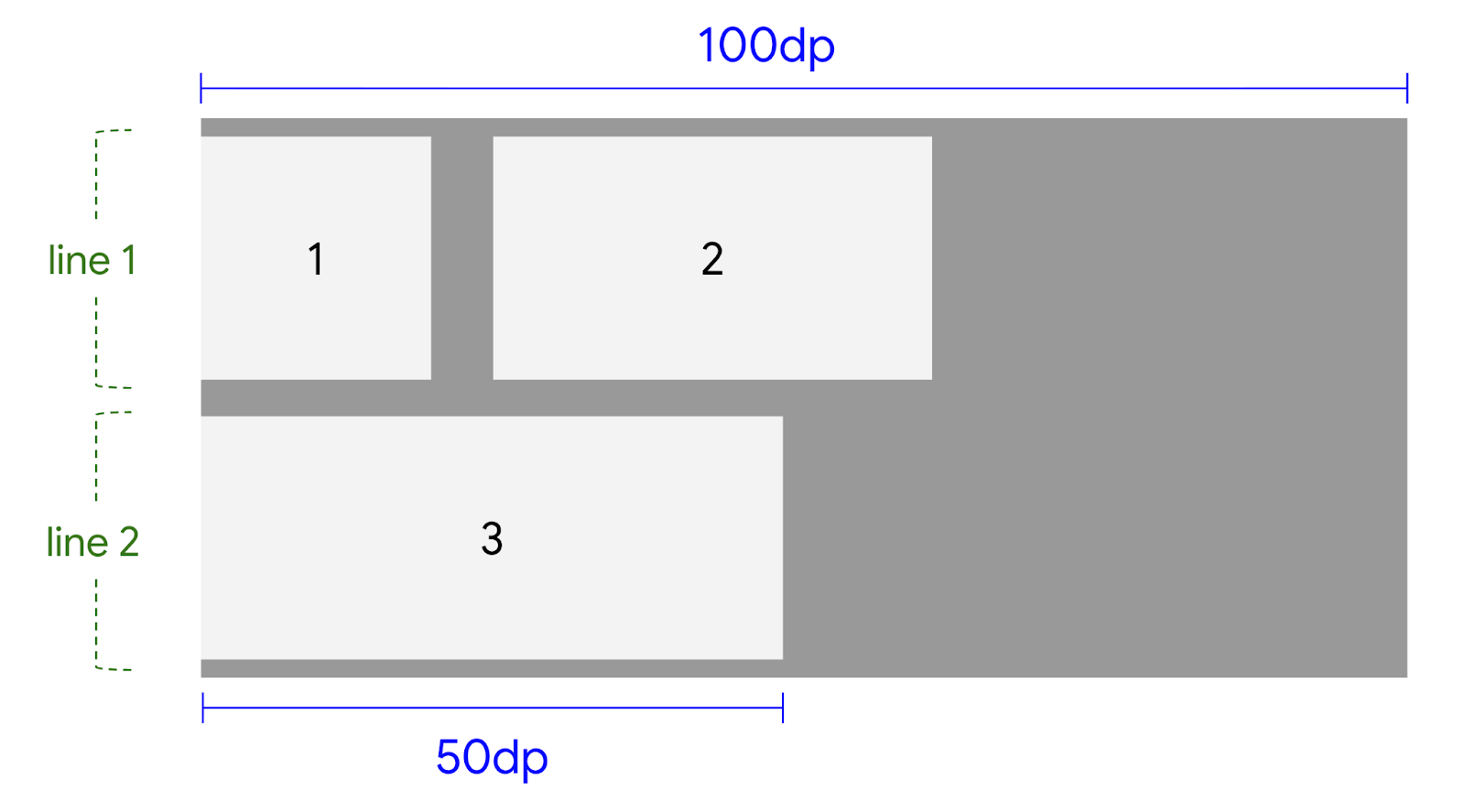
यहां दिए गए उदाहरण में, FlexBox रैपिंग एल्गोरिदम के काम करने का तरीका बताया गया है. FlexBox कंटेनर का मुख्य साइज़ 100dp है. इसमें wrap को FlexWrap.Wrap पर सेट किया गया है और गैप 8dp है. इसमें तीन आइटम हैं. इनके लिए, basis 20dp, 40dp, और 50dp की वैल्यू दी गई है.
लाइन में 100dp जगह खाली है. पहले बच्चे की उम्र 20dp है.
जगह होने की वजह से, पहले बच्चे को लाइन में शामिल कर दिया जाता है.

FlexBox कंटेनर में रखा गया पहला आइटम.लाइन में 80dp जगह खाली है. अंतर 8dp है. बच्चे 2 का नाम
40dp है. ज़रूरी जगह 48dp है. जगह होने की वजह से, गैप और Child 2 को लाइन में रखा गया है.
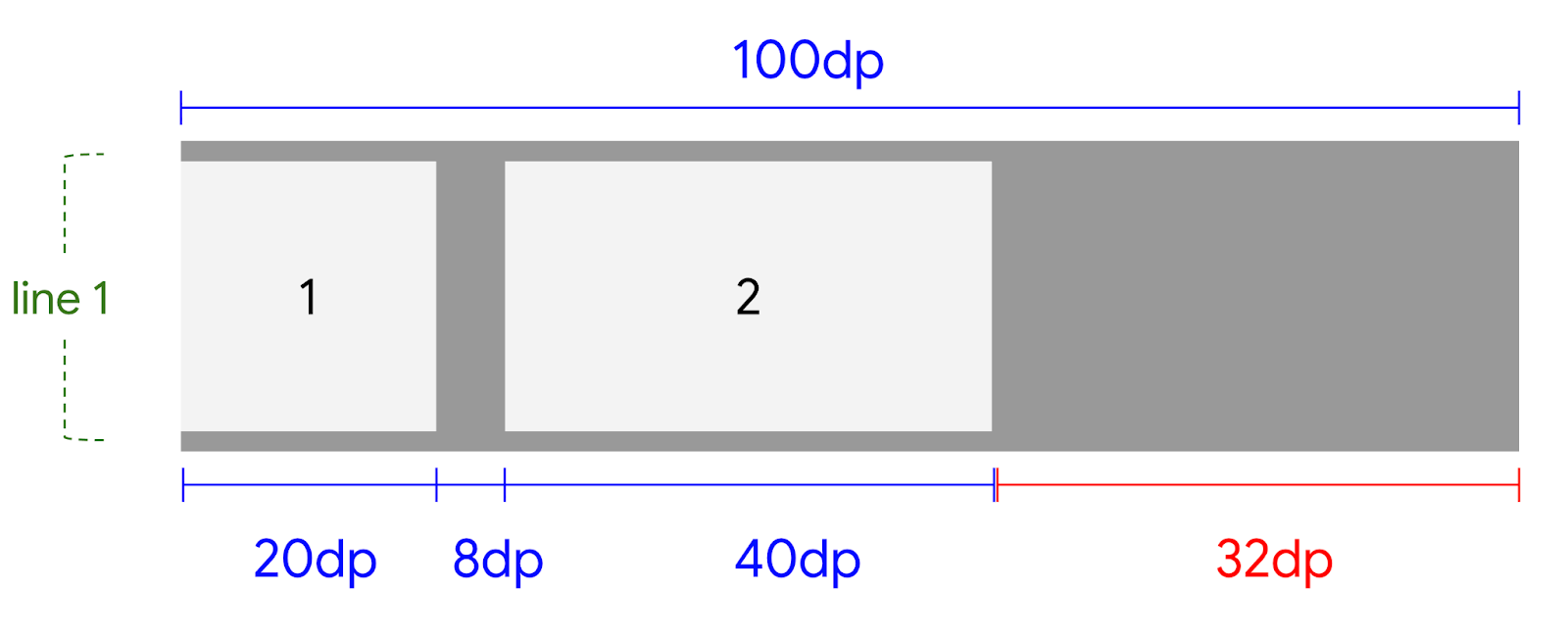
FlexBox कंटेनर में, पहले आइटम के बाद रखा गया दूसरा आइटम.लाइन में 32dp जगह खाली है. अंतर 8dp है. बच्चे 3 की उम्र
50dp है. ज़रूरी जगह 58dp है. मौजूदा लाइन में काफ़ी जगह नहीं है. इसलिए, तीसरे बच्चे को नई लाइन में रखा गया है.
आइटम के बीच खाली जगह जोड़ना
rowGap और columnGap का इस्तेमाल करके, पंक्तियों और कॉलम के बीच गैप जोड़ें. यह बच्चों के लिए स्पेसिंग मॉडिफ़ायर जोड़ने से बचने के लिए उपयोगी है.

|

|

|
इससे आइटम और लाइनों के बीच वर्टिकल स्पेस जुड़ जाता है. |
इससे आइटम और लाइनों के बीच हॉरिज़ॉन्टल स्पेस जुड़ जाता है. |
|