

หน้านี้จะอธิบายวิธีตั้งค่าแบบอักษรในแอป Compose
ตั้งค่าแบบอักษร
Text มีพารามิเตอร์ fontFamily เพื่ออนุญาตให้ตั้งค่าแบบอักษรที่ใช้ใน Composable โดยค่าเริ่มต้น ระบบจะรวมชุดแบบอักษร Serif, Sans-serif, Monospace และ Cursive ไว้ด้วย
@Composable fun DifferentFonts() { Column { Text("Hello World", fontFamily = FontFamily.Serif) Text("Hello World", fontFamily = FontFamily.SansSerif) } }
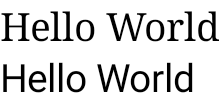
คุณสามารถใช้แอตทริบิวต์ fontFamily เพื่อทำงานกับแบบอักษรและแบบตัวพิมพ์ที่กำหนดเองซึ่งระบุไว้ในโฟลเดอร์ res/font ได้ดังนี้

ตัวอย่างนี้แสดงวิธีกำหนด fontFamily โดยอิงตามไฟล์แบบอักษรเหล่านั้นและใช้ฟังก์ชัน Font ดังนี้
val firaSansFamily = FontFamily( Font(R.font.firasans_light, FontWeight.Light), Font(R.font.firasans_regular, FontWeight.Normal), Font(R.font.firasans_italic, FontWeight.Normal, FontStyle.Italic), Font(R.font.firasans_medium, FontWeight.Medium), Font(R.font.firasans_bold, FontWeight.Bold) )
คุณสามารถส่ง fontFamily นี้ไปยัง Composable Text ได้ เนื่องจากfontFamilyอาจมีน้ำหนักที่แตกต่างกัน คุณจึงตั้งค่า fontWeight ด้วยตนเองเพื่อเลือกน้ำหนักที่เหมาะสมสำหรับข้อความได้ ดังนี้
Column { Text(text = "text", fontFamily = firaSansFamily, fontWeight = FontWeight.Light) Text(text = "text", fontFamily = firaSansFamily, fontWeight = FontWeight.Normal) Text( text = "text", fontFamily = firaSansFamily, fontWeight = FontWeight.Normal, fontStyle = FontStyle.Italic ) Text(text = "text", fontFamily = firaSansFamily, fontWeight = FontWeight.Medium) Text(text = "text", fontFamily = firaSansFamily, fontWeight = FontWeight.Bold) }
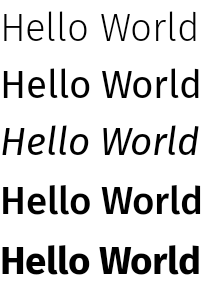
ดูวิธีตั้งค่าการจัดพิมพ์ในทั้งแอปได้ที่ระบบการออกแบบที่กำหนดเองใน Compose
แบบอักษรที่ดาวน์โหลดได้
ตั้งแต่ Compose 1.2.0 เป็นต้นไป คุณสามารถใช้ API แบบอักษรที่ดาวน์โหลดได้ในแอป Compose เพื่อดาวน์โหลด Google Fonts แบบไม่พร้อมกันและใช้ในแอปได้
ขณะนี้ระบบยังไม่รองรับแบบอักษรที่ดาวน์โหลดได้ซึ่งมาจากผู้ให้บริการที่กำหนดเอง
ใช้แบบอักษรที่ดาวน์โหลดได้แบบเป็นโปรแกรม
หากต้องการดาวน์โหลดแบบอักษรแบบเป็นโปรแกรมจากภายในแอป ให้ทำตามขั้นตอนต่อไปนี้
- เพิ่มทรัพยากร Dependency ดังนี้
ดึงดูด
dependencies {
    ...
    implementation "androidx.compose.ui:ui-text-google-fonts:1.12.1"
}
Kotlin
dependencies {
    ...
    implementation("androidx.compose.ui:ui-text-google-fonts:1.12.1")
}
- เริ่มต้น
GoogleFont.Providerด้วยข้อมูลเข้าสู่ระบบสำหรับ Google Fonts:val provider = GoogleFont.Provider( providerAuthority = "com.google.android.gms.fonts", providerPackage = "com.google.android.gms", certificates = R.array.com_google_android_gms_fonts_certs )
- สิทธิ์ของผู้ให้บริการแบบอักษรสำหรับ Google Fonts
- แพ็กเกจผู้ให้บริการแบบอักษรเพื่อยืนยันตัวตนของผู้ให้บริการ
- รายการชุดแฮชสำหรับใบรับรองเพื่อยืนยันตัวตนของผู้ให้บริการ คุณดูแฮชที่จำเป็นสำหรับผู้ให้บริการ Google Fonts ได้ในไฟล์
font_certs.xmlในแอปตัวอย่าง Jetchat
- กำหนด
FontFamily:// ... import androidx.compose.ui.text.googlefonts.GoogleFont import androidx.compose.ui.text.font.FontFamily import androidx.compose.ui.text.googlefonts.Font // ... val fontName = GoogleFont("Lobster Two") val fontFamily = FontFamily( Font(googleFont = fontName, fontProvider = provider) )
FontWeightและFontStyleตามลำดับ// ... import androidx.compose.ui.text.googlefonts.GoogleFont import androidx.compose.ui.text.font.FontFamily import androidx.compose.ui.text.googlefonts.Font // ... val fontName = GoogleFont("Lobster Two") val fontFamily = FontFamily( Font( googleFont = fontName, fontProvider = provider, weight = FontWeight.Bold, style = FontStyle.Italic ) )
- กำหนดค่า
FontFamilyที่จะใช้ในฟังก์ชันที่ประกอบกันได้ของข้อความ ดังนี้
Text( fontFamily = fontFamily, text = "Hello World!" )
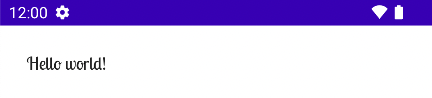
นอกจากนี้ คุณยังกำหนดการจัดพิมพ์เพื่อใช้ FontFamily ได้ด้วย โดยทำดังนี้
val MyTypography = Typography( bodyMedium = TextStyle( fontFamily = fontFamily, fontWeight = FontWeight.Normal, fontSize = 12.sp/*...*/ ), bodyLarge = TextStyle( fontFamily = fontFamily, fontWeight = FontWeight.Bold, letterSpacing = 2.sp, /*...*/ ), headlineMedium = TextStyle( fontFamily = fontFamily, fontWeight = FontWeight.SemiBold/*...*/ ), /*...*/ )
ถัดไป ให้ตั้งค่าการจัดพิมพ์เป็นธีมของแอป ดังนี้
MyAppTheme( typography = MyTypography )/*...*/
ดูตัวอย่างแอปที่ใช้แบบอักษรที่ดาวน์โหลดได้ใน Compose ร่วมกับ Material3 ได้ที่แอปตัวอย่าง Jetchat
เพิ่มแบบอักษรสำรอง
คุณสามารถกำหนดชุดแบบอักษรสำรองสำหรับแบบอักษรของคุณได้ในกรณีที่ดาวน์โหลดแบบอักษรไม่ถูกต้อง ตัวอย่างเช่น หากคุณกำหนดแบบอักษรที่ดาวน์โหลดได้ไว้ดังนี้
// ... import androidx.compose.ui.text.googlefonts.Font // ... val fontName = GoogleFont("Lobster Two") val fontFamily = FontFamily( Font(googleFont = fontName, fontProvider = provider), Font(googleFont = fontName, fontProvider = provider, weight = FontWeight.Bold) )
คุณสามารถกำหนดค่าเริ่มต้นสำหรับแบบอักษรสำหรับทั้ง 2 น้ำหนักได้ดังนี้
// ... import androidx.compose.ui.text.font.Font import androidx.compose.ui.text.googlefonts.Font // ... val fontName = GoogleFont("Lobster Two") val fontFamily = FontFamily( Font(googleFont = fontName, fontProvider = provider), Font(resId = R.font.my_font_regular), Font(googleFont = fontName, fontProvider = provider, weight = FontWeight.Bold), Font(resId = R.font.my_font_regular_bold, weight = FontWeight.Bold) )
ตรวจสอบว่าคุณเพิ่มการนําเข้าที่ถูกต้อง
การกำหนด FontFamily ในลักษณะนี้จะสร้าง FontFamily ที่มี 2 เชน โดยมี 1 เชนต่อน้ำหนัก กลไกการโหลดจะพยายามแก้ไขแบบอักษรออนไลน์ก่อน จากนั้นจึงแก้ไขแบบอักษรที่อยู่ในโฟลเดอร์ทรัพยากร R.font ในเครื่อง
แก้ไขข้อบกพร่องในการติดตั้งใช้งาน
คุณสามารถกำหนดตัวแฮนเดิล Coroutine สำหรับการแก้ไขข้อบกพร่องเพื่อช่วยยืนยันว่ามีการดาวน์โหลดแบบอักษรอย่างถูกต้องหรือไม่ แฮนเดิลจะระบุลักษณะการทำงานของสิ่งที่ต้องทำในกรณีที่โหลดแบบอักษรแบบอะซิงโครนัสไม่สำเร็จ
เริ่มต้นด้วยการสร้าง CoroutineExceptionHandler ดังนี้
val handler = CoroutineExceptionHandler { _, throwable -> // process the Throwable Log.e(TAG, "There has been an issue: ", throwable) }
ส่งไปยังเมธอด createFontFamilyResolver เพื่อให้ Resolver ใช้แฮนเดิลใหม่
CompositionLocalProvider( LocalFontFamilyResolver provides createFontFamilyResolver(LocalContext.current, handler) ) { Column { Text( text = "Hello World!", style = MaterialTheme.typography.bodyMedium ) } }
นอกจากนี้ คุณยังใช้ API isAvailableOnDevice จากผู้ให้บริการเพื่อทดสอบว่าผู้ให้บริการพร้อมใช้งานและกำหนดค่าใบรับรองอย่างถูกต้องได้ด้วย โดยคุณสามารถเรียกใช้เมธอด isAvailableOnDevice ซึ่งจะแสดงผลเป็นเท็จหากกำหนดค่าผู้ให้บริการไม่ถูกต้อง
val context = LocalContext.current LaunchedEffect(Unit) { if (provider.isAvailableOnDevice(context)) { Log.d(TAG, "Success!") } }
ข้อควรระวัง
Google Fonts ใช้เวลาหลายเดือนในการทำให้แบบอักษรใหม่พร้อมใช้งานใน Android
จะมีช่วงเวลาระหว่างที่มีการเพิ่มแบบอักษรใน fonts.google.com และเมื่อแบบอักษรพร้อมใช้งานผ่าน API แบบอักษรที่ดาวน์โหลดได้ (ไม่ว่าจะในระบบ View หรือใน Compose) แบบอักษรที่เพิ่มใหม่อาจโหลดในแอปไม่สำเร็จโดยมีข้อผิดพลาด IllegalStateException
เราได้เพิ่มข้อความอธิบายสำหรับข้อยกเว้นใน Compose พร้อมการเปลี่ยนแปลงที่นี่เพื่อช่วยให้นักพัฒนาแอปสามารถระบุข้อผิดพลาดนี้ได้เหนือกว่าข้อผิดพลาดในการโหลดแบบอักษรประเภทอื่นๆ
หากพบปัญหา โปรดรายงานปัญหาโดยใช้เครื่องมือติดตามปัญหา
ใช้แบบอักษรที่ปรับแต่งได้
แบบอักษร Variable เป็นรูปแบบของแบบอักษรที่ช่วยให้ไฟล์แบบอักษร 1 ไฟล์มีรูปแบบที่แตกต่างกันได้ แบบอักษรที่ปรับขนาดได้ช่วยให้คุณแก้ไขแกน (หรือพารามิเตอร์) เพื่อสร้างสไตล์ที่ต้องการได้ แกนเหล่านี้อาจเป็นแกนมาตรฐาน เช่น น้ำหนัก ความกว้าง ความเอียง และตัวเอียง หรือแกนที่กำหนดเอง ซึ่งจะแตกต่างกันไปตามแบบอักษรที่ปรับขนาดได้
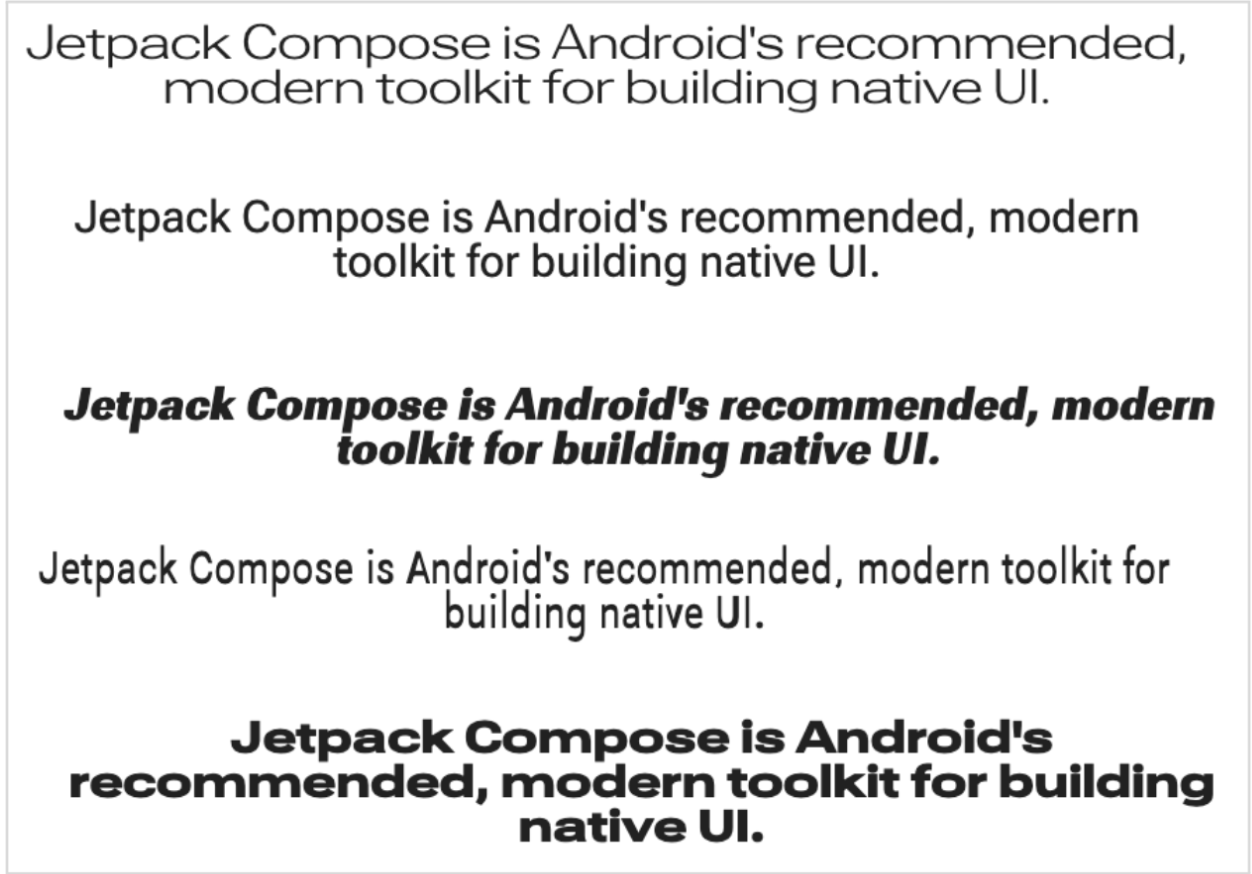
การใช้แบบอักษรที่ปรับขนาดได้แทนไฟล์แบบอักษรปกติจะช่วยให้คุณมีไฟล์แบบอักษรเพียงไฟล์เดียวแทนที่จะมีหลายไฟล์
ดูข้อมูลเพิ่มเติมเกี่ยวกับแบบอักษรที่เปลี่ยนแปลงได้ที่ความรู้เกี่ยวกับ Google Fonts, แคตตาล็อกทั้งหมดของแบบอักษรที่เปลี่ยนแปลงได้ที่พร้อมใช้งาน และตารางแกนที่รองรับสำหรับแบบอักษรแต่ละแบบ
เอกสารนี้แสดงวิธีใช้แบบอักษรที่ปรับขนาดได้ในแอป Compose
โหลดแบบอักษรที่ปรับแต่งได้
ดาวน์โหลดแบบอักษร Variable ที่ต้องการใช้ (เช่น Roboto Flex) แล้ววางไว้ในโฟลเดอร์
app/res/fontในแอป ตรวจสอบว่าไฟล์ .ไฟล์ttfที่คุณเพิ่มเป็นเวอร์ชันแบบอักษรที่ปรับขนาดได้ของแบบอักษร และชื่อไฟล์แบบอักษรเป็นตัวพิมพ์เล็กทั้งหมดและไม่มีสัญลักษณ์พิเศษหากต้องการโหลดแบบอักษรที่ปรับขนาดได้ ให้กำหนด
FontFamilyโดยใช้แบบอักษรที่อยู่ในไดเรกทอรีres/font/ดังนี้// In Typography.kt @OptIn(ExperimentalTextApi::class) val displayLargeFontFamily = FontFamily( Font( R.font.robotoflex_variable, variationSettings = FontVariation.Settings( FontVariation.weight(950), FontVariation.width(30f), FontVariation.slant(-6f), ) ) )
FontVariationAPI ช่วยให้คุณกำหนดค่าแกนแบบอักษรมาตรฐานได้ เช่น น้ำหนัก ความกว้าง และความเอียง ซึ่งเป็นแกนมาตรฐานที่ใช้ได้กับแบบอักษร Variable Font ทุกแบบ คุณสามารถสร้างการกำหนดค่าแบบอักษรที่แตกต่างกันได้ตามตำแหน่งที่จะใช้แบบอักษรแบบอักษรที่ปรับขนาดได้ใช้ได้ใน Android เวอร์ชัน O ขึ้นไปเท่านั้น ดังนั้นให้เพิ่มการป้องกันและกำหนดค่าทางเลือกที่เหมาะสมดังนี้
// In Typography.kt val default = FontFamily( /* * This can be any font that makes sense */ Font( R.font.robotoflex_static_regular ) ) @OptIn(ExperimentalTextApi::class) val displayLargeFontFamily = if (Build.VERSION.SDK_INT >= Build.VERSION_CODES.O) { FontFamily( Font( R.font.robotoflex_variable, variationSettings = FontVariation.Settings( FontVariation.weight(950), FontVariation.width(30f), FontVariation.slant(-6f), ) ) ) } else { default }
ดึงข้อมูลการตั้งค่าเป็นชุดค่าคงที่เพื่อให้ใช้ซ้ำได้ง่ายขึ้น และแทนที่การตั้งค่าแบบอักษรด้วยค่าคงที่เหล่านี้
// VariableFontDimension.kt object DisplayLargeVFConfig { const val WEIGHT = 950 const val WIDTH = 30f const val SLANT = -6f const val ASCENDER_HEIGHT = 800f const val COUNTER_WIDTH = 500 } @OptIn(ExperimentalTextApi::class) val displayLargeFontFamily = if (Build.VERSION.SDK_INT >= Build.VERSION_CODES.O) { FontFamily( Font( R.font.robotoflex_variable, variationSettings = FontVariation.Settings( FontVariation.weight(DisplayLargeVFConfig.WEIGHT), FontVariation.width(DisplayLargeVFConfig.WIDTH), FontVariation.slant(DisplayLargeVFConfig.SLANT), ) ) ) } else { default }
กำหนดค่าการจัดพิมพ์ของ Material Design 3 เพื่อใช้
FontFamilyโดยทำดังนี้// Type.kt val Typography = Typography( displayLarge = TextStyle( fontFamily = displayLargeFontFamily, fontSize = 50.sp, lineHeight = 64.sp, letterSpacing = 0.sp, /***/ ) )
ตัวอย่างนี้ใช้
displayLargeการจัดพิมพ์ Material 3 ซึ่งมีการตั้งค่าแบบอักษรเริ่มต้นและการใช้งานที่แนะนำแตกต่างกัน เช่น คุณควรใช้displayLargeสำหรับข้อความสั้นๆ ที่สำคัญ เนื่องจากเป็นข้อความที่ใหญ่ที่สุดบนหน้าจอเมื่อใช้ Material 3 คุณสามารถเปลี่ยนค่าเริ่มต้นของ
TextStyleและfontFamilyเพื่อปรับแต่งการจัดพิมพ์ได้ ในข้อมูลโค้ดด้านบน คุณกำหนดค่าอินสแตนซ์ของTextStyleเพื่อปรับแต่งการตั้งค่าแบบอักษรสำหรับชุดแบบอักษรแต่ละชุดเมื่อกำหนดรูปแบบตัวพิมพ์แล้ว ให้ส่งไปยัง
MaterialThemeของ M3 ดังนี้MaterialTheme( colorScheme = MaterialTheme.colorScheme, typography = Typography, content = content )
สุดท้าย ให้ใช้
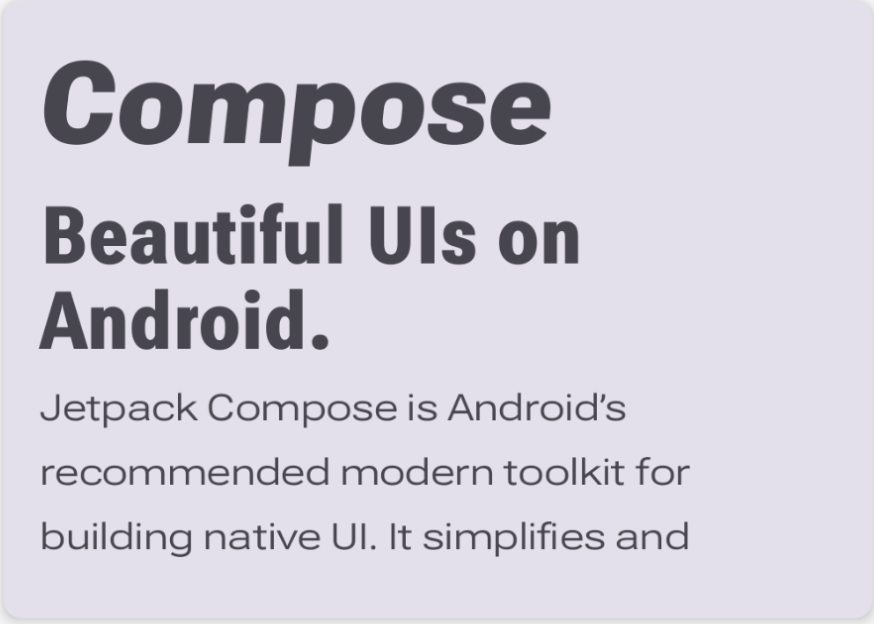
TextComposable และระบุรูปแบบเป็นรูปแบบตัวพิมพ์ที่กำหนดไว้รูปแบบใดรูปแบบหนึ่งMaterialTheme.typography.displayLargeดังนี้@Composable @Preview fun CardDetails() { MyCustomTheme { Card( shape = RoundedCornerShape(8.dp), elevation = CardDefaults.cardElevation(defaultElevation = 4.dp), modifier = Modifier .fillMaxWidth() .padding(16.dp) ) { Column( modifier = Modifier.padding(16.dp) ) { Text( text = "Compose", style = MaterialTheme.typography.displayLarge, modifier = Modifier.padding(bottom = 8.dp), maxLines = 1 ) Text( text = "Beautiful UIs on Android", style = MaterialTheme.typography.headlineMedium, modifier = Modifier.padding(bottom = 8.dp), maxLines = 2 ) Text( text = "Jetpack Compose is Android’s recommended modern toolkit for building native UI. It simplifies and accelerates UI development on Android. Quickly bring your app to life with less code, powerful tools, and intuitive Kotlin APIs.", style = MaterialTheme.typography.bodyLarge, modifier = Modifier.padding(bottom = 8.dp), maxLines = 3 ) } } } }
คอมโพสิเบิล
Textแต่ละรายการได้รับการกำหนดค่าผ่านสไตล์ของธีม Material และมีการกำหนดค่าแบบอักษรที่ปรับขนาดได้ที่แตกต่างกัน คุณสามารถใช้MaterialTheme.typographyเพื่อดึงข้อมูลการจัดพิมพ์ที่ระบุไว้ใน ComposableMaterialThemeของ M3

ใช้แกนที่กำหนดเอง
นอกจากนี้ แบบอักษรยังมีแกนที่กำหนดเองได้ด้วย ซึ่งกำหนดไว้ภายในไฟล์แบบอักษรเอง
ตัวอย่างเช่น แบบอักษร Roboto Flex มีแกนความสูงของส่วนที่ยื่นขึ้น ("YTAS") ซึ่งจะปรับความสูงของส่วนที่ยื่นขึ้นของตัวพิมพ์เล็ก ส่วนความกว้างของช่องว่างภายในตัวอักษร ("XTRA") จะปรับความกว้างของตัวอักษรแต่ละตัว
คุณเปลี่ยนค่าของแกนเหล่านี้ได้ด้วยการตั้งค่า FontVariation
ดูข้อมูลเพิ่มเติมเกี่ยวกับแกนที่กำหนดเองซึ่งคุณกำหนดค่าสำหรับแบบอักษรได้ที่ตารางแกนที่รองรับสำหรับแบบอักษรแต่ละแบบ
หากต้องการใช้แกนที่กำหนดเอง ให้กำหนดฟังก์ชันสำหรับแกน
ascenderHeightและcounterWidthที่กำหนดเอง ดังนี้fun ascenderHeight(ascenderHeight: Float): FontVariation.Setting { require(ascenderHeight in 649f..854f) { "'Ascender Height' must be in 649f..854f" } return FontVariation.Setting("YTAS", ascenderHeight) } fun counterWidth(counterWidth: Int): FontVariation.Setting { require(counterWidth in 323..603) { "'Counter width' must be in 323..603" } return FontVariation.Setting("XTRA", counterWidth.toFloat()) }
ฟังก์ชันเหล่านี้จะทำสิ่งต่อไปนี้
- กำหนดขอบเขตสำหรับค่าที่ยอมรับได้ ดังที่เห็นในแคตตาล็อกแบบอักษรที่ปรับขนาดได้
ascenderHeight (YTAS)มีค่าต่ำสุดเป็น649fและค่าสูงสุดเป็น854f - แสดงผลการตั้งค่าแบบอักษรเพื่อให้การกำหนดค่าพร้อมเพิ่มลงในแบบอักษร ในเมธอด
FontVariation.Setting()ชื่อแกน (YTAS, XTRA) จะเป็นฮาร์ดโค้ด และใช้ค่าเป็นพารามิเตอร์
- กำหนดขอบเขตสำหรับค่าที่ยอมรับได้ ดังที่เห็นในแคตตาล็อกแบบอักษรที่ปรับขนาดได้
เมื่อใช้แกนกับการกำหนดค่าแบบอักษร ให้ส่งพารามิเตอร์เพิ่มเติมไปยัง
Fontแต่ละรายการที่โหลด ดังนี้@OptIn(ExperimentalTextApi::class) val displayLargeFontFamily = if (Build.VERSION.SDK_INT >= Build.VERSION_CODES.O) { FontFamily( Font( R.font.robotoflex_variable, variationSettings = FontVariation.Settings( FontVariation.weight(DisplayLargeVFConfig.WEIGHT), FontVariation.width(DisplayLargeVFConfig.WIDTH), FontVariation.slant(DisplayLargeVFConfig.SLANT), ascenderHeight(DisplayLargeVFConfig.ASCENDER_HEIGHT), counterWidth(DisplayLargeVFConfig.COUNTER_WIDTH) ) ) ) } else { default }
สังเกตว่าความสูงของส่วนที่เกินเส้นบรรทัดบนของตัวพิมพ์เล็กเพิ่มขึ้น และข้อความอื่นๆ กว้างขึ้น
แหล่งข้อมูลเพิ่มเติม
ดูข้อมูลเพิ่มเติมได้ที่บล็อกโพสต์เกี่ยวกับแบบอักษรที่ปรับเปลี่ยนได้ต่อไปนี้
แนะนำสำหรับคุณ
- หมายเหตุ: ข้อความลิงก์จะแสดงเมื่อ JavaScript ปิดอยู่
- แหล่งข้อมูลใน Compose
- จัดรูปแบบข้อความ
- Material Design 2 ใน Compose