

Android Studio में, एडिटर वाले सेक्शन में कई सुविधाएं उपलब्ध हैं. इनकी मदद से, Jetpack Compose का इस्तेमाल करके अपनी प्रॉडक्टिविटी बढ़ाई जा सकती है.
लाइव टेंप्लेट
Android Studio में, Compose से जुड़े ये लाइव टेंप्लेट उपलब्ध हैं. इनकी मदद से, टेंप्लेट के लिए तय किए गए शॉर्ट फ़ॉर्म टाइप करके, कोड स्निपेट को तेज़ी से जोड़ा जा सकता है:
compटाइप करके,@Composableफ़ंक्शन सेट अप किया जा सकता हैprevटाइप करके,@Previewकंपोज़ेबल फ़ंक्शन बनाया जा सकता हैpaddpटाइप करके, dp मेंpaddingमॉडिफ़ायर जोड़ा जा सकता हैweightटाइप करके,weightमॉडिफ़ायर जोड़ा जा सकता हैW,WR,WCटाइप करके, मौजूदा कंपोज़ेबल कोBox,Row, याColumnकंटेनर में रैप किया जा सकता है
गटर आइकॉन
गटर आइकॉन, कॉन्टेक्चुअल ऐक्शन होते हैं. ये साइडबार पर, लाइन नंबर के बगल में दिखते हैं. Android Studio में, Jetpack Compose के लिए खास तौर पर डिज़ाइन किए गए कई गटर आइकॉन उपलब्ध हैं. इनसे डेवलपर के तौर पर आपका अनुभव बेहतर होता है.
झलक डिप्लॉय करना
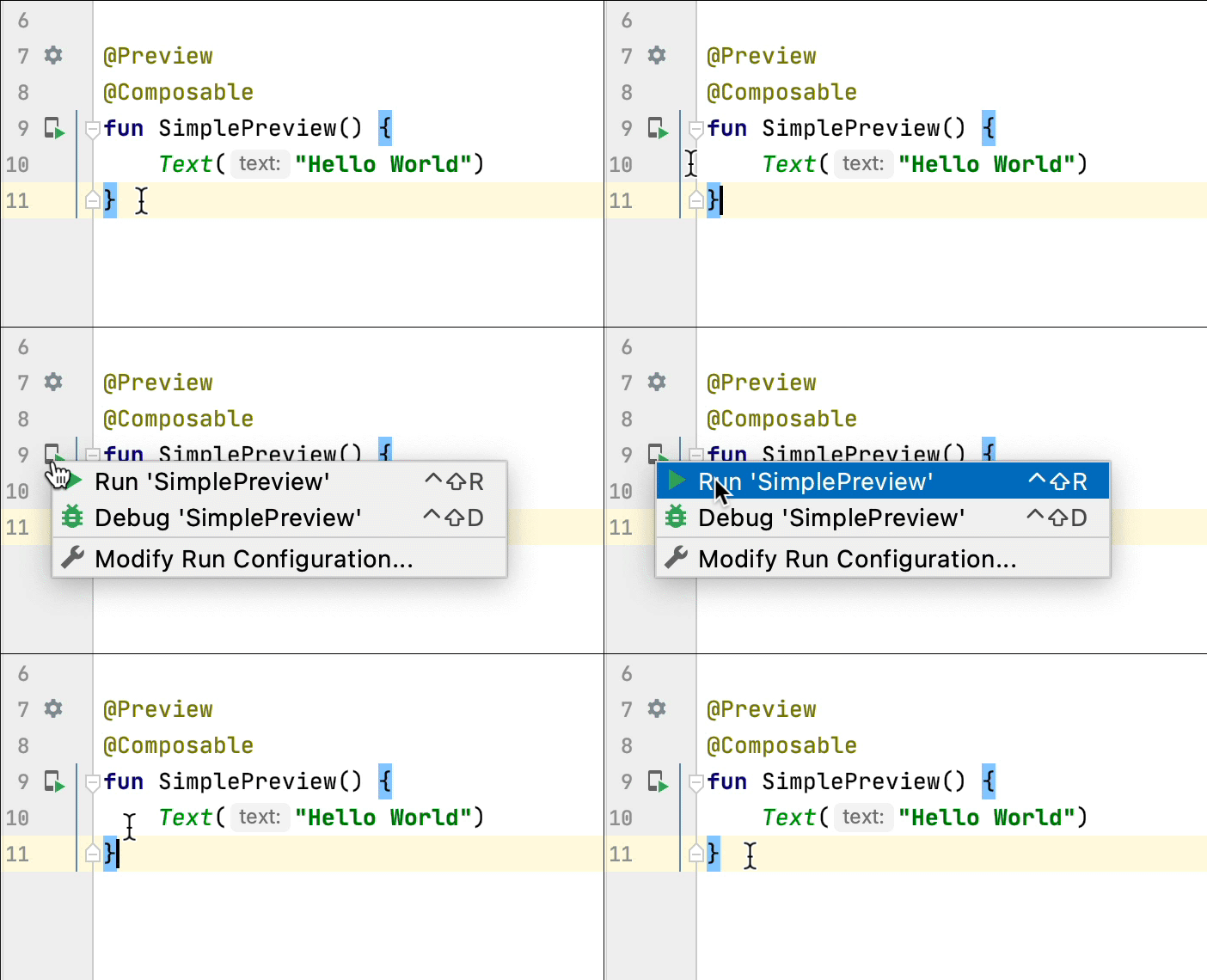
गटर आइकॉन का इस्तेमाल करके, @Preview को सीधे एम्युलेटर या फ़िज़िकल डिवाइस पर डिप्लॉय किया जा सकता है:
रंग पिकर
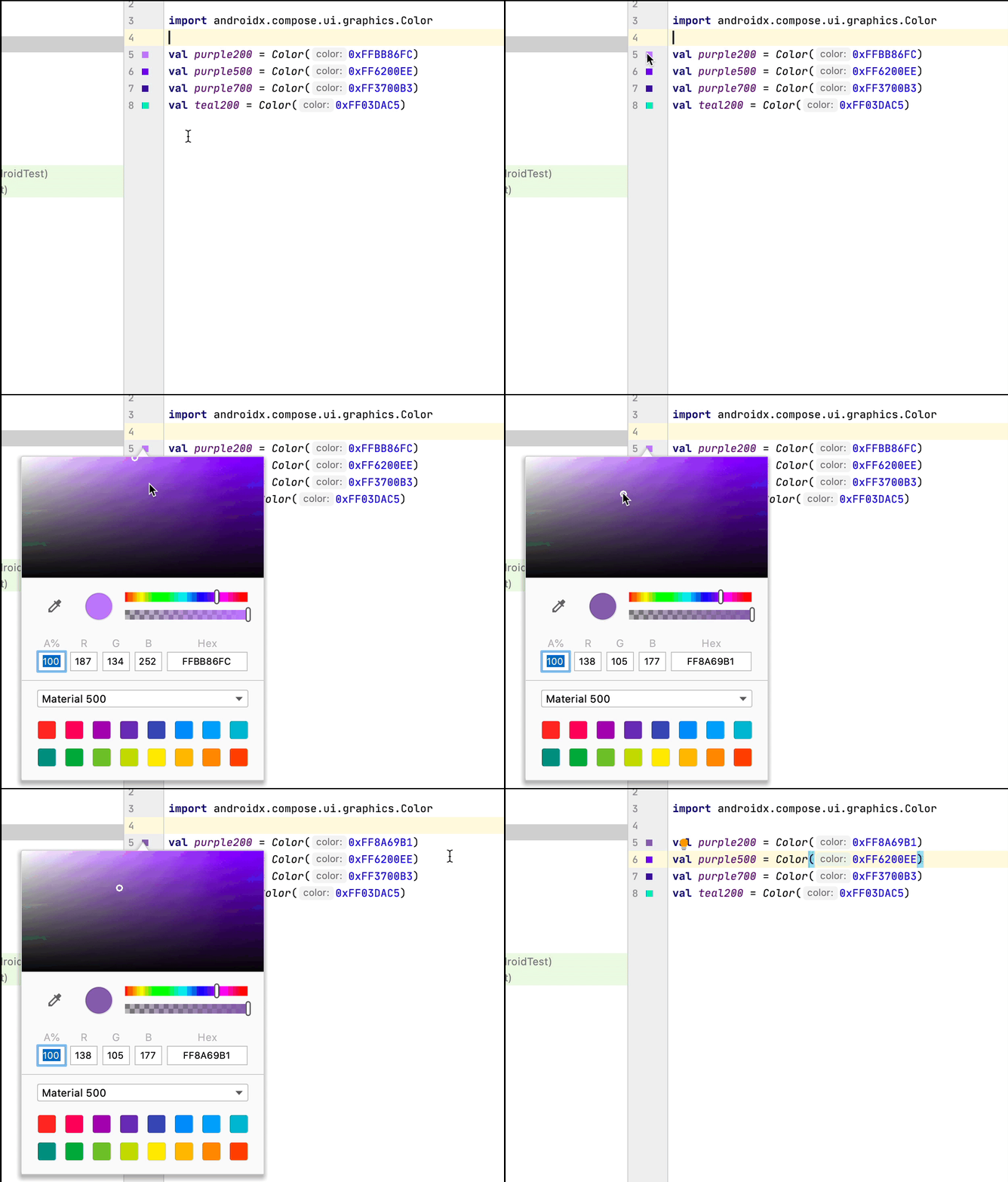
जब भी किसी कंपोज़ेबल के अंदर या बाहर कोई रंग तय किया जाता है, तो उसकी झलक गटर पर दिखती है. कलर पिकर पर क्लिक करके, रंग बदला जा सकता है. इसके लिए, यह तरीका अपनाएं:
इमेज रिसॉर्स पिकर
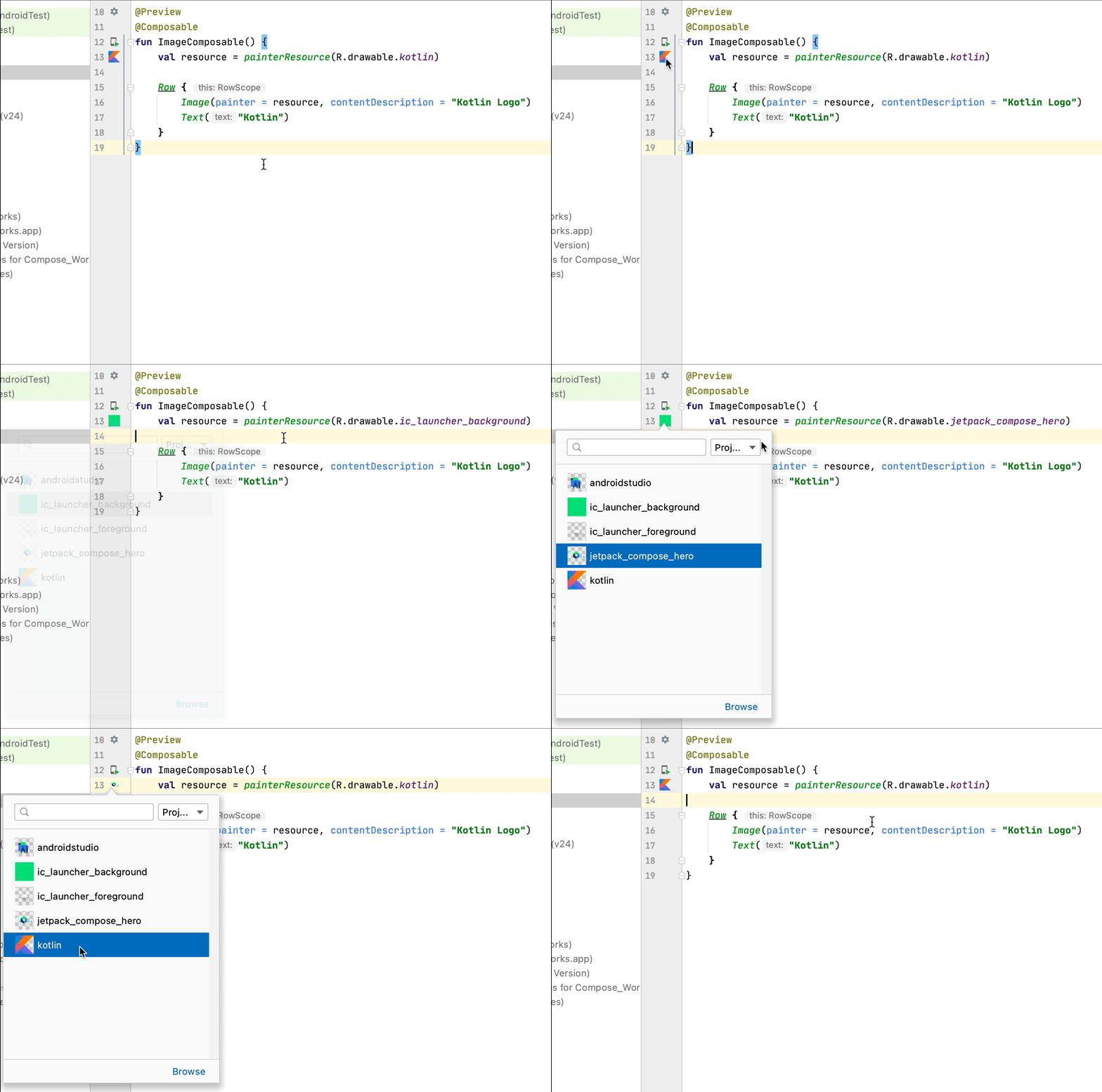
जब भी किसी कंपोज़ेबल के अंदर या बाहर कोई ड्रॉएबल, वेक्टर या इमेज तय की जाती है, तो उसकी झलक गटर पर दिखती है. इमेज रिसॉर्स पिकर पर क्लिक करके, इसे बदला जा सकता है. इसके लिए, यह तरीका अपनाएं:
आपके लिए सुझाव
- ध्यान दें: JavaScript बंद होने पर, लिंक का टेक्स्ट दिखता है
- Compose लेआउट की बुनियादी बातें
- Compose मॉडिफ़ायर
- सूचियां और ग्रिड