

ב-Compose יש הרבה מנגנוני אנימציה מובנים, ולפעמים קשה לבחור מביניהם. ריכזנו כאן רשימה של תרחישי שימוש נפוצים באנימציות. מידע מפורט יותר על כל האפשרויות השונות של ה-API זמין במסמכי התיעוד המלאים של Compose Animation.
הנפשת מאפיינים נפוצים של קומפוזיציות
Compose מספקת ממשקי API נוחים שמאפשרים לפתור הרבה תרחישי שימוש נפוצים של אנימציות. בקטע הזה נראה איך אפשר להנפיש מאפיינים נפוצים של רכיב שאפשר להרכיב.
הנפשה של הופעה או היעלמות
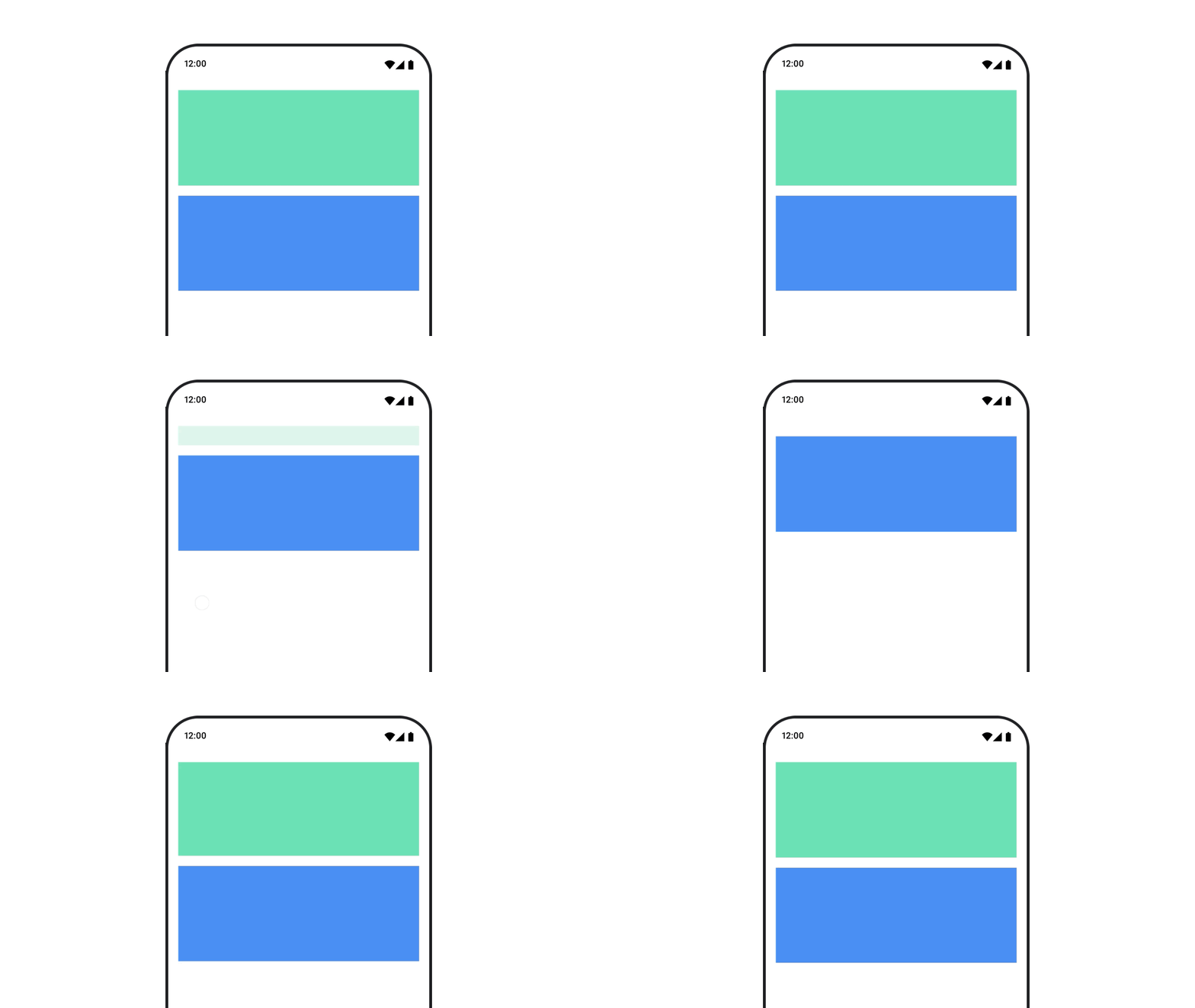
משתמשים בAnimatedVisibility כדי להסתיר או להציג רכיב. ילדים בתוך
AnimatedVisibility יכולים להשתמש ב-Modifier.animateEnterExit() למעבר כניסה או יציאה משלהם.
var visible by remember { mutableStateOf(true) } // Animated visibility will eventually remove the item from the composition once the animation has finished. AnimatedVisibility(visible) { // your composable here // ... }
הפרמטרים enter ו-exit של AnimatedVisibility מאפשרים להגדיר את ההתנהגות של קומפוזבל כשהוא מופיע ונעלם. מידע נוסף זמין במסמכי התיעוד המלאים.
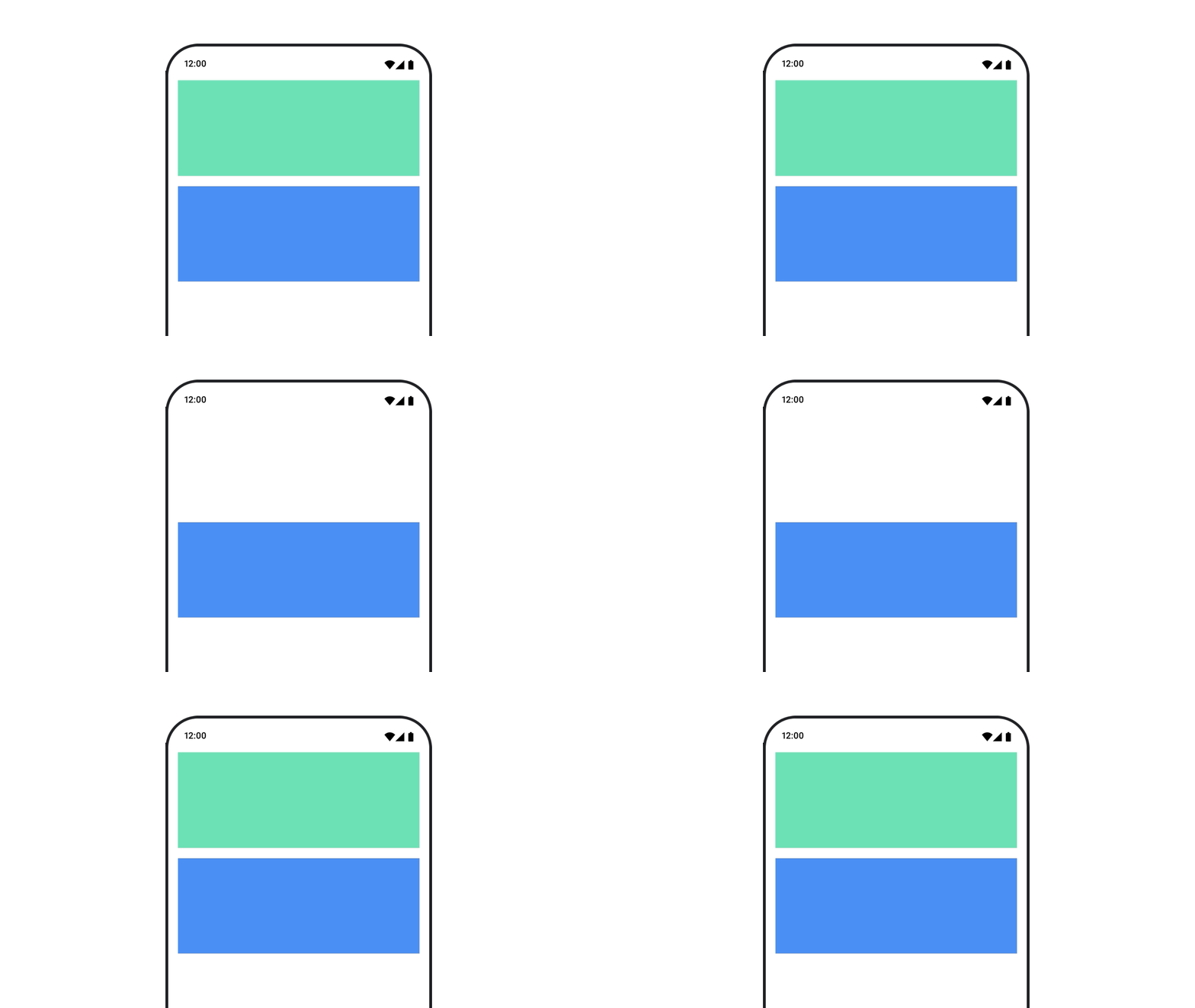
אפשרות נוספת להנפשת הנראות של רכיב שאפשר להרכיב היא להנפיש את ערך האלפא לאורך זמן באמצעות animateFloatAsState:
var visible by remember { mutableStateOf(true) } val animatedAlpha by animateFloatAsState( targetValue = if (visible) 1.0f else 0f, label = "alpha" ) Box( modifier = Modifier .size(200.dp) .graphicsLayer { alpha = animatedAlpha } .clip(RoundedCornerShape(8.dp)) .background(colorGreen) .align(Alignment.TopCenter) ) { }
עם זאת, שינוי ערך האלפא מגיע עם אזהרה: הקומפוזיציה נשארת בקומפוזיציה וממשיכה לתפוס את המקום שהוקצה לה. יכול להיות שקוראי מסך ומנגנוני נגישות אחרים עדיין יתייחסו לפריט שמופיע במסך. מצד שני, AnimatedVisibility בסופו של דבר מסיר את הפריט מההרכבה.
הנפשת צבע הרקע
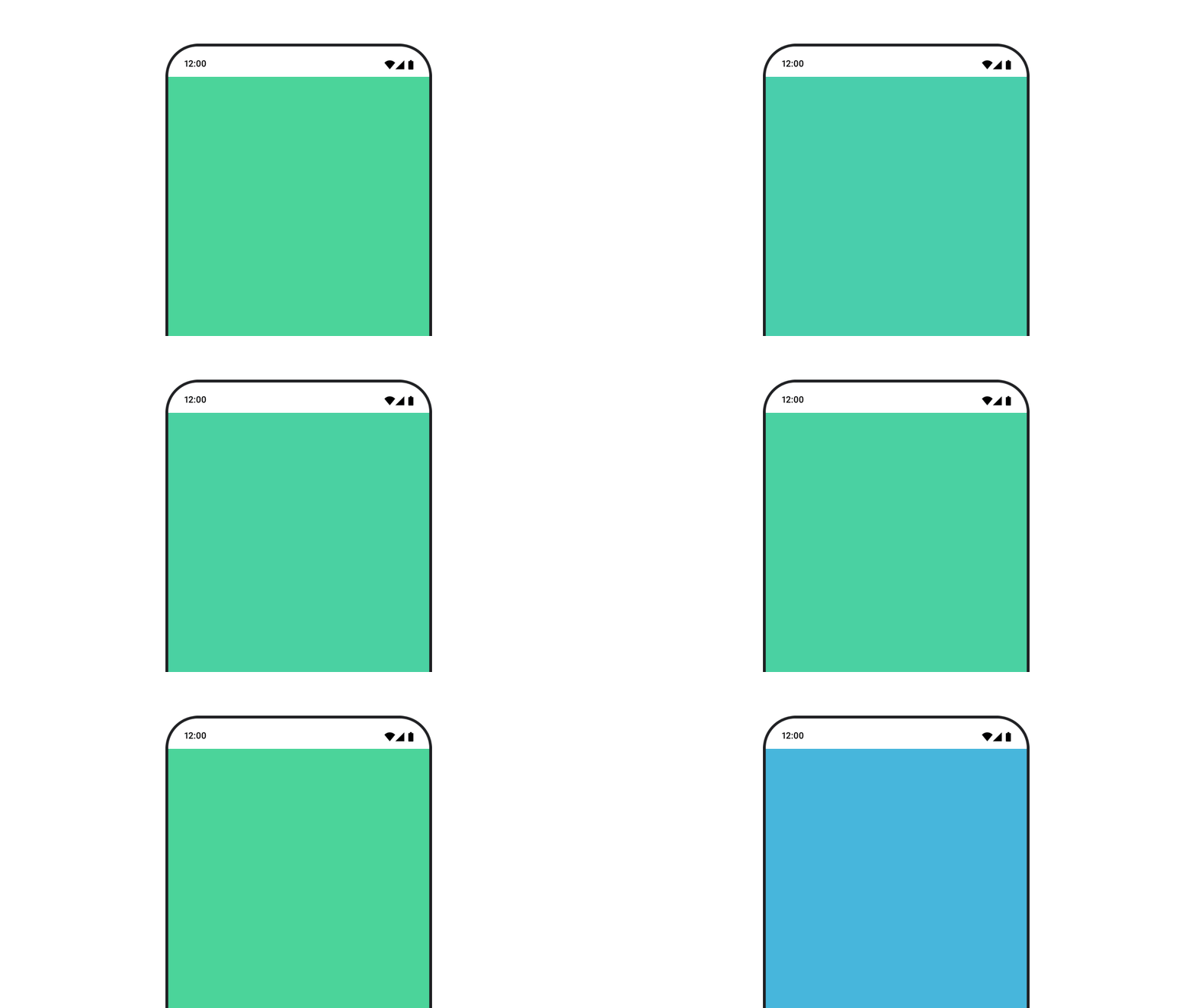
val animatedColor by animateColorAsState( if (animateBackgroundColor) colorGreen else colorBlue, label = "color" ) Column( modifier = Modifier.drawBehind { drawRect(animatedColor) } ) { // your composable here }
האפשרות הזו יעילה יותר מאשר שימוש ב-Modifier.background().
השימוש ב-Modifier.background() מקובל להגדרת צבע חד-פעמית, אבל כשמנפישים צבע לאורך זמן, יכול להיות שהשימוש בו יוביל ליותר קומפוזיציות מחדש מהנדרש.
כדי ליצור אנימציה אינסופית של צבע הרקע, אפשר לעיין בקטע בנושא חזרה על אנימציה.
הנפשה של הגודל של רכיב קומפוזבילי
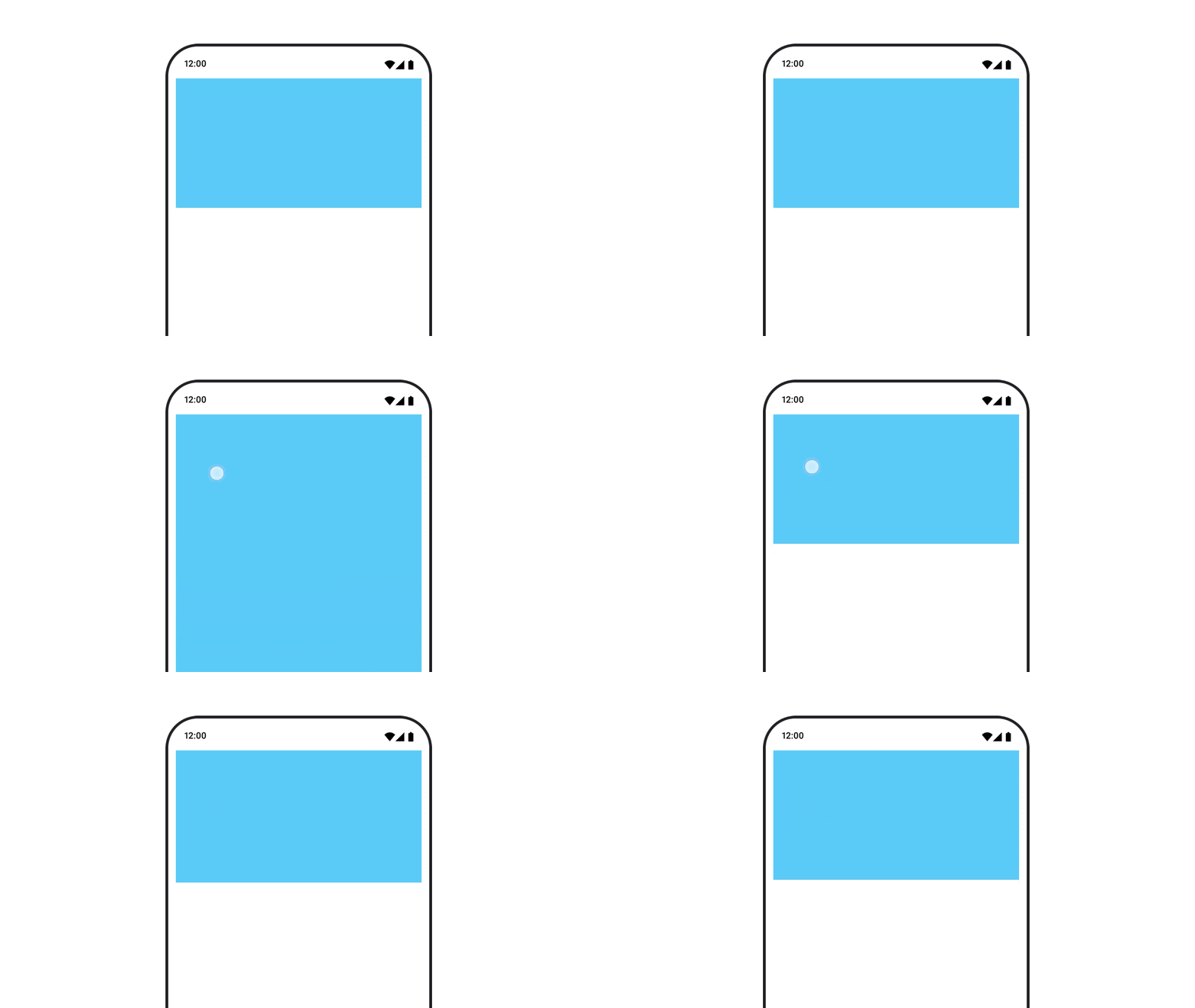
ב-Compose אפשר להנפיש את הגודל של רכיבים שניתנים להרכבה בכמה דרכים שונות. משתמשים ב-animateContentSize() לאנימציות בין שינויים בגודל של קומפוזבלים.
לדוגמה, אם יש לכם תיבה שמכילה טקסט שיכול להתרחב משורה אחת לכמה שורות, אתם יכולים להשתמש ב-Modifier.animateContentSize() כדי ליצור מעבר חלק יותר:
var expanded by remember { mutableStateOf(false) } Box( modifier = Modifier .background(colorBlue) .animateContentSize() .height(if (expanded) 400.dp else 200.dp) .fillMaxWidth() .clickable( interactionSource = remember { MutableInteractionSource() }, indication = null ) { expanded = !expanded } ) { }
אפשר גם להשתמש ב-AnimatedContent, עם SizeTransform כדי לתאר איך השינויים בגודל צריכים להתבצע.
הוספת אנימציה למיקום של רכיב קומפוזבילי
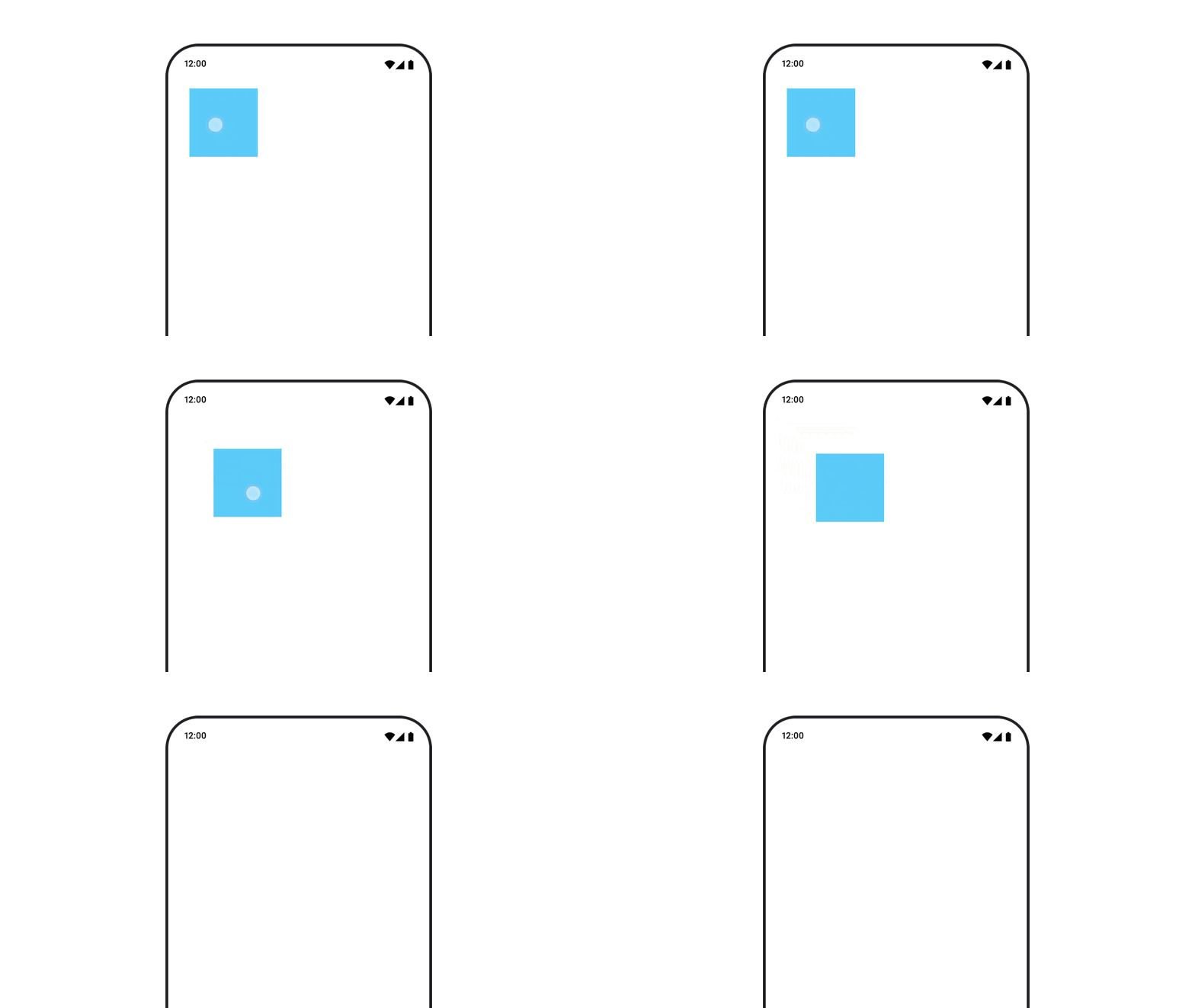
כדי להנפיש את המיקום של קומפוזבל, משתמשים ב-Modifier.offset{ } בשילוב עם animateIntOffsetAsState().
var moved by remember { mutableStateOf(false) } val pxToMove = with(LocalDensity.current) { 100.dp.toPx().roundToInt() } val offset by animateIntOffsetAsState( targetValue = if (moved) { IntOffset(pxToMove, pxToMove) } else { IntOffset.Zero }, label = "offset" ) Box( modifier = Modifier .offset { offset } .background(colorBlue) .size(100.dp) .clickable( interactionSource = remember { MutableInteractionSource() }, indication = null ) { moved = !moved } )
אם רוצים לוודא שרכיבי Composable לא מוצגים מעל או מתחת לרכיבי Composable אחרים כשמנפישים את המיקום או הגודל, צריך להשתמש ב-Modifier.layout{ }. המשנה הזה מעביר שינויים בגודל ובמיקום אל הרכיב ההורה, ומשם הם משפיעים על רכיבי צאצא אחרים.
לדוגמה, אם מעבירים Box בתוך Column וצריך להעביר את שאר הילדים כשמעבירים את Box, צריך לכלול את פרטי ההיסט עם Modifier.layout{ } באופן הבא:
var toggled by remember { mutableStateOf(false) } val interactionSource = remember { MutableInteractionSource() } Column( modifier = Modifier .padding(16.dp) .fillMaxSize() .clickable(indication = null, interactionSource = interactionSource) { toggled = !toggled } ) { val offsetTarget = if (toggled) { IntOffset(150, 150) } else { IntOffset.Zero } val offset = animateIntOffsetAsState( targetValue = offsetTarget, label = "offset" ) Box( modifier = Modifier .size(100.dp) .background(colorBlue) ) Box( modifier = Modifier .layout { measurable, constraints -> val offsetValue = if (isLookingAhead) offsetTarget else offset.value val placeable = measurable.measure(constraints) layout(placeable.width + offsetValue.x, placeable.height + offsetValue.y) { placeable.placeRelative(offsetValue) } } .size(100.dp) .background(colorGreen) ) Box( modifier = Modifier .size(100.dp) .background(colorBlue) ) }
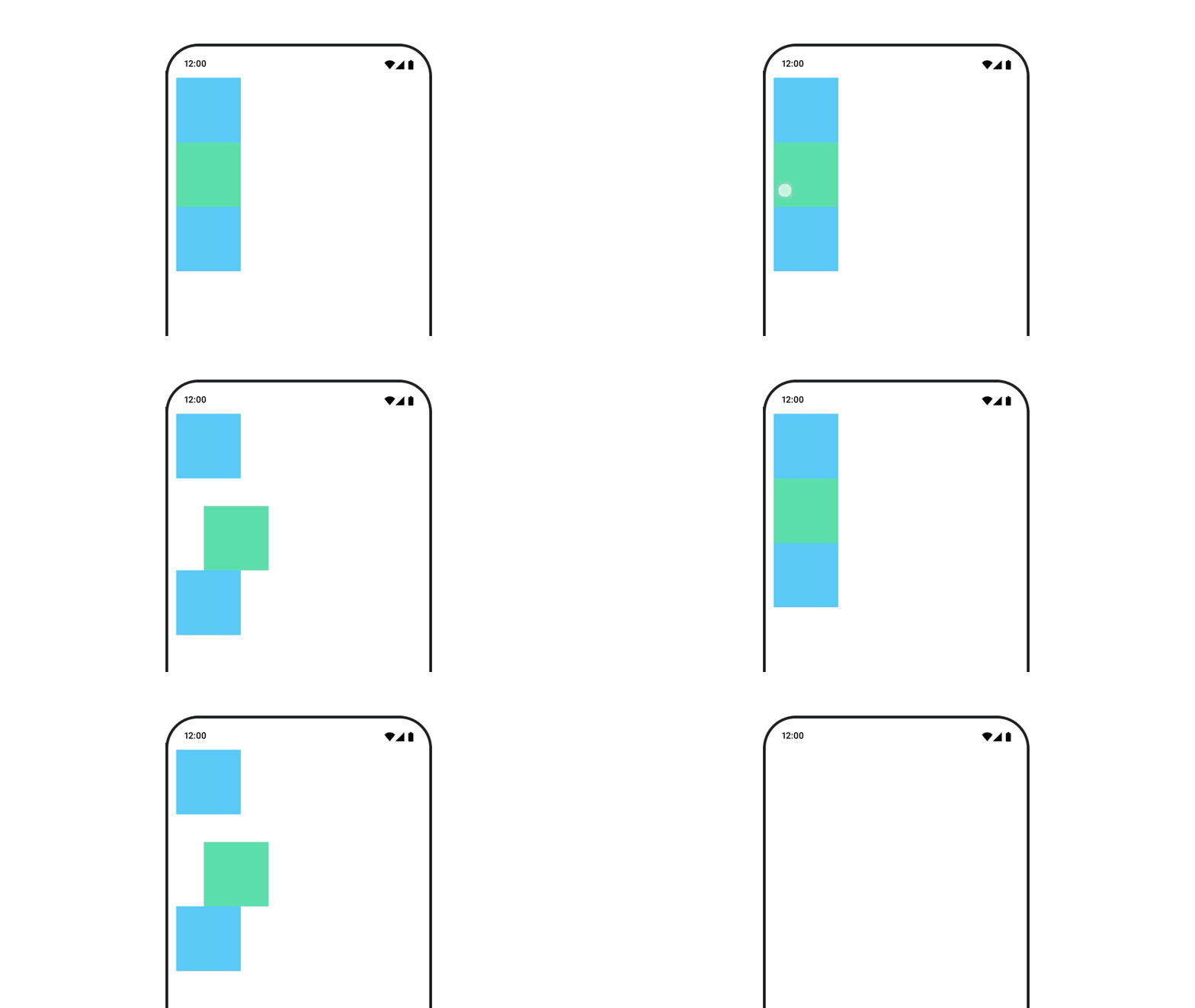
Modifier.layout{ }הוספת אנימציה לריווח פנימי של רכיב קומפוזבילי
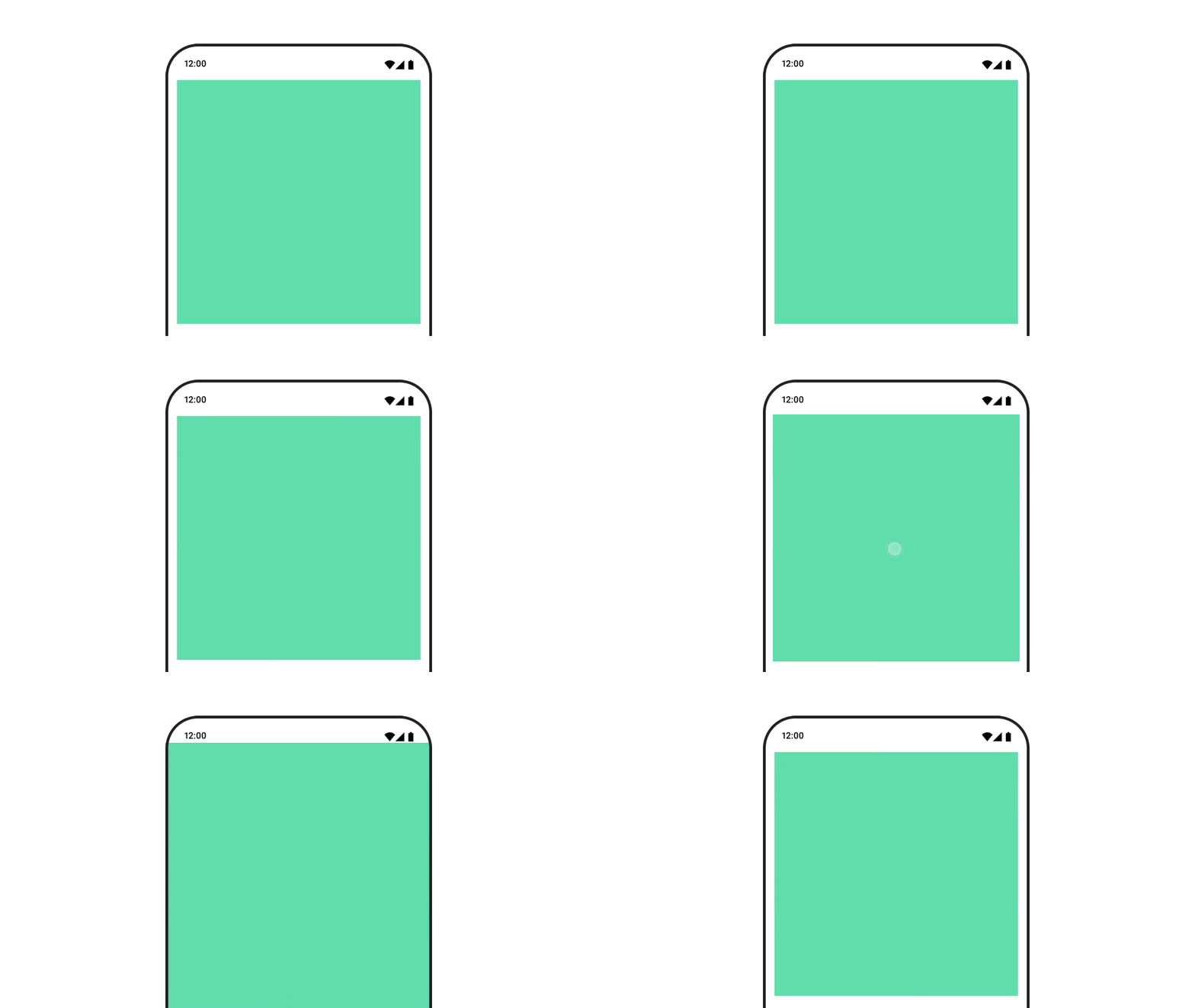
כדי להנפיש את הריווח הפנימי של קומפוזבילי, משתמשים ב-animateDpAsState בשילוב עם Modifier.padding():
var toggled by remember { mutableStateOf(false) } val animatedPadding by animateDpAsState( if (toggled) { 0.dp } else { 20.dp }, label = "padding" ) Box( modifier = Modifier .aspectRatio(1f) .fillMaxSize() .padding(animatedPadding) .background(Color(0xff53D9A1)) .clickable( interactionSource = remember { MutableInteractionSource() }, indication = null ) { toggled = !toggled } )
יצירת אנימציה של רכיב קומפוזבילי
כדי להנפיש את הגובה של קומפוזבל, משתמשים ב-animateDpAsState בשילוב עם Modifier.graphicsLayer{ }. לשינויי גובה חד-פעמיים, משתמשים בתג Modifier.shadow(). אם אתם יוצרים אנימציה לצל, השימוש במאפיין Modifier.graphicsLayer{ } הוא האפשרות עם הביצועים הטובים יותר.
val mutableInteractionSource = remember { MutableInteractionSource() } val pressed = mutableInteractionSource.collectIsPressedAsState() val elevation = animateDpAsState( targetValue = if (pressed.value) { 32.dp } else { 8.dp }, label = "elevation" ) Box( modifier = Modifier .size(100.dp) .align(Alignment.Center) .graphicsLayer { this.shadowElevation = elevation.value.toPx() } .clickable(interactionSource = mutableInteractionSource, indication = null) { } .background(colorGreen) ) { }
לחלופין, אפשר להשתמש ב-Card composable ולהגדיר את מאפיין הגובה לערכים שונים לכל מצב.
הוספת אנימציה לשינוי הגודל, לתרגום או לסיבוב של טקסט
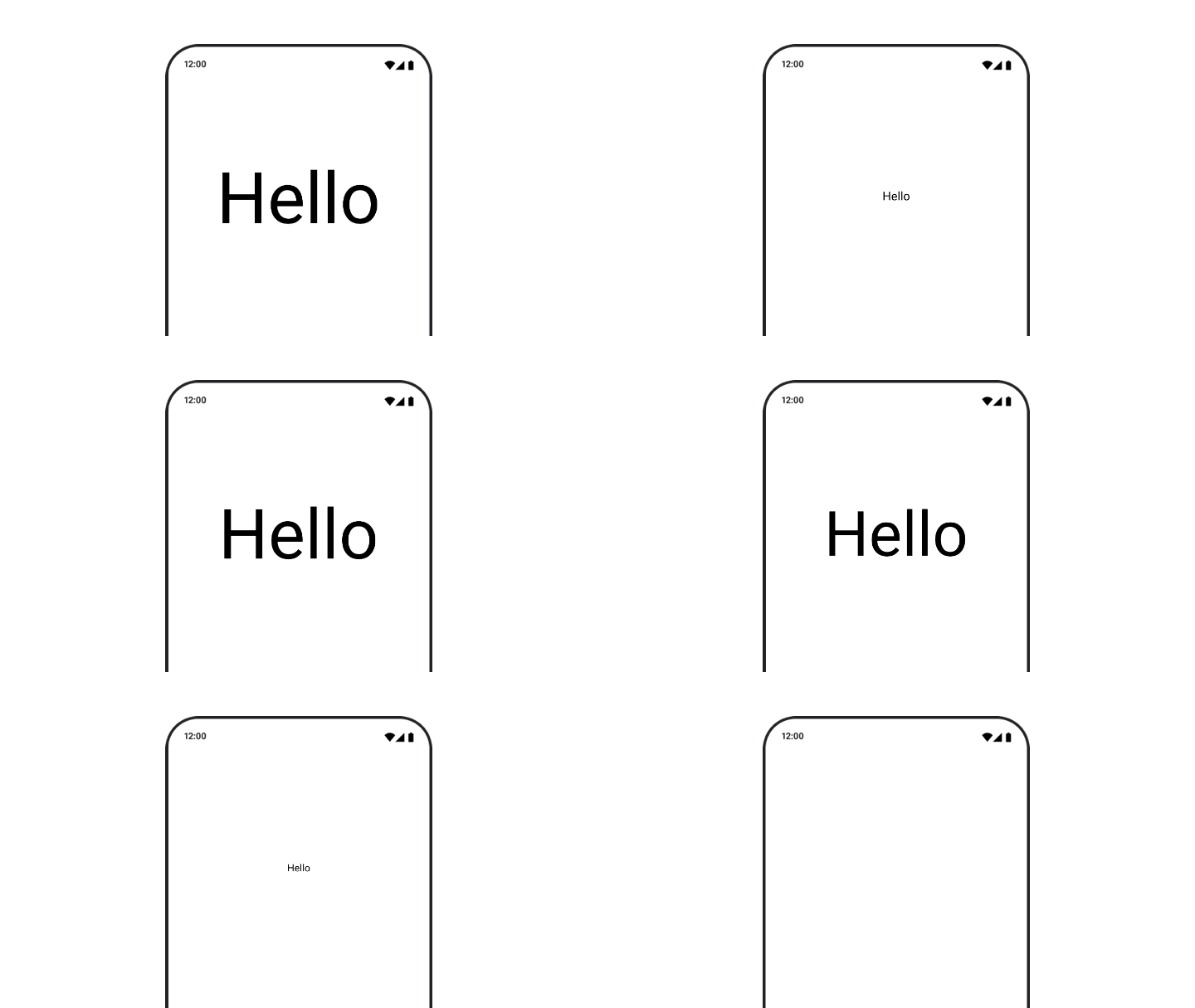
כשמנפישים שינוי גודל, תרגום או סיבוב של טקסט, צריך להגדיר את הפרמטר textMotion
ב-TextStyle לערך TextMotion.Animated. כך המעברים בין אנימציות הטקסט יהיו חלקים יותר. אפשר להשתמש ב-Modifier.graphicsLayer{ } כדי לתרגם, לסובב או לשנות את גודל הטקסט.
val infiniteTransition = rememberInfiniteTransition(label = "infinite transition") val scale by infiniteTransition.animateFloat( initialValue = 1f, targetValue = 8f, animationSpec = infiniteRepeatable(tween(1000), RepeatMode.Reverse), label = "scale" ) Box(modifier = Modifier.fillMaxSize()) { Text( text = "Hello", modifier = Modifier .graphicsLayer { scaleX = scale scaleY = scale transformOrigin = TransformOrigin.Center } .align(Alignment.Center), // Text composable does not take TextMotion as a parameter. // Provide it via style argument but make sure that we are copying from current theme style = LocalTextStyle.current.copy(textMotion = TextMotion.Animated) ) }
הוספת אנימציה לצבע הטקסט
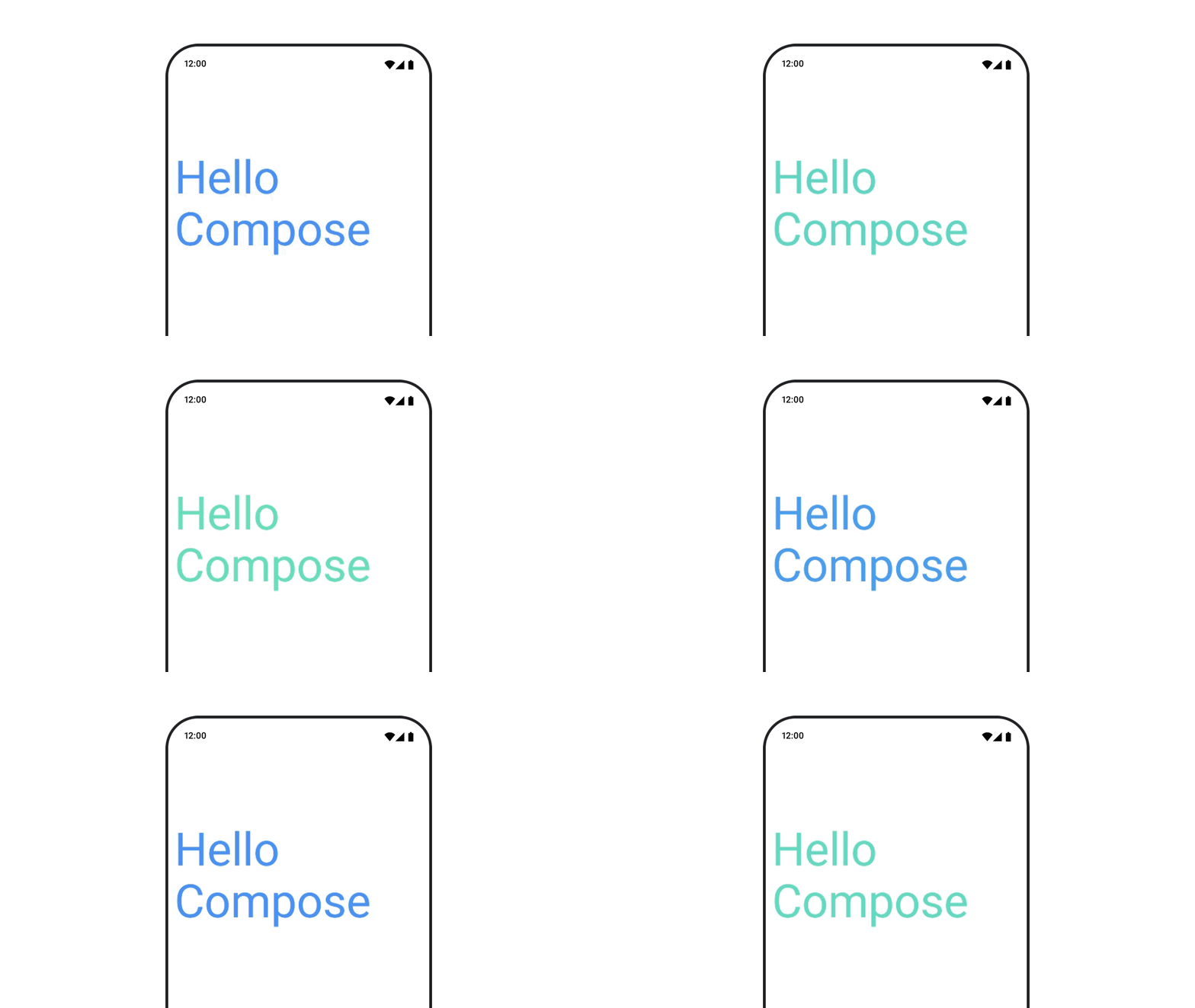
כדי להנפיש את צבע הטקסט, משתמשים בביטוי ה-lambda color בקוד הקומפוזבילי BasicText:
val infiniteTransition = rememberInfiniteTransition(label = "infinite transition") val animatedColor by infiniteTransition.animateColor( initialValue = Color(0xFF60DDAD), targetValue = Color(0xFF4285F4), animationSpec = infiniteRepeatable(tween(1000), RepeatMode.Reverse), label = "color" ) BasicText( text = "Hello Compose", color = { animatedColor }, // ... )
מעבר בין סוגים שונים של תוכן
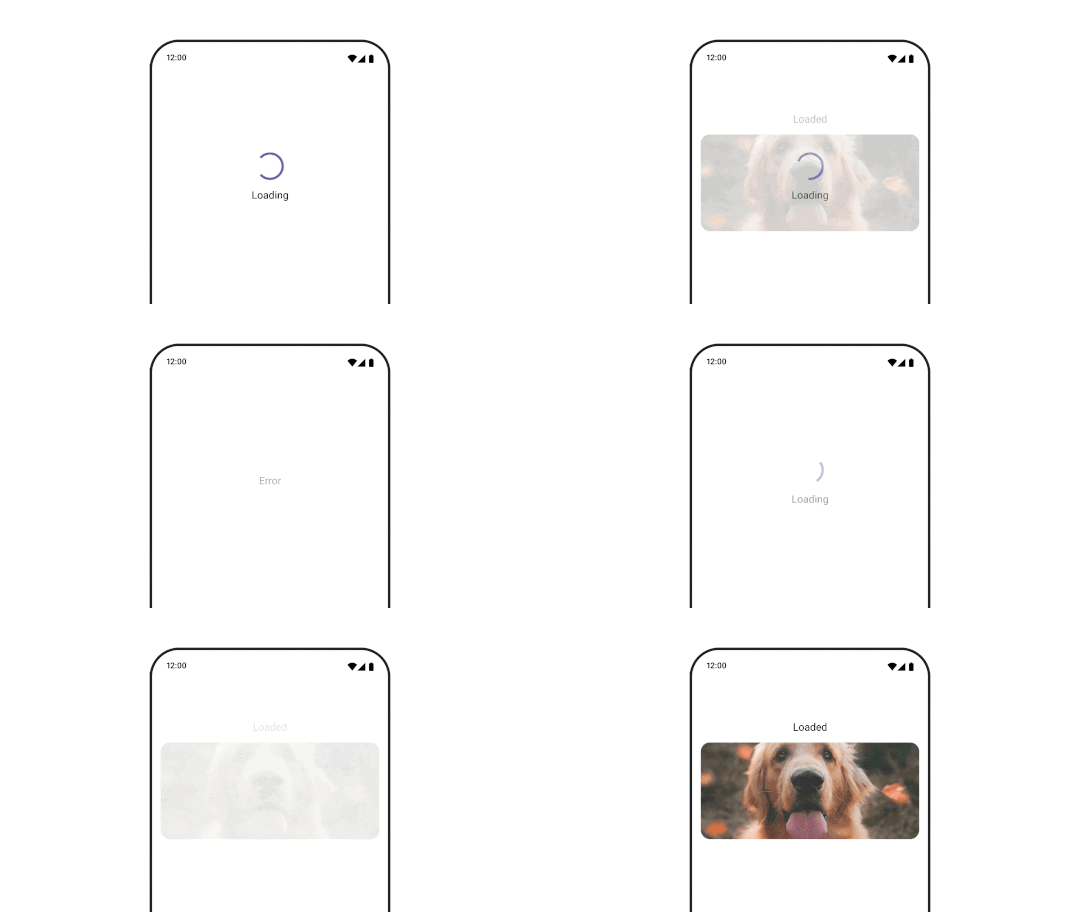
כדי ליצור אנימציה בין רכיבים שונים שאפשר להרכיב, משתמשים ב-AnimatedContent. אם רוצים רק ליצור מעבר הדרגתי רגיל בין רכיבים שאפשר להרכיב, משתמשים ב-Crossfade.
var state by remember { mutableStateOf(UiState.Loading) } AnimatedContent( state, transitionSpec = { fadeIn( animationSpec = tween(3000) ) togetherWith fadeOut(animationSpec = tween(3000)) }, modifier = Modifier.clickable( interactionSource = remember { MutableInteractionSource() }, indication = null ) { state = when (state) { UiState.Loading -> UiState.Loaded UiState.Loaded -> UiState.Error UiState.Error -> UiState.Loading } }, label = "Animated Content" ) { targetState -> when (targetState) { UiState.Loading -> { LoadingScreen() } UiState.Loaded -> { LoadedScreen() } UiState.Error -> { ErrorScreen() } } }
AnimatedContent אפשר להתאים אישית כדי להציג סוגים שונים של מעברים בכניסה וביציאה. מידע נוסף זמין במסמכי התיעוד בנושא AnimatedContent או בפוסט הזה בבלוג בנושא
AnimatedContent.
הצגת אנימציה בזמן ניווט ליעדים שונים
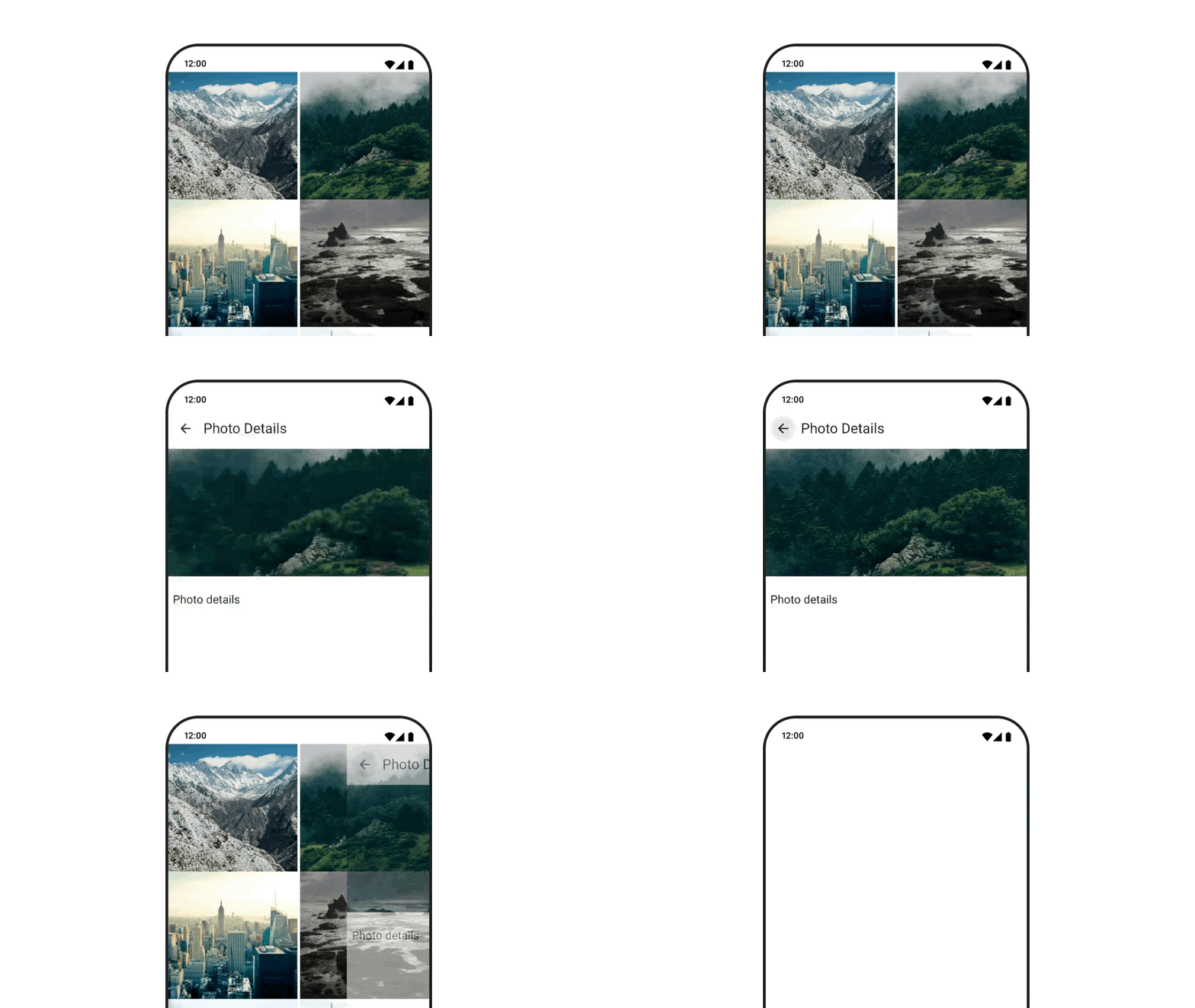
כדי להנפיש מעברים בין רכיבים קומפוזביליים כשמשתמשים בארטיפקט navigation-compose, מציינים את enterTransition ו-exitTransition ברכיב קומפוזבילי. אפשר גם להגדיר את האנימציה שתשמש כברירת מחדל לכל היעדים ברמה העליונה NavHost:
val navController = rememberNavController() NavHost( navController = navController, startDestination = "landing", enterTransition = { EnterTransition.None }, exitTransition = { ExitTransition.None } ) { composable("landing") { ScreenLanding( // ... ) } composable( "detail/{photoUrl}", arguments = listOf(navArgument("photoUrl") { type = NavType.StringType }), enterTransition = { fadeIn( animationSpec = tween( 300, easing = LinearEasing ) ) + slideIntoContainer( animationSpec = tween(300, easing = EaseIn), towards = AnimatedContentTransitionScope.SlideDirection.Start ) }, exitTransition = { fadeOut( animationSpec = tween( 300, easing = LinearEasing ) ) + slideOutOfContainer( animationSpec = tween(300, easing = EaseOut), towards = AnimatedContentTransitionScope.SlideDirection.End ) } ) { backStackEntry -> ScreenDetails( // ... ) } }
יש הרבה סוגים שונים של מעברים לכניסה וליציאה, שמוסיפים אפקטים שונים לתוכן הנכנס והיוצא. למידע נוסף אפשר לעיין בתיעוד.
חזרה על אנימציה
כדי שהאנימציה תחזור על עצמה ללא הפסקה, משתמשים ב-rememberInfiniteTransition עם infiniteRepeatable
animationSpec. משנים את RepeatModes כדי לציין איך הוא צריך לנוע קדימה ואחורה.
משתמשים ב-repeatable כדי לחזור על מספר מסוים של פעמים.
val infiniteTransition = rememberInfiniteTransition(label = "infinite") val color by infiniteTransition.animateColor( initialValue = Color.Green, targetValue = Color.Blue, animationSpec = infiniteRepeatable( animation = tween(1000, easing = LinearEasing), repeatMode = RepeatMode.Reverse ), label = "color" ) Column( modifier = Modifier.drawBehind { drawRect(color) } ) { // your composable here }
הפעלת אנימציה בהשקה של רכיב שאפשר להרכיב
LaunchedEffect פועל כשפונקציה קומפוזבילית נכנסת לקומפוזיציה. היא מפעילה אנימציה בהשקה של קומפוזיציה, ואפשר להשתמש בה כדי להניע את שינוי מצב האנימציה. שימוש ב-Animatable עם ה-method animateTo כדי להתחיל את האנימציה בהפעלה:
val alphaAnimation = remember { Animatable(0f) } LaunchedEffect(Unit) { alphaAnimation.animateTo(1f) } Box( modifier = Modifier.graphicsLayer { alpha = alphaAnimation.value } )
יצירת אנימציות רציפות
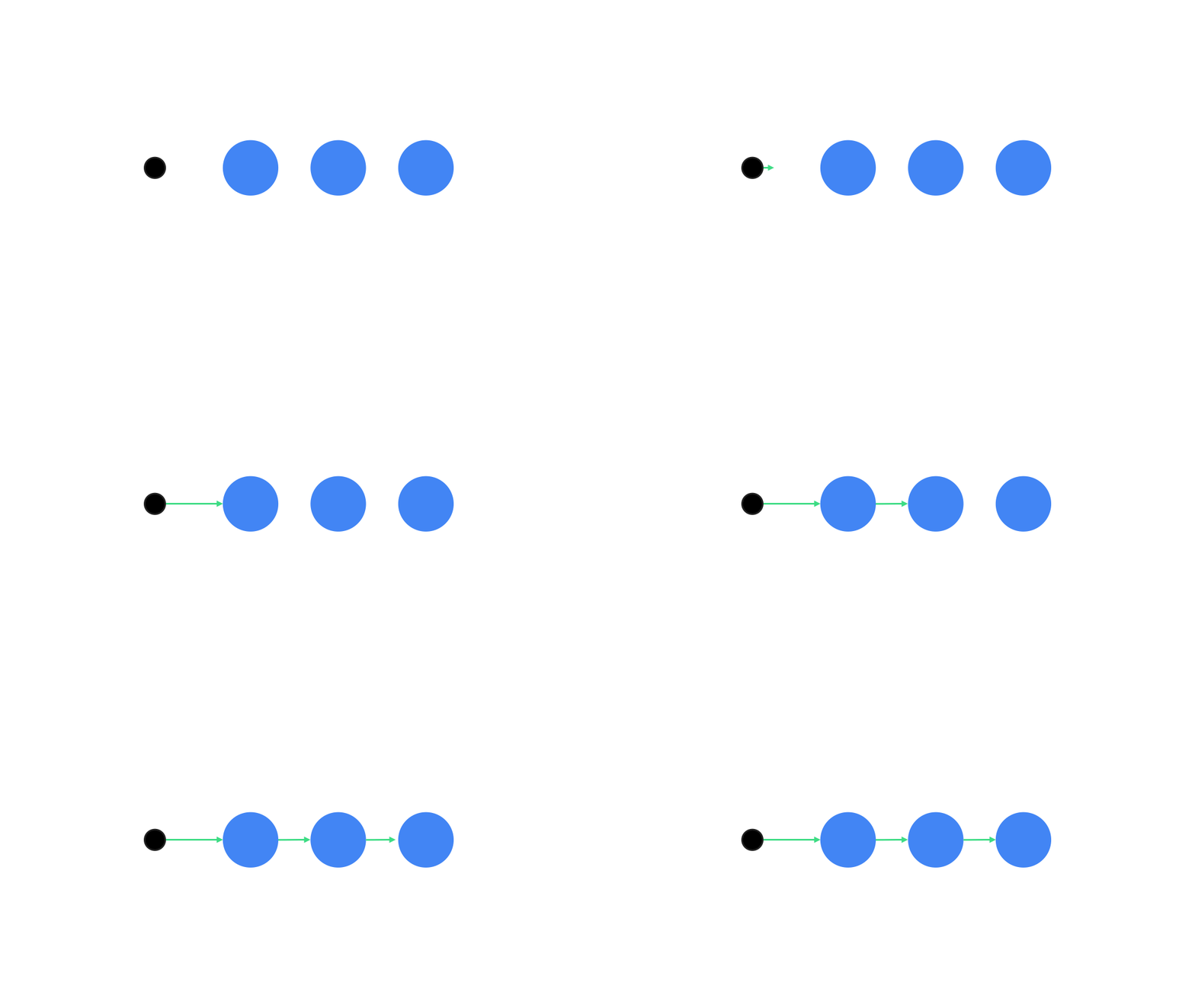
אפשר להשתמש בממשקי ה-API של Animatable coroutine כדי להפעיל אנימציות רציפות או מקבילות. הפעלת animateTo ב-Animatable אחת אחרי השנייה גורמת לכל אנימציה להמתין עד שהאנימציות הקודמות יסתיימו לפני שהיא מתחילה.
הסיבה לכך היא שזו פונקציית השעיה.
val alphaAnimation = remember { Animatable(0f) } val yAnimation = remember { Animatable(0f) } LaunchedEffect("animationKey") { alphaAnimation.animateTo(1f) yAnimation.animateTo(100f) yAnimation.animateTo(500f, animationSpec = tween(100)) }
יצירת אנימציות בו-זמניות
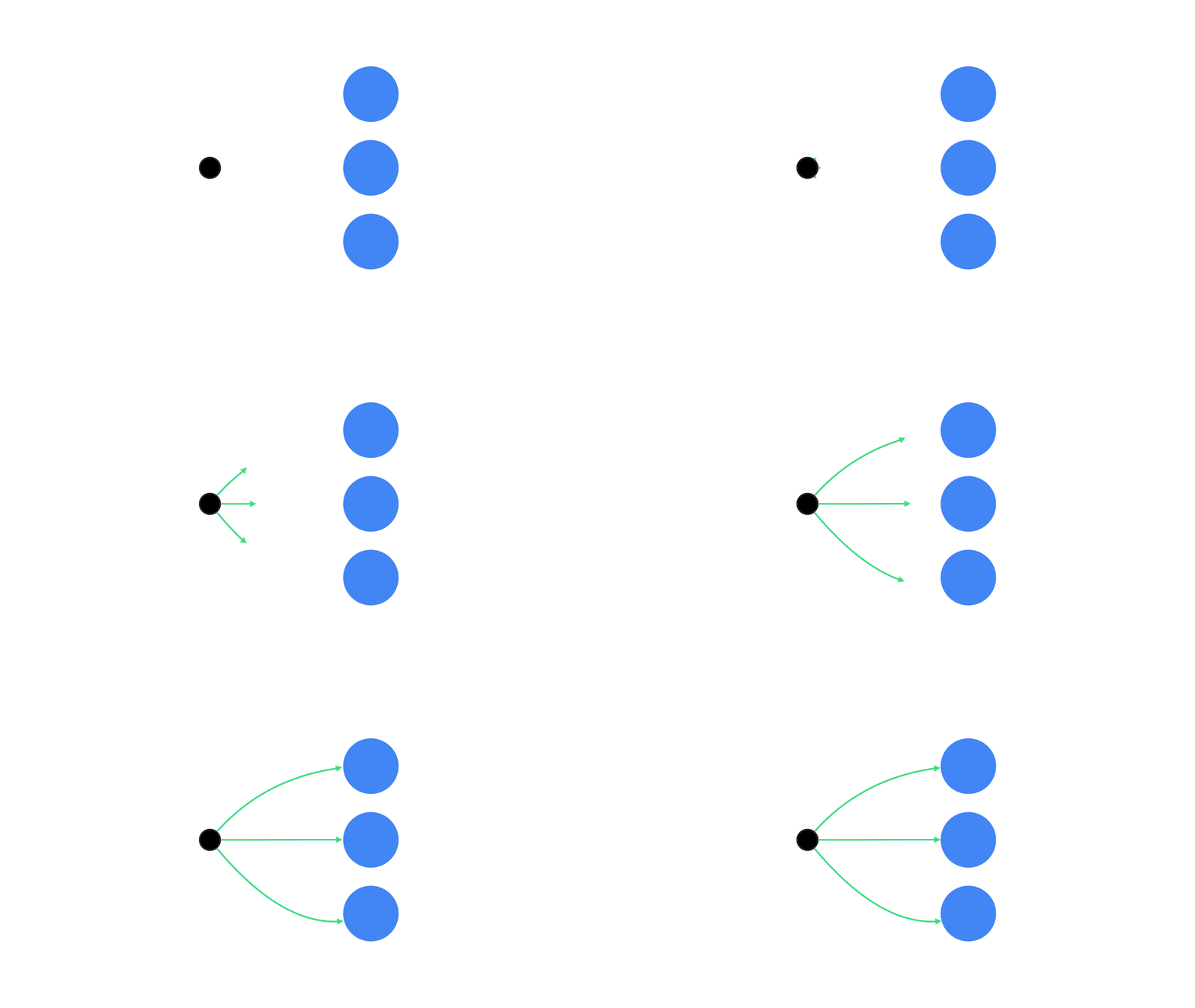
כדי להשיג אנימציות מקבילות, אפשר להשתמש בממשקי ה-API של קורוטינות (Animatable#animateTo() או animate) או בממשק Transition API. אם משתמשים בכמה פונקציות launch בהקשר של שגרת המשך (coroutine), ההנפשות מופעלות באותו הזמן:
val alphaAnimation = remember { Animatable(0f) } val yAnimation = remember { Animatable(0f) } LaunchedEffect("animationKey") { launch { alphaAnimation.animateTo(1f) } launch { yAnimation.animateTo(100f) } }
אפשר להשתמש ב-API updateTransition כדי להשתמש באותו מצב להפעלת הרבה אנימציות שונות של נכסים בו-זמנית. בדוגמה הבאה מוצגת אנימציה של שני מאפיינים שנשלטים על ידי שינוי מצב, rect ו-borderWidth:
var currentState by remember { mutableStateOf(BoxState.Collapsed) } val transition = updateTransition(currentState, label = "transition") val rect by transition.animateRect(label = "rect") { state -> when (state) { BoxState.Collapsed -> Rect(0f, 0f, 100f, 100f) BoxState.Expanded -> Rect(100f, 100f, 300f, 300f) } } val borderWidth by transition.animateDp(label = "borderWidth") { state -> when (state) { BoxState.Collapsed -> 1.dp BoxState.Expanded -> 0.dp } }
אופטימיזציה של ביצועי האנימציה
אנימציות במצב כתיבה עלולות לגרום לבעיות בביצועים. הסיבה לכך היא האופי של האנימציה: פיקסלים שזזים או משתנים במהירות על המסך, פריים אחר פריים, כדי ליצור אשליה של תנועה.
כדאי להביא בחשבון את השלבים השונים של יצירת התמונה: קומפוזיציה, פריסה וציור. אם האנימציה משנה את שלב הפריסה, צריך לפרוס מחדש ולצייר מחדש את כל הרכיבים הקומפוזביליים שמושפעים ממנה. אם האנימציה מתרחשת בשלב הציור, היא תהיה יעילה יותר כברירת מחדל מאשר אם היא תתרחש בשלב הפריסה, כי יהיה לה פחות עבודה לעשות באופן כללי.
כדי לוודא שהאפליקציה תבצע כמה שפחות פעולות בזמן האנימציה, כדאי לבחור בגרסת ה-lambda של Modifier כשזה אפשרי. הפעולה הזו מדלגת על רה-קומפוזיציה ומבצעת את האנימציה מחוץ לשלב הקומפוזיציה. אחרת, צריך להשתמש ב-Modifier.graphicsLayer{ }, כי משנה המאפיין הזה תמיד פועל בשלב הציור. מידע נוסף על הנושא הזה מופיע בקטע דחיית קריאות במסמכי הביצועים.
שינוי התזמון של האנימציה
כברירת מחדל, ב-Compose נעשה שימוש באנימציות מסוג spring לרוב האנימציות. אנימציות של מעיינות או אנימציות שמבוססות על פיזיקה נראות טבעיות יותר. בנוסף, אפשר להפריע להם כי הם מתחשבים במהירות הנוכחית של האובייקט, במקום בזמן קבוע.
אם רוצים לשנות את ברירת המחדל, לכל ממשקי ה-API של האנימציה שמוצגים למעלה יש אפשרות להגדיר animationSpec כדי להתאים אישית את האופן שבו האנימציה פועלת, בין אם רוצים שהיא תפעל למשך זמן מסוים או שתהיה קופצנית יותר.
הנה סיכום של האפשרויות השונות של animationSpec:
-
spring: אנימציה שמבוססת על פיזיקה, ברירת המחדל לכל האנימציות. אפשר לשנות את הערכים של stiffness או dampingRatio כדי להשיג מראה ותחושה שונים של האנימציה. -
tween(קיצור של between): אנימציה שמבוססת על משך הזמן, יוצרת אנימציה בין שני ערכים באמצעות פונקצייתEasing. -
keyframes: מפרט להגדרת ערכים בנקודות מפתח מסוימות באנימציה. -
repeatable: מפרט מבוסס-משך שמופעל מספר מסוים של פעמים, שמוגדר על ידיRepeatMode. -
infiniteRepeatable: מפרט מבוסס-משך שפועל ללא הפסקה. -
snap: מעבר מיידי לערך הסופי ללא אנימציה.
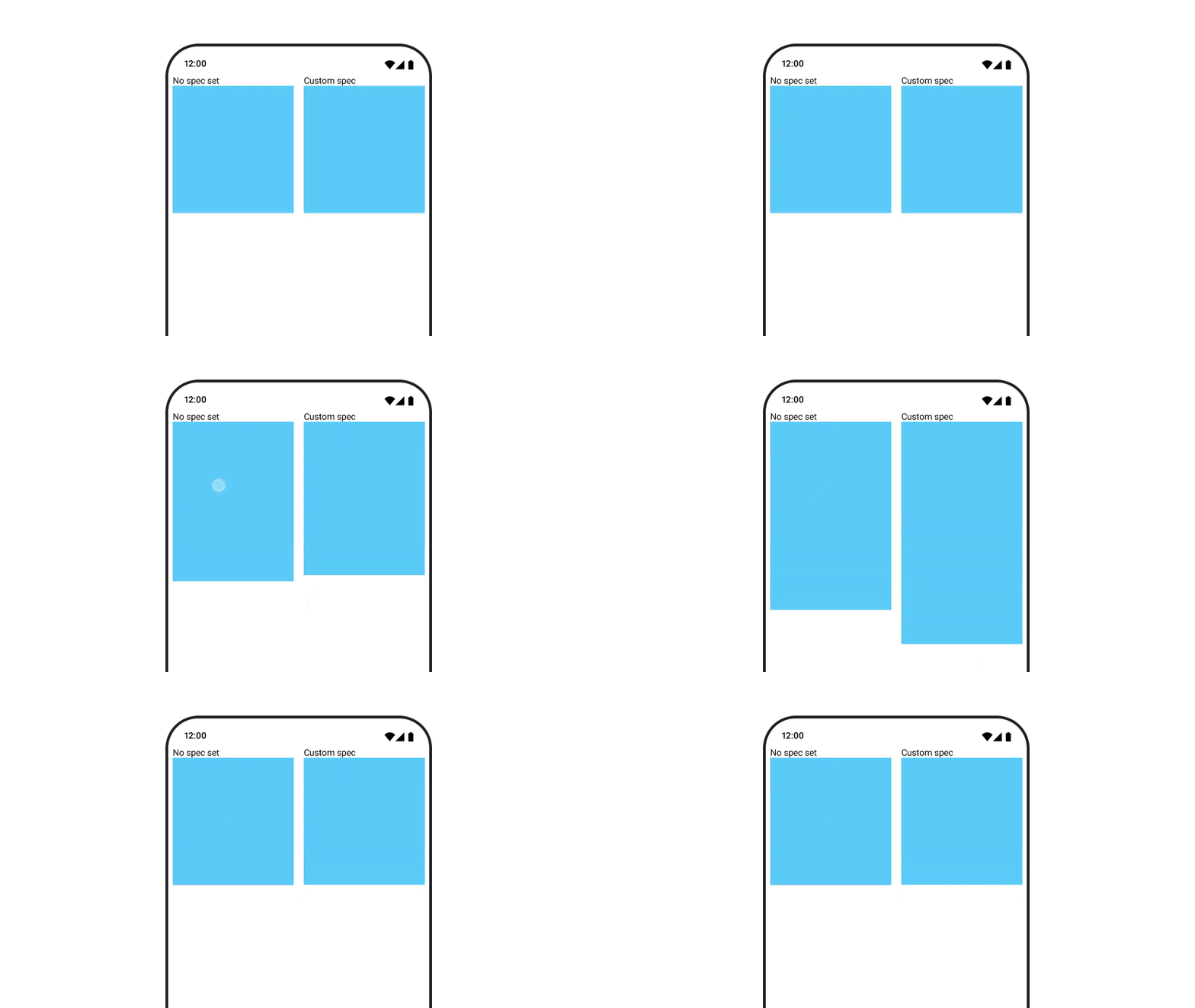
מידע נוסף על animationSpecs זמין במסמכי התיעוד המלאים.
מקורות מידע נוספים
דוגמאות נוספות לאנימציות מהנות ב-Compose:
- 5 אנימציות מהירות ב-Compose
- איך גורמים למדוזה לזוז בכתיבת אימייל
- התאמה אישית של
AnimatedContentבכלי הכתיבה - הסבר על פונקציות Easing ב-Compose