

以下部分介绍如何使用 Glance 创建基本应用微件。
在清单中声明 AppWidget
完成 设置步骤后,在应用中声明 AppWidget 及其
元数据。
从
GlanceAppWidgetReceiver扩展AppWidget接收器:class MyAppWidgetReceiver : GlanceAppWidgetReceiver() { override val glanceAppWidget: GlanceAppWidget = TODO("Create GlanceAppWidget") }
在
AndroidManifest.xml文件和关联的元数据文件中注册应用微件的提供器:<receiver android:name=".glance.MyReceiver" android:exported="true"> <intent-filter> <action android:name="android.appwidget.action.APPWIDGET_UPDATE" /> </intent-filter> <meta-data android:name="android.appwidget.provider" android:resource="@xml/my_app_widget_info" /> </receiver>
添加 AppWidgetProviderInfo 元数据
接下来,按照创建微件指南中的说明在 @xml/my_app_widget_info 文件中创建和定义应用
微件信息。
Glance 的唯一区别在于没有 initialLayout XML,但您必须定义一个。您可以使用库中提供的预定义加载布局:
<appwidget-provider xmlns:android="http://schemas.android.com/apk/res/android"
android:initialLayout="@layout/glance_default_loading_layout">
</appwidget-provider>
声明 AppWidgetProviderInfo XML
AppWidgetProviderInfo 对象定义了微件的基本特性。在 XML 元数据资源文件
(res/xml/my_app_widget_info.xml) 内的 <appwidget-provider> 元素中定义 AppWidgetProviderInfo:
<appwidget-provider xmlns:android="http://schemas.android.com/apk/res/android"
    android:minWidth="40dp"
    android:minHeight="40dp"
    android:targetCellWidth="1"
    android:targetCellHeight="1"
    android:maxResizeWidth="250dp"
    android:maxResizeHeight="120dp"
    android:updatePeriodMillis="86400000"
    android:description="@string/example_appwidget_description"
    android:previewLayout="@layout/example_appwidget_preview"
    android:initialLayout="@layout/glance_default_loading_layout"
    android:configure="com.example.android.ExampleAppWidgetConfigurationActivity"
    android:resizeMode="horizontal|vertical"
    android:widgetCategory="home_screen"
    android:widgetFeatures="reconfigurable|configuration_optional">
</appwidget-provider>
微件尺寸设置属性
默认情况下,主屏幕会根据具有已定义高度和宽度的单元格网格,在其窗口中放置微件。大多数主屏幕仅允许微件采用网格单元格的整数倍大小,例如水平方向上 2 个单元格,垂直方向上 3 个单元格。
借助微件尺寸设置属性,您可以为微件指定默认大小,并为微件的大小提供下限和上限。在此上下文中,微件的默认大小是指微件首次添加到主屏幕时采用的大小。
下表介绍了与微件尺寸设置相关的 <appwidget-provider> 属性:
| 属性和说明 | |
|---|---|
targetCellWidth 和
targetCellHeight (Android 12)、
minWidth 和 minHeight |
targetCellWidth和
targetCellHeight,以及minWidth和
minHeight),以便在用户的设备
不支持targetCellWidth和
targetCellHeight时,您的应用可以回退到使用
minWidth和minHeight。如果支持,
targetCellWidth 和 targetCellHeight 属性
优先于 minWidth 和 minHeight
属性。
|
minResizeWidth 和
minResizeHeight |
指定微件的绝对最小大小。这些值指定了
在此大小下微件无法辨认或无法使用。使用
这些属性,用户可以将微件的大小调整为小于
默认微件大小。如果 minResizeWidth 属性大于 minWidth 或未启用水平大小调整,则该属性会被忽略。请参阅
resizeMode。同样,如果
minResizeHeight 属性大于
minHeight 或未启用垂直大小调整,则该属性会被忽略。 |
maxResizeWidth 和
maxResizeHeight |
指定微件的建议最大大小。如果这些值不是网格单元格尺寸的倍数,则会向上舍入到最接近的单元格大小。如果 maxResizeWidth 属性小于 minWidth 或未启用水平大小调整,则该属性会被忽略。请参阅 resizeMode。同样,
如果 maxResizeHeight 属性小于
minHeight 或未启用垂直大小调整,则该属性会被忽略。
此属性是在 Android 12 中引入的。 |
resizeMode |
指定微件可调整大小的规则。您可以使用此
属性来让主屏幕微件在横轴上可调整大小、在纵轴上可调整大小,
或者在这两个轴上均可调整大小。用户可轻触并按住微件以显示其大小调整手柄,
然后拖动水平或垂直手柄以更改布局网格上的大小。resizeMode 属性的值包括
horizontal、vertical 和 none。如需将微件声明为在水平和垂直方向上均可调整大小,请使用
horizontal|vertical。 |
示例
为了说明上表中属性对微件尺寸设置的影响,假设有以下规范:
- 网格单元格的宽度为 30 dp,高度为 50 dp。
- 提供了以下属性规范:
<appwidget-provider xmlns:android="http://schemas.android.com/apk/res/android"
    android:minWidth="80dp"
    android:minHeight="80dp"
    android:targetCellWidth="2"
    android:targetCellHeight="2"
    android:minResizeWidth="40dp"
    android:minResizeHeight="40dp"
    android:maxResizeWidth="120dp"
    android:maxResizeHeight="120dp"
    android:resizeMode="horizontal|vertical" />
从 Android 12 开始:
使用 targetCellWidth 和 targetCellHeight 属性作为微件的默认大小。
默认情况下,微件的大小为 2x2。微件可以调整为最小 2x1 或最大 4x3。
Android 11 及更低版本:
使用 minWidth 和 minHeight 属性计算微件的默认大小。
默认宽度 = Math.ceil(80 / 30) = 3
默认高度 = Math.ceil(80 / 50) = 2
默认情况下,微件的大小为 3x2。微件可以调整为最小 2x1 或最大全屏。
其他微件属性
下表介绍了与微件尺寸设置以外的特性相关的 <appwidget-provider> 属性。
| 属性和说明 | |
|---|---|
updatePeriodMillis |
定义微件框架通过调用 onUpdate()
回调方法从
GlanceAppWidgetReceiver 请求更新的频率。我们建议尽可能降低更新频率(不超过每小时一次),以节省电池电量。
如需了解详情,请参阅 Glance 状态管理中的何时更新微件部分。 |
initialLayout |
指向用于定义 Glance 界面组合呈现之前微件的加载布局的布局资源。您可以使用库中提供的预定义加载布局:@layout/glance_default_loading_layout。 |
configure |
定义用户添加微件时启动的配置 activity。请参阅允许用户配置应用微件指南。 |
description |
指定要由微件选择器为您的微件显示的说明。此属性是在 Android 12 中引入的。 |
previewLayout (Android 12)
和 previewImage (Android 11 及更低版本) |
|
autoAdvanceViewId |
指定由微件的宿主自动跳转的微件子视图的视图 ID。 |
widgetCategory |
声明您的微件是否可以显示在主屏幕
(home_screen)、锁屏界面 (keyguard) 或两者上。对于 Android 5.0 及更高版本,只有 home_screen 有效。 |
widgetFeatures |
声明微件支持的功能。例如,如果您的微件的配置是可选的,请同时指定 configuration_optional 和 reconfigurable。 |
定义 GlanceAppWidget
创建一个从
GlanceAppWidget扩展并替换provideGlance方法的新类。您可以在此方法中加载呈现微件所需的数据:class MyAppWidget : GlanceAppWidget() { override suspend fun provideGlance(context: Context, id: GlanceId) { // In this method, load data needed to render the AppWidget. // Use `withContext` to switch to another thread for long running // operations. provideContent { // create your AppWidget here Text("Hello World") } } }
在
GlanceAppWidgetReceiver的glanceAppWidget中实例化它:class MyAppWidgetReceiver : GlanceAppWidgetReceiver() { // Let MyAppWidgetReceiver know which GlanceAppWidget to use override val glanceAppWidget: GlanceAppWidget = MyAppWidget() }
现在,您已使用 Glance 配置了 AppWidget。
使用 GlanceAppWidgetReceiver 类处理微件广播
GlanceAppWidgetReceiver 通过扩展底层 AppWidgetProvider 来协调微件广播和平台状态
更新。当您的微件更新、删除、启用或停用时,它会接收平台事件,并将其转换为 Compose 生命周期请求。
在清单中声明微件
在 AndroidManifest.xml 文件中将 GlanceAppWidgetReceiver 类的子类声明为广播接收器:
<receiver android:name="MyReceiver"
          android:exported="false">
    <intent-filter>
        <action android:name="android.appwidget.action.APPWIDGET_UPDATE" />
    </intent-filter>
    <meta-data android:name="android.appwidget.provider"
               android:resource="@xml/my_app_widget_info" />
</receiver>
<receiver> 元素需要 android:name 属性,该属性指定
接收器类。接收器必须接受 ACTION_APPWIDGET_UPDATE
广播 intent,该 intent 位于 <intent-filter> 内。
<meta-data> 元素必须将其名称标识为
android.appwidget.provider,并且 android:resource 属性必须指向
您的 AppWidgetProviderInfo XML 元数据资源 (@xml/my_app_widget_info)。
实现 GlanceAppWidgetReceiver 类
在 Glance 中,您需要扩展 GlanceAppWidgetReceiver,而不是直接扩展 AppWidgetProvider。通过将接收器链接到 GlanceAppWidget 实例来实现它。GlanceAppWidgetReceiver 中提供的主要回调按如下方式运行:
onUpdate():由 Glance 自动替换以执行组合更新。如果您手动替换onUpdate,则必须调用super.onUpdate,以便 Glance 成功启动组合 线程。onAppWidgetOptionsChanged():在首次放置或调整微件大小时调用。Glance 会在后台读取选项软件包项,以便您的布局根据运行时尺寸无缝调整。onDeleted(Context, IntArray):每当用户删除特定微件实例时调用。onEnabled(Context):在成功创建微件的第一个实例时触发。非常适合运行全局迁移。onDisabled(Context):在移除提供器的最后一个活跃实例时调用。onReceive(Context, Intent):在特定回调方法之前拦截每个平台广播。您必须确保您编写的任何自定义接收器逻辑 都会调用super.onReceive(context, intent),并且绝不能自行调用goAsync,因为 Glance 会自动异步路由工作 。
接收微件广播 intent
在后台,GlanceAppWidgetReceiver 会过滤和处理以下基础平台微件广播 intent:
ACTION_APPWIDGET_UPDATEACTION_APPWIDGET_DELETEDACTION_APPWIDGET_ENABLEDACTION_APPWIDGET_DISABLEDACTION_APPWIDGET_OPTIONS_CHANGED
创建界面
以下代码段演示了如何创建界面:
/* Import Glance Composables In the event there is a name clash with the Compose classes of the same name, you may rename the imports per https://kotlinlang.org/docs/packages.html#imports using the `as` keyword. import androidx.glance.Button import androidx.glance.layout.Column import androidx.glance.layout.Row import androidx.glance.text.Text */ class MyAppWidget : GlanceAppWidget() { override suspend fun provideGlance(context: Context, id: GlanceId) { // Load data needed to render the AppWidget. // Use `withContext` to switch to another thread for long running // operations. provideContent { // create your AppWidget here MyContent() } } @Composable private fun MyContent() { Column( modifier = GlanceModifier.fillMaxSize(), verticalAlignment = Alignment.Top, horizontalAlignment = Alignment.CenterHorizontally ) { Text(text = "Where to?", modifier = GlanceModifier.padding(12.dp)) Row(horizontalAlignment = Alignment.CenterHorizontally) { Button( text = "Home", onClick = actionStartActivity<MyActivity>() ) Button( text = "Work", onClick = actionStartActivity<MyActivity>() ) } } } }
前面的代码示例执行以下操作:
- 在顶级
Column中,各项垂直放置,彼此紧挨 。 Column会扩展其大小以匹配可用空间(通过GlanceModifier),并将其内容与顶部对齐 (verticalAlignment),并在水平方向上居中 (horizontalAlignment)。Column的内容使用 lambda 定义。顺序很重要。
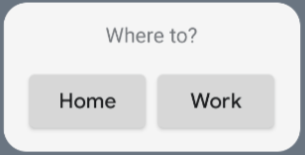
您可以更改对齐值或应用不同的修饰符值(例如内边距)来更改组件的放置位置和大小。如需查看每个类的组件、参数和可用 修饰符的完整列表,请参阅参考 文档。
实现圆角
Android 12 引入了系统参数,用于动态自定义应用微件的圆角半径:
system_app_widget_background_radius:指定微件背景容器的圆角半径(不超过 28 dp)。- 内半径: 为防止内容剪裁,请根据系统背景轮廓为内部内容计算比例半径:
systemRadiusValue - widgetPadding
在 Glance 中,您可以使用 GlanceModifier.cornerRadius(android.R.dimen.system_app_widget_background_radius) 在组合中动态应用圆角尺寸设置属性。
如需在搭载 Android 11(API 级别 30)或更低版本的设备上实现向后兼容性,请实现自定义属性和自定义主题资源回退:
/values/attrs.xml<resources> <attr name="backgroundRadius" format="dimension" /> </resources>/values/styles.xml<resources> <style name="MyWidgetTheme"> <item name="backgroundRadius">@dimen/my_background_radius_dimen</item> </style> </resources>/values-31/styles.xml<resources> <style name="MyWidgetTheme" parent="@android:style/Theme.DeviceDefault.DayNight"> <item name="backgroundRadius">@android:dimen/system_app_widget_background_radius</item> </style> </resources>/drawable/my_widget_background.xml<shape xmlns:android="http://schemas.android.com/apk/res/android" android:shape="rectangle"> <corners android:radius="?attr/backgroundRadius" /> </shape>