

Compose'da Brush, bir öğenin ekranda nasıl çizildiğini açıklar: Çizim alanında (ör. daire, kare, yol) çizilen renkleri belirler. Çizim için kullanışlı olan birkaç yerleşik fırça vardır. Örneğin, LinearGradient, RadialGradient veya düz bir SolidColor fırçası.
Fırçalar, çizilen içeriğe boyama stilini uygulamak için Modifier.background(), TextStyle veya DrawScope çizim çağrılarıyla kullanılabilir.
Örneğin, DrawScope içinde bir daire çizmek için yatay gradyan fırçası uygulanabilir:
val brush = Brush.horizontalGradient(listOf(Color.Red, Color.Blue)) Canvas( modifier = Modifier.size(200.dp), onDraw = { drawCircle(brush) } )

Gradyan fırçalar
Farklı gradyan efektleri elde etmek için kullanılabilecek birçok yerleşik gradyan fırçası vardır. Bu fırçalar, gradyan oluşturmak istediğiniz renklerin listesini belirtmenize olanak tanır.
Kullanılabilir gradyan fırçaların ve bunlara karşılık gelen çıktıların listesi:
| Renk Geçişi Fırçası Türü | Çıkış |
|---|---|
Brush.horizontalGradient(colorList) |

|
Brush.linearGradient(colorList) |

|
Brush.verticalGradient(colorList) |

|
Brush.sweepGradient(colorList)
Not: Renkler arasında yumuşak bir geçiş elde etmek için son rengi başlangıç rengi olarak ayarlayın. |

|
Brush.radialGradient(colorList) |

|
colorStops ile renklerin dağılımını değiştirme
Renklerin gradyanda nasıl görüneceğini özelleştirmek için her birinin colorStops değerini değiştirebilirsiniz. colorStops, 0 ile 1 arasında bir kesir olarak belirtilmelidir. 1'den büyük değerler, bu renklerin gradyanın bir parçası olarak oluşturulmamasına neden olur.
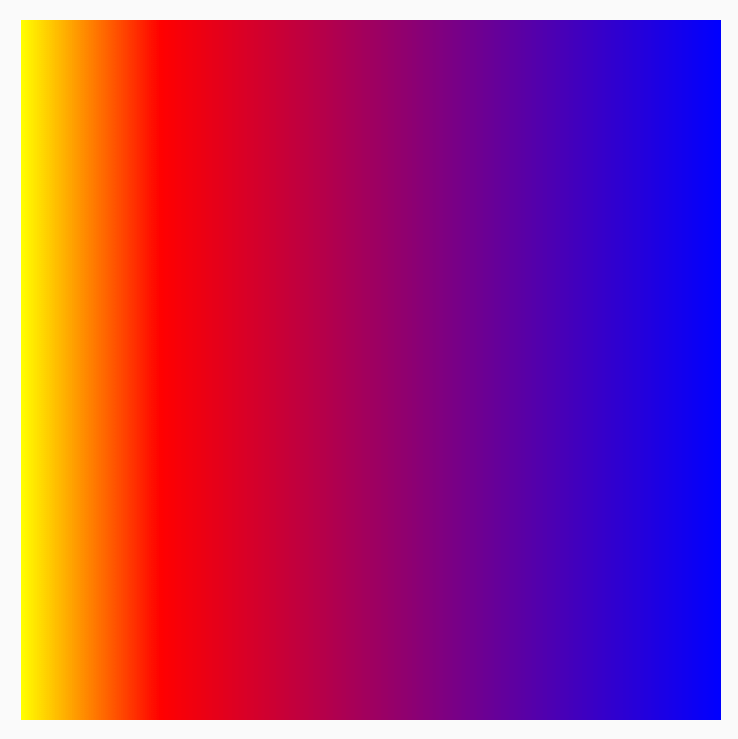
Renk duraklarını farklı miktarlarda (ör. bir renkten daha az veya daha fazla) olacak şekilde yapılandırabilirsiniz:
val colorStops = arrayOf( 0.0f to Color.Yellow, 0.2f to Color.Red, 1f to Color.Blue ) Box( modifier = Modifier .requiredSize(200.dp) .background(Brush.horizontalGradient(colorStops = colorStops)) )
Renkler, colorStop çiftinde tanımlandığı şekilde, belirtilen ofsette dağıtılır. Sarı, kırmızı ve maviye göre daha azdır.
TileMode ile bir deseni tekrarlama
Her gradyan fırçanın üzerinde TileMode ayarlama seçeneği vardır. Gradyan için bir başlangıç ve bitiş ayarlamadıysanız TileMode fark etmeyebilirsiniz. Bu durumda, varsayılan olarak tüm alanı doldurur. TileMode, yalnızca alanın boyutu fırça boyutundan büyükse gradyanı döşer.
Aşağıdaki kod, endX 50.dp ve boyut 200.dp olarak ayarlandığından gradyan desenini 4 kez tekrarlar:
val listColors = listOf(Color.Yellow, Color.Red, Color.Blue) val tileSize = with(LocalDensity.current) { 50.dp.toPx() } Box( modifier = Modifier .requiredSize(200.dp) .background( Brush.horizontalGradient( listColors, endX = tileSize, tileMode = TileMode.Repeated ) ) )
Aşağıdaki tabloda, yukarıdaki HorizontalGradient örneği için farklı karo modlarının ne yaptığı ayrıntılı olarak açıklanmaktadır:
| TileMode | Çıkış |
|---|---|
TileMode.Repeated: Kenar, son renkten ilk renge doğru tekrarlanır. |

|
TileMode.Mirror: Kenar, son renkten ilk renge doğru yansıtılır. |

|
TileMode.Clamp: Kenar, son renge sabitlenir. Ardından, bölgenin geri kalanını en yakın renge boyar. |

|
TileMode.Decal: Yalnızca sınırların boyutuna kadar oluşturun. TileMode.Decal, orijinal sınırların dışındaki içerikleri örneklemek için şeffaf siyah kullanırken TileMode.Clamp, kenar rengini örnekler. |

|
TileMode, diğer yönlü gradyanlar için de benzer şekilde çalışır. Tek fark, tekrarın gerçekleştiği yöndür.
Fırça boyutunu değiştirme
Fırçanızın çizileceği alanın boyutunu biliyorsanız karoyu endX, yukarıda TileMode bölümünde gördüğümüz gibi ayarlayabilirsiniz. DrawScope içindeyseniz alanın boyutunu öğrenmek için size özelliğini kullanabilirsiniz.
Çizim alanınızın boyutunu bilmiyorsanız (örneğin, Brush metne atanmışsa) Shader öğesini genişletebilir ve createShader işlevinde çizim alanının boyutunu kullanabilirsiniz.
Bu örnekte, deseni 4 kez tekrarlamak için boyutu 4'e bölün:
val listColors = listOf(Color.Yellow, Color.Red, Color.Blue) val customBrush = remember { object : ShaderBrush() { override fun createShader(size: Size): Shader { return LinearGradientShader( colors = listColors, from = Offset.Zero, to = Offset(size.width / 4f, 0f), tileMode = TileMode.Mirror ) } } } Box( modifier = Modifier .requiredSize(200.dp) .background(customBrush) )
Dairesel renk geçişleri gibi diğer renk geçişlerinin fırça boyutunu da değiştirebilirsiniz. Boyut ve merkez belirtmezseniz renk geçişi DrawScope öğesinin tüm sınırlarını kaplar ve dairesel renk geçişinin merkezi varsayılan olarak DrawScope sınırlarının merkezine ayarlanır. Bu, dairesel renk geçişinin merkezinin daha küçük boyutun (genişlik veya yükseklik) merkezi olarak görünmesine neden olur:
Box( modifier = Modifier .fillMaxSize() .background( Brush.radialGradient( listOf(Color(0xFF2be4dc), Color(0xFF243484)) ) ) )

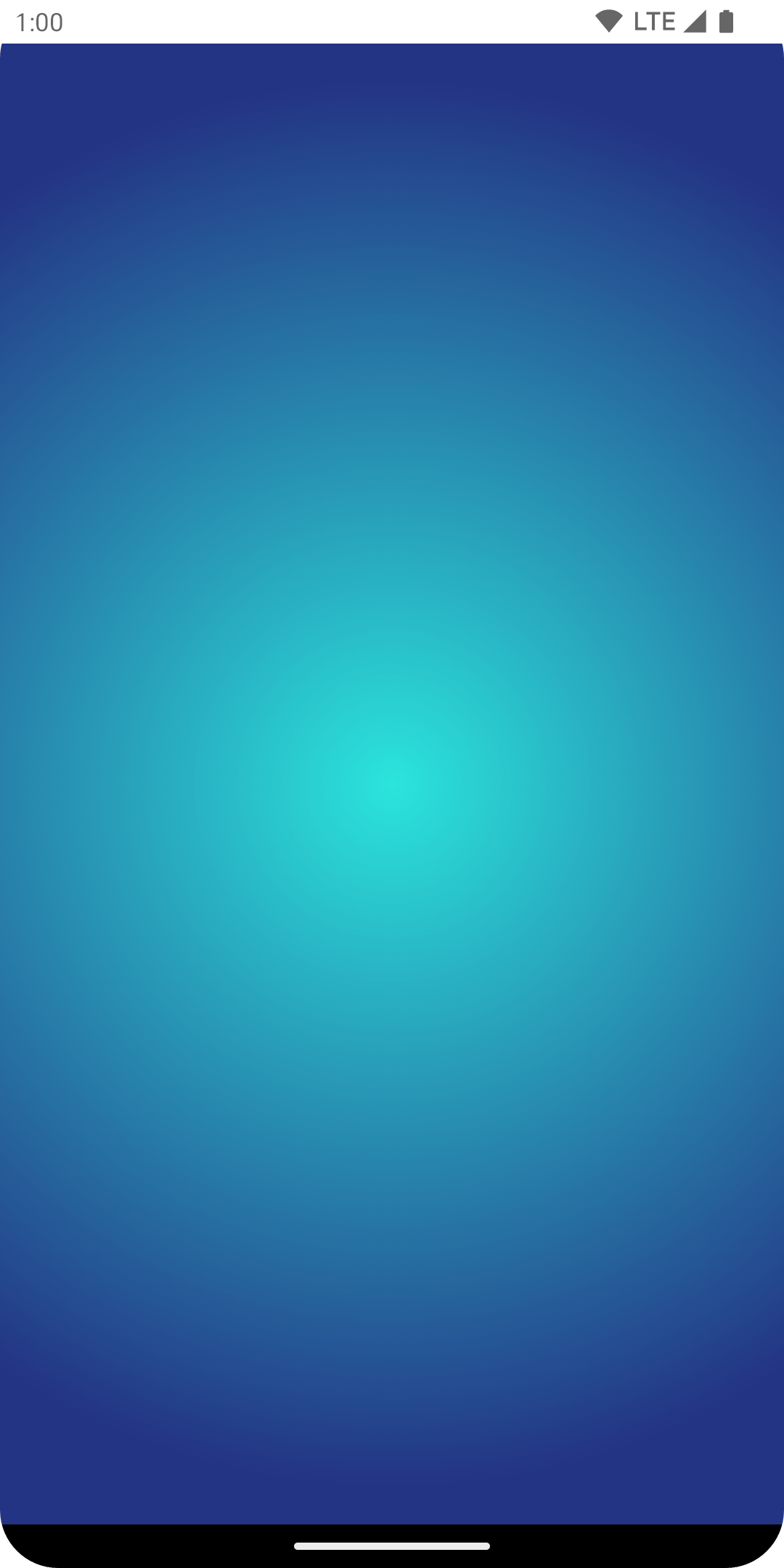
Dairesel renk geçişi, yarıçap boyutunu maksimum boyuta ayarlayacak şekilde değiştirildiğinde daha iyi bir dairesel renk geçişi efekti oluşturduğunu görebilirsiniz:
val largeRadialGradient = object : ShaderBrush() { override fun createShader(size: Size): Shader { val biggerDimension = maxOf(size.height, size.width) return RadialGradientShader( colors = listOf(Color(0xFF2be4dc), Color(0xFF243484)), center = size.center, radius = biggerDimension / 2f, colorStops = listOf(0f, 0.95f) ) } } Box( modifier = Modifier .fillMaxSize() .background(largeRadialGradient) )
Gölgelendiricinin oluşturulmasına aktarılan gerçek boyutun, çağrıldığı yere göre belirlendiğini belirtmekte fayda var. Varsayılan olarak Brush, boyutun Brush'nin son oluşturulma boyutundan farklı olması veya gölgelendiricinin oluşturulmasında kullanılan bir durum nesnesinin değişmesi durumunda Shader'sini dahili olarak yeniden tahsis eder.
Aşağıdaki kod, çizim alanının boyutu değiştikçe gölgelendiriciyi farklı boyutlarda üç kez oluşturur:
val colorStops = arrayOf( 0.0f to Color.Yellow, 0.2f to Color.Red, 1f to Color.Blue ) val brush = Brush.horizontalGradient(colorStops = colorStops) Box( modifier = Modifier .requiredSize(200.dp) .drawBehind { drawRect(brush = brush) // will allocate a shader to occupy the 200 x 200 dp drawing area inset(10f) { /* Will allocate a shader to occupy the 180 x 180 dp drawing area as the inset scope reduces the drawing area by 10 pixels on the left, top, right, bottom sides */ drawRect(brush = brush) inset(5f) { /* will allocate a shader to occupy the 170 x 170 dp drawing area as the inset scope reduces the drawing area by 5 pixels on the left, top, right, bottom sides */ drawRect(brush = brush) } } } )
Resimleri fırça olarak kullanma
ImageBitmap'i Brush olarak kullanmak için resmi ImageBitmap olarak yükleyin ve ImageShader fırçası oluşturun:
val imageBrush = ShaderBrush(ImageShader(ImageBitmap.imageResource(id = R.drawable.dog))) // Use ImageShader Brush with background Box( modifier = Modifier .requiredSize(200.dp) .background(imageBrush) ) // Use ImageShader Brush with TextStyle Text( text = "Hello Android!", style = TextStyle( brush = imageBrush, fontWeight = FontWeight.ExtraBold, fontSize = 36.sp ) ) // Use ImageShader Brush with DrawScope#drawCircle() Canvas(onDraw = { drawCircle(imageBrush) }, modifier = Modifier.size(200.dp))
Fırça, birkaç farklı çizim türüne uygulanır: arka plan, metin ve tuval. Bu komutun çıktısı aşağıdaki gibidir:

Metnin artık metin piksellerini boyamak için ImageBitmap kullanılarak da oluşturulduğuna dikkat edin.
Gelişmiş örnek: Özel fırça
AGSL RuntimeShader fırçası
AGSL, GLSL gölgelendirici özelliklerinin bir alt kümesini sunar. Gölgelendiriciler AGSL'de yazılabilir ve Compose'da bir fırça ile kullanılabilir.
Shader fırçası oluşturmak için önce Shader'ı AGSL gölgelendirici dizesi olarak tanımlayın:
@Language("AGSL") val CUSTOM_SHADER = """ uniform float2 resolution; layout(color) uniform half4 color; layout(color) uniform half4 color2; half4 main(in float2 fragCoord) { float2 uv = fragCoord/resolution.xy; float mixValue = distance(uv, vec2(0, 1)); return mix(color, color2, mixValue); } """.trimIndent()
Yukarıdaki gölgelendirici iki giriş rengi alır, çizim alanının sol alt kısmından (vec2(0, 1)) olan mesafeyi hesaplar ve mesafeye göre iki renk arasında mix yapar. Bu işlem, gradyan efekti oluşturur.
Ardından, gölgelendirici fırçasını oluşturun ve resolution (çizim alanının boyutu) ile özel gradyanınızın girişi olarak kullanmak istediğiniz color ve color2 için uniform'ları ayarlayın:
val Coral = Color(0xFFF3A397) val LightYellow = Color(0xFFF8EE94) @RequiresApi(Build.VERSION_CODES.TIRAMISU) @Composable @Preview fun ShaderBrushExample() { Box( modifier = Modifier .drawWithCache { val shader = RuntimeShader(CUSTOM_SHADER) val shaderBrush = ShaderBrush(shader) shader.setFloatUniform("resolution", size.width, size.height) onDrawBehind { shader.setColorUniform( "color", android.graphics.Color.valueOf( LightYellow.red, LightYellow.green, LightYellow .blue, LightYellow.alpha ) ) shader.setColorUniform( "color2", android.graphics.Color.valueOf( Coral.red, Coral.green, Coral.blue, Coral.alpha ) ) drawRect(shaderBrush) } } .fillMaxWidth() .height(200.dp) ) }
Bu komutu çalıştırdığınızda ekranda aşağıdaki çıktıyı görürsünüz:

Gölgeleyicilerle gradyanlardan çok daha fazlasını yapabilirsiniz. Çünkü her şey matematik tabanlı hesaplamalara dayanır. AGSL hakkında daha fazla bilgi için AGSL belgelerine göz atın.
Ek kaynaklar
Compose'da Brush kullanımıyla ilgili daha fazla örnek için aşağıdaki kaynaklara göz atın:
- Compose'da fırça ile metin renklendirmeyi canlandırma 🖌️
- Custom Graphics and Layouts in Compose - Android Dev Summit 2022
- JetLagged Örneği - RuntimeShader Fırçası
Sizin için önerilenler
- Not: JavaScript devre dışı bırakıldığında bağlantı metni gösterilir.
- Grafik Değiştiriciler
- Compose'da grafikler
- Metni biçimlendirme