Gölgeler, kullanıcı arayüzünüzü görsel olarak geliştirir, kullanıcılara etkileşimli olduğunu gösterir ve kullanıcı işlemlerine anında geri bildirim sağlar. Compose, uygulamanıza gölge eklemenin birkaç yolunu sunar:
Modifier.shadow(): Materyal Tasarım yönergelerine uygun bir composable'ın arkasında yüksekliğe dayalı bir gölge oluşturur.Modifier.dropShadow(): Bir composable'ın arkasında görünen ve composable'ın yükseltilmiş görünmesini sağlayan özelleştirilebilir bir gölge oluşturur.Modifier.innerShadow(): Bir composable'ın sınırları içinde gölge oluşturarak arkasındaki yüzeye bastırılmış gibi görünmesini sağlar.
Modifier.shadow(), temel gölgeler oluşturmak için uygundur. dropShadow() ve innerShadow() değiştiricileri ise gölge oluşturma üzerinde daha ayrıntılı kontrol ve hassasiyet sağlar.
Bu sayfada, kullanıcı etkileşimi üzerine gölgelere animasyon ekleme ve gradyan gölgeler, neumorphic gölgeler ve daha fazlasını oluşturmak için innerShadow() ve dropShadow() değiştiricilerini zincirleme dahil olmak üzere bu değiştiricilerin her birinin nasıl uygulanacağı açıklanmaktadır.
Temel gölgeler oluşturma
Modifier.shadow(), Materyal Tasarım yönergelerine uygun olarak, yukarıdan gelen bir ışık kaynağını simüle eden temel bir gölge oluşturur. Gölge derinliği elevation değerine göre belirlenir ve gölge, composable'ın şekline göre kırpılır.
@Composable fun ElevationBasedShadow() { Box( modifier = Modifier.aspectRatio(1f).fillMaxSize(), contentAlignment = Alignment.Center ) { Box( Modifier .size(100.dp, 100.dp) .shadow(10.dp, RectangleShape) .background(Color.White) ) } }

Modifier.shadow() ile oluşturulan, yüksekliğe dayalı bir gölge.Gölge uygulama
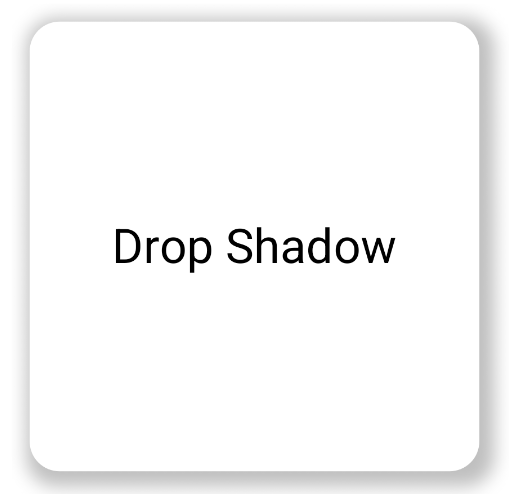
İçeriğinizin arkasında doğru bir gölge çizmek için dropShadow() değiştiricisini kullanın. Bu, öğenin yükseltilmiş görünmesini sağlar.
Shadow parametresi aracılığıyla aşağıdaki temel özellikleri kontrol edebilirsiniz:
radius: Bulanıklığınızın yumuşaklığını ve dağılımını tanımlar.color: Tonun rengini tanımlar.offset: Gölgenin geometrisini x ve y eksenleri boyunca konumlandırır.spread: Gölge geometrisinin genişlemesini veya daralmasını kontrol eder.
Ayrıca shape parametresi, gölgenin genel şeklini tanımlar. androidx.compose.foundation.shape paketindeki tüm geometrilerin yanı sıra Material Expressive şekillerini de kullanabilir.
Temel bir gölge uygulamak için yarıçap, renk ve yayılma değerlerini sağlayarak composable zincirinize dropShadow() değiştiricisini ekleyin. Gölgenin üstünde görünen purpleColor arka planının, dropShadow() değiştiricisinden sonra çizildiğine dikkat edin:
@Composable fun SimpleDropShadowUsage() { Box(Modifier.fillMaxSize()) { Box( Modifier .width(300.dp) .height(300.dp) .dropShadow( shape = RoundedCornerShape(20.dp), shadow = Shadow( radius = 10.dp, spread = 6.dp, color = Color(0x40000000), offset = DpOffset(x = 4.dp, 4.dp) ) ) .align(Alignment.Center) .background( color = Color.White, shape = RoundedCornerShape(20.dp) ) ) { Text( "Drop Shadow", modifier = Modifier.align(Alignment.Center), fontSize = 32.sp ) } } }
Kodla ilgili önemli noktalar
dropShadow()değiştiricisi, içtekiBoxöğesine uygulanır. Gölge aşağıdaki özelliklere sahiptir:- Köşeleri yuvarlatılmış dikdörtgen şekli (
RoundedCornerShape(20.dp)) 10.dpbulanıklık yarıçapı, kenarları yumuşak ve dağınık hale getirir.- Gölgenin boyutunu genişleten ve gölgeyi oluşturan kutudan daha büyük hale getiren
6.dpyayılma değeri - Gölgeyi yarı şeffaf yapan
0.5falfa değeri
- Köşeleri yuvarlatılmış dikdörtgen şekli (
- Gölge tanımlandıktan sonra .
background()değiştirici uygulandı.Boxbeyaz renkle doldurulur.- Arka plan, gölgeyle aynı yuvarlatılmış dikdörtgen şeklinde kırpılır.
Sonuç
İç gölgeler uygulama
dropShadow() efektinin tersini oluşturmak için Modifier.innerShadow() efektini kullanın. Bu efekt, bir öğenin altındaki yüzeye gömülü veya basılı olduğu izlenimini verir.
İç gölge oluştururken sıralama önemlidir. innerShadow() değiştiricisi, içeriğin üstüne çizim yapar. Gölgenin görünür olduğundan emin olmak için genellikle aşağıdaki adımları uygularsınız:
- Arka plan içeriğinizi çizin.
- İçbükey görünüm oluşturmak için
innerShadow()değiştiricisini uygulayın.
innerShadow(), arka planın önüne yerleştirilirse arka plan, gölgenin üzerine çizilir ve gölgeyi tamamen gizler.
Aşağıdaki örnekte, RoundedCornerShape üzerinde innerShadow() uygulaması gösterilmektedir:
@Composable fun SimpleInnerShadowUsage() { Box(Modifier.fillMaxSize()) { Box( Modifier .width(300.dp) .height(200.dp) .align(Alignment.Center) // note that the background needs to be defined before defining the inner shadow .background( color = Color.White, shape = RoundedCornerShape(20.dp) ) .innerShadow( shape = RoundedCornerShape(20.dp), shadow = Shadow( radius = 10.dp, spread = 2.dp, color = Color(0x40000000), offset = DpOffset(x = 6.dp, 7.dp) ) ) ) { Text( "Inner Shadow", modifier = Modifier.align(Alignment.Center), fontSize = 32.sp ) } } }
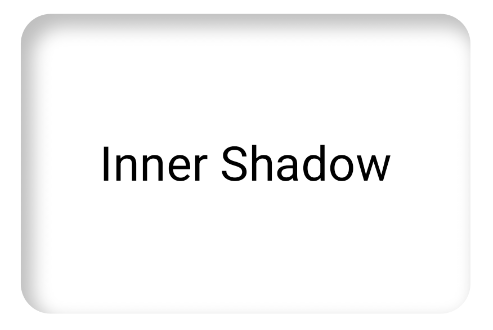
Modifier.innerShadow() uygulaması.Kullanıcı etkileşimiyle gölgeleri canlandırma
Gölgelerinizin kullanıcı etkileşimlerine yanıt vermesini sağlamak için gölge özelliklerini Compose'un animasyon API'leriyle entegre edebilirsiniz. Örneğin, kullanıcı bir düğmeye bastığında gölge değişerek anında görsel geri bildirim sağlayabilir.
Aşağıdaki kod, gölgeli bir "basılı" efekti oluşturur (yüzeyin ekrana doğru itildiği yanılsaması):
@Composable fun AnimatedColoredShadows() { SnippetsTheme { Box(Modifier.fillMaxSize()) { val interactionSource = remember { MutableInteractionSource() } val isPressed by interactionSource.collectIsPressedAsState() // Create transition with pressed state val transition = updateTransition( targetState = isPressed, label = "button_press_transition" ) fun <T> buttonPressAnimation() = tween<T>( durationMillis = 400, easing = EaseInOut ) // Animate all properties using the transition val shadowAlpha by transition.animateFloat( label = "shadow_alpha", transitionSpec = { buttonPressAnimation() } ) { pressed -> if (pressed) 0f else 1f } // ... val blueDropShadow by transition.animateColor( label = "shadow_color", transitionSpec = { buttonPressAnimation() } ) { pressed -> if (pressed) Color.Transparent else blueDropShadowColor } // ... Box( Modifier .clickable( interactionSource, indication = null ) { // ** ...... **// } .width(300.dp) .height(200.dp) .align(Alignment.Center) .dropShadow( shape = RoundedCornerShape(70.dp), shadow = Shadow( radius = 10.dp, spread = 0.dp, color = blueDropShadow, offset = DpOffset(x = 0.dp, -(2).dp), alpha = shadowAlpha ) ) .dropShadow( shape = RoundedCornerShape(70.dp), shadow = Shadow( radius = 10.dp, spread = 0.dp, color = darkBlueDropShadow, offset = DpOffset(x = 2.dp, 6.dp), alpha = shadowAlpha ) ) // note that the background needs to be defined before defining the inner shadow .background( color = Color(0xFFFFFFFF), shape = RoundedCornerShape(70.dp) ) .innerShadow( shape = RoundedCornerShape(70.dp), shadow = Shadow( radius = 8.dp, spread = 4.dp, color = innerShadowColor2, offset = DpOffset(x = 4.dp, 0.dp) ) ) .innerShadow( shape = RoundedCornerShape(70.dp), shadow = Shadow( radius = 20.dp, spread = 4.dp, color = innerShadowColor1, offset = DpOffset(x = 4.dp, 0.dp), alpha = innerShadowAlpha ) ) ) { Text( "Animated Shadows", // ... ) } } } }
Kodla ilgili önemli noktalar
transition.animateColorvetransition.animateFloatile basıldığında animasyon uygulanacak parametrelerin başlangıç ve bitiş durumlarını bildirir.updateTransitionkullanır ve tüm animasyonların senkronize edildiğini doğrulamak için seçilentargetState (targetState = isPressed)ile birlikte sağlar.isPressedher değiştiğinde geçiş nesnesi, tüm alt özelliklerin animasyonunu mevcut değerlerinden yeni hedef değerlerine otomatik olarak yönetir.- Geçişin zamanlamasını ve yumuşatmasını kontrol eden
buttonPressAnimationspesifikasyonunu tanımlar. 400 milisaniye süreli birtween(ara geçiş) veEaseInOuteğrisi belirtir. Bu, animasyonun yavaş başlayıp ortada hızlanacağı ve sonda yavaşlayacağı anlamına gelir. - Aşağıdakiler de dahil olmak üzere görsel öğeyi oluşturmak için tüm animasyonlu özellikleri uygulayan bir değiştirici işlev zinciriyle
Boxtanımlar:- .
clickable():Boxöğesini etkileşimli hale getiren bir değiştirici. .dropShadow(): Önce iki dış gölge uygulanır. Renk ve alfa özellikleri, animasyonlu değerlere (blueDropShadowvb.) bağlıdır ve ilk yükseltilmiş görünümü oluşturur..innerShadow(): Arka planın üzerine iki iç gölge çizilir. Özellikleri diğer animasyonlu değer grubuna (innerShadowColor1vb.) bağlıdır ve girintili görünümü oluşturur.
- .
Sonuç
Gradyan gölgeler oluşturma
Gölgeler düz renklerle sınırlı değildir. Gölge API'si, degrade gölgeler oluşturmanıza olanak tanıyan bir Brush kabul eder.
Box( modifier = Modifier .width(240.dp) .height(200.dp) .dropShadow( shape = RoundedCornerShape(70.dp), shadow = Shadow( radius = 10.dp, spread = animatedSpread.dp, brush = Brush.sweepGradient( colors ), offset = DpOffset(x = 0.dp, y = 0.dp), alpha = animatedAlpha ) ) .clip(RoundedCornerShape(70.dp)) .background(Color(0xEDFFFFFF)), contentAlignment = Alignment.Center ) { Text( text = breathingText, color = Color.Black, style = MaterialTheme.typography.bodyLarge ) }
Kodla ilgili önemli noktalar
dropShadow(), kutunun arkasına gölge ekler.brush = Brush.sweepGradient(colors), gölgeyi önceden tanımlanmışcolorslistesinde dönen bir gradyanla renklendirerek gökkuşağı benzeri bir efekt oluşturur.
Sonuç
"Nefes alma" animasyonuyla gradyan dropShadow() oluşturmak için fırçayı gölge olarak kullanabilirsiniz:
Gölgeleri birleştirme
Çeşitli efektler oluşturmak için dropShadow() ve innerShadow() değiştiricilerini birleştirip katmanlar halinde uygulayabilirsiniz. Aşağıdaki bölümlerde, bu teknikle nasıl neumorfik, neobrutalist ve gerçekçi gölgeler oluşturacağınız gösterilmektedir.
Neomorfik gölgeler oluşturma
Neomorfik gölgeler, arka plandan organik olarak ortaya çıkan yumuşak bir görünüme sahiptir. Neomorfik gölgeler oluşturmak için aşağıdakileri yapın:
- Arka planıyla aynı renkleri paylaşan bir öğe kullanın.
- İki hafif, zıt gölge uygulayın: bir köşeye açık renkli bir gölge ve karşı köşeye koyu renkli bir gölge.
Aşağıdaki snippet, nöomorfik efekti oluşturmak için iki dropShadow() değiştiricisini katmanlar:
@Composable fun NeumorphicRaisedButton( shape: RoundedCornerShape = RoundedCornerShape(30.dp) ) { val bgColor = Color(0xFFe0e0e0) val lightShadow = Color(0xFFFFFFFF) val darkShadow = Color(0xFFb1b1b1) val upperOffset = -10.dp val lowerOffset = 10.dp val radius = 15.dp val spread = 0.dp Box( modifier = Modifier .fillMaxSize() .background(bgColor) .wrapContentSize(Alignment.Center) .size(240.dp) .dropShadow( shape, shadow = Shadow( radius = radius, color = lightShadow, spread = spread, offset = DpOffset(upperOffset, upperOffset) ), ) .dropShadow( shape, shadow = Shadow( radius = radius, color = darkShadow, spread = spread, offset = DpOffset(lowerOffset, lowerOffset) ), ) .background(bgColor, shape) ) }

Neobrutalist gölgeler oluşturma
Neo-brütalist tarzda yüksek kontrast, bloklu düzenler, canlı renkler ve kalın kenarlıklar kullanılır. Bu efekti oluşturmak için aşağıdaki snippet'te gösterildiği gibi sıfır bulanıklık ve belirgin bir ofset içeren bir dropShadow() kullanın:
@Composable fun NeoBrutalShadows() { SnippetsTheme { val dropShadowColor = Color(0xFF007AFF) val borderColor = Color(0xFFFF2D55) Box(Modifier.fillMaxSize()) { Box( Modifier .width(300.dp) .height(200.dp) .align(Alignment.Center) .dropShadow( shape = RoundedCornerShape(0.dp), shadow = Shadow( radius = 0.dp, spread = 0.dp, color = dropShadowColor, offset = DpOffset(x = 8.dp, 8.dp) ) ) .border( 8.dp, borderColor ) .background( color = Color.White, shape = RoundedCornerShape(0.dp) ) ) { Text( "Neobrutal Shadows", modifier = Modifier.align(Alignment.Center), style = MaterialTheme.typography.bodyMedium ) } } } }

Gerçekçi gölgeler oluşturma
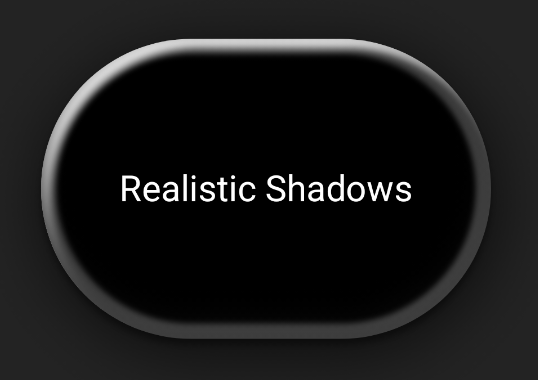
Gerçekçi gölgeler, fiziksel dünyadaki gölgeleri taklit eder. Birincil ışık kaynağı tarafından aydınlatılmış gibi görünürler. Bu da hem doğrudan gölge hem de daha dağınık bir gölge oluşturur. Aşağıdaki snippet'te gösterildiği gibi, gerçekçi gölge efektleri oluşturmak için farklı özelliklere sahip birden fazla dropShadow() ve innerShadow() örneğini üst üste yerleştirebilirsiniz:
@Composable fun RealisticShadows() { Box(Modifier.fillMaxSize()) { val dropShadowColor1 = Color(0xB3000000) val dropShadowColor2 = Color(0x66000000) val innerShadowColor1 = Color(0xCC000000) val innerShadowColor2 = Color(0xFF050505) val innerShadowColor3 = Color(0x40FFFFFF) val innerShadowColor4 = Color(0x1A050505) Box( Modifier .width(300.dp) .height(200.dp) .align(Alignment.Center) .dropShadow( shape = RoundedCornerShape(100.dp), shadow = Shadow( radius = 40.dp, spread = 0.dp, color = dropShadowColor1, offset = DpOffset(x = 2.dp, 8.dp) ) ) .dropShadow( shape = RoundedCornerShape(100.dp), shadow = Shadow( radius = 4.dp, spread = 0.dp, color = dropShadowColor2, offset = DpOffset(x = 0.dp, 4.dp) ) ) // note that the background needs to be defined before defining the inner shadow .background( color = Color.Black, shape = RoundedCornerShape(100.dp) ) // // .innerShadow( shape = RoundedCornerShape(100.dp), shadow = Shadow( radius = 12.dp, spread = 3.dp, color = innerShadowColor1, offset = DpOffset(x = 6.dp, 6.dp) ) ) .innerShadow( shape = RoundedCornerShape(100.dp), shadow = Shadow( radius = 4.dp, spread = 1.dp, color = Color.White, offset = DpOffset(x = 5.dp, 5.dp) ) ) .innerShadow( shape = RoundedCornerShape(100.dp), shadow = Shadow( radius = 12.dp, spread = 5.dp, color = innerShadowColor2, offset = DpOffset(x = (-3).dp, (-12).dp) ) ) .innerShadow( shape = RoundedCornerShape(100.dp), shadow = Shadow( radius = 3.dp, spread = 10.dp, color = innerShadowColor3, offset = DpOffset(x = 0.dp, 0.dp) ) ) .innerShadow( shape = RoundedCornerShape(100.dp), shadow = Shadow( radius = 3.dp, spread = 9.dp, color = innerShadowColor4, offset = DpOffset(x = 1.dp, 1.dp) ) ) ) { Text( "Realistic Shadows", modifier = Modifier.align(Alignment.Center), fontSize = 24.sp, color = Color.White ) } } }
Kodla ilgili önemli noktalar
- Farklı özelliklere sahip iki zincirleme
dropShadow()değiştirici ve ardından birbackground()değiştirici uygulanır. - Bileşenin kenarında metalik jant efekti oluşturmak için zincirleme
innerShadow()değiştiriciler uygulanır.
Sonuç
Önceki kod snippet'i aşağıdakileri üretir: