

TextField permet aux utilisateurs de saisir et de modifier du texte. Cette page explique comment implémenter TextField, appliquer un style à l'entrée TextField et configurer d'autres options TextField, telles que les options de clavier et la transformation visuelle de l'entrée utilisateur.
Choisir l'implémentation TextField
Il existe deux niveaux d'implémentation de TextField :
TextFieldest l'implémentation Material Design. Il s'agit de celle que nous recommandons, car elle respecte les consignes Material Design :BasicTextFieldpermet aux utilisateurs de modifier du texte à l'aide du clavier physique ou virtuel, mais ne fournit aucune décoration comme un indice ou un espace réservé.
TextField( state = rememberTextFieldState(initialText = "Hello"), label = { Text("Label") } )

OutlinedTextField( state = rememberTextFieldState(), label = { Text("Label") } )

Style TextField
TextField et BasicTextField partagent de nombreux paramètres communs pour leur personnalisation.
La liste complète des éléments TextField est disponible dans le code source TextField. Voici une liste non exhaustive de quelques paramètres utiles :
textStylelineLimits
TextField( state = rememberTextFieldState("Hello\nWorld\nInvisible"), lineLimits = TextFieldLineLimits.MultiLine(maxHeightInLines = 2), placeholder = { Text("") }, textStyle = TextStyle(color = Color.Blue, fontWeight = FontWeight.Bold), label = { Text("Enter text") }, modifier = Modifier.padding(20.dp) )

Nous vous recommandons d'utiliser TextField plutôt que BasicTextField lorsque votre conception nécessite un élément Material TextField ou OutlinedTextField. Toutefois, vous devez utiliser BasicTextField lorsque vous créez des conceptions qui n'ont pas besoin des décorations de la spécification Material.
Configurer les limites de lignes
Les composables TextField permettent de faire défiler l'écran sur un seul axe. Le comportement de défilement est déterminé par le paramètre lineLimits. Les TextField configurés pour une seule ligne défilent horizontalement, tandis que les TextField multilignes défilent verticalement.
Utilisez TextFieldLineLimits pour choisir la configuration de ligne appropriée pour votre TextField :
TextField( state = rememberTextFieldState(), lineLimits = TextFieldLineLimits.SingleLine )

La configuration SingleLine présente les caractéristiques suivantes :
- Le texte ne revient jamais à la ligne et n'autorise pas les nouvelles lignes.
TextFieldest toujours de hauteur fixe.- Si le texte déborde, il défile horizontalement.
TextField( state = rememberTextFieldState("Hello\nWorld\nHello\nWorld"), lineLimits = TextFieldLineLimits.MultiLine(1, 4) )
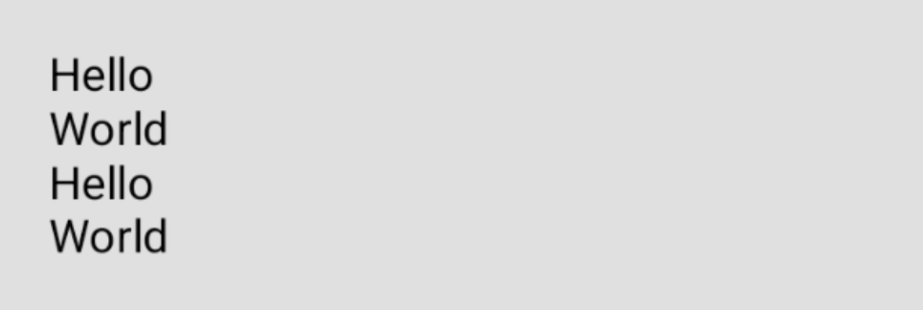
La configuration MultiLine présente les caractéristiques suivantes :
- Accepte deux paramètres :
minHeightInLinesetmaxHeightInLines. - Le champ de texte doit mesurer au moins
minHeightInLinesde hauteur. - Si le texte déborde, il sera renvoyé à la ligne.
- Si le texte nécessite plus de lignes, le champ s'agrandit jusqu'à atteindre une hauteur de
maxHeightInLineset défile verticalement.
Styliser l'entrée avec l'API Brush
Vous pouvez utiliser l'API Brush pour appliquer un style plus avancé à votre TextField.
La section suivante explique comment utiliser un pinceau pour ajouter un dégradé de couleur à une entrée TextField.
Pour en savoir plus sur l'utilisation de l'API Brush pour appliquer un style au texte, consultez Activer le style avancé avec l'API Brush.
Implémenter des dégradés de couleurs à l'aide de TextStyle
Pour implémenter un dégradé de couleur lorsque vous saisissez du texte dans un TextField, définissez le pinceau de votre choix en tant que TextStyle pour votre TextField. Dans cet exemple, nous utilisons un pinceau intégré avec un linearGradient pour afficher l'effet de dégradé arc-en-ciel lorsque du texte est saisi dans le TextField.
val brush = remember { Brush.linearGradient( colors = listOf(Color.Red, Color.Yellow, Color.Green, Color.Blue, Color.Magenta) ) } TextField( state = rememberTextFieldState(), textStyle = TextStyle(brush = brush) )

TextField.Gérer l'état d'un champ de texte
TextField utilise une classe de conteneur d'état dédiée appelée TextFieldState pour son contenu et sa sélection. TextFieldState est conçu pour être déployé là où il s'intègre dans votre architecture. TextFieldState fournit deux propriétés principales :
initialText: contenu duTextField.initialSelection: indique où se trouve le curseur ou la sélection.
Ce qui différencie TextFieldState des autres approches, comme le rappel onValueChange, c'est que TextFieldState encapsule entièrement l'intégralité du flux d'entrée. Cela inclut l'utilisation des structures de données de sauvegarde appropriées, l'intégration des filtres et des formateurs, ainsi que la synchronisation de toutes les modifications provenant de différentes sources.
Vous pouvez utiliser TextFieldState() pour hisser l'état dans TextField. Pour ce faire, nous vous recommandons d'utiliser la fonction rememberTextFieldState().
rememberTextFieldState() crée l'instance TextFieldState dans votre composable, s'assure que l'objet d'état est mémorisé et fournit une fonctionnalité intégrée d'enregistrement et de restauration :
val usernameState = rememberTextFieldState() TextField( state = usernameState, lineLimits = TextFieldLineLimits.SingleLine, placeholder = { Text("Enter Username") } )
rememberTextFieldState peut avoir un paramètre vide ou une valeur initiale transmise pour représenter la valeur du texte lors de l'initialisation. Si une valeur différente est transmise lors d'une recomposition ultérieure, la valeur de l'état n'est pas mise à jour.
Pour mettre à jour l'état après son initialisation, appelez les méthodes de modification sur TextFieldState.
TextField( state = rememberTextFieldState(initialText = "Username"), lineLimits = TextFieldLineLimits.SingleLine, )
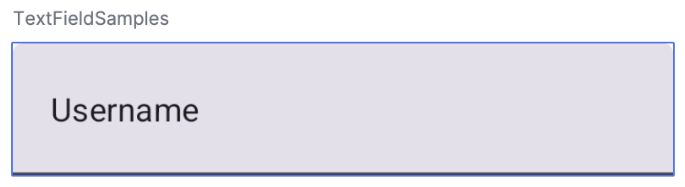
TextField avec "Username" comme texte initial.Modifier le texte avec TextFieldBuffer
Un TextFieldBuffer sert de conteneur de texte modifiable, semblable à un StringBuilder. Il contient à la fois le contenu textuel et les informations sur la sélection.
Vous rencontrez souvent TextFieldBuffer en tant que champ d'application du récepteur sur des fonctions telles que TextFieldState.edit, InputTransformation.transformInput ou OutputTransformation.transformOutput. Dans ces fonctions, vous pouvez lire ou mettre à jour TextFieldBuffer si nécessaire. Ensuite, ces modifications sont soit validées dans TextFieldState, soit transmises au pipeline de rendu dans le cas de OutputTransformation.
Vous pouvez utiliser des fonctions de modification standards telles que append, insert, replace ou delete pour modifier le contenu du tampon. Pour modifier l'état de la sélection, définissez directement sa variable selection: TextRange ou utilisez des fonctions utilitaires telles que placeCursorAtEnd ou selectAll. La sélection elle-même est représentée par un TextRange, où l'index de début est inclusif et l'index de fin est exclusif.
Un TextRange dont les valeurs de début et de fin sont identiques, comme (3, 3), indique une position du curseur sans caractères sélectionnés.
val phoneNumberState = rememberTextFieldState("1234567890") TextField( state = phoneNumberState, keyboardOptions = KeyboardOptions( keyboardType = KeyboardType.Phone ), inputTransformation = InputTransformation.maxLength(10).then { if (!asCharSequence().isDigitsOnly()) { revertAllChanges() } }, outputTransformation = OutputTransformation { if (length > 0) insert(0, "(") if (length > 4) insert(4, ")") if (length > 8) insert(8, "-") } )
Modifier le texte dans TextFieldState
Plusieurs méthodes vous permettent de modifier l'état directement via votre variable d'état :
edit: vous permet de modifier le contenu de l'état et vous fournit des fonctionsTextFieldBufferpour que vous puissiez utiliser des méthodes telles queinsert,replace,append, etc.// Initial textFieldState text passed in is "I love Android" // textFieldState.text : I love Android // textFieldState.selection: TextRange(14, 14) textFieldState.edit { insert(14, "!") } // textFieldState.text : I love Android! // textFieldState.selection: TextRange(15, 15) textFieldState.edit { replace(7, 14, "Compose") } // textFieldState.text : I love Compose! // textFieldState.selection: TextRange(15, 15) textFieldState.edit { append("!!!") } // textFieldState.text : I love Compose!!!! // textFieldState.selection: TextRange(18, 18) textFieldState.edit { selectAll() } // textFieldState.text : I love Compose!!!! // textFieldState.selection: TextRange(0, 18)
setTextAndPlaceCursorAtEnd: efface le texte actuel, le remplace par le texte donné et place le curseur à la fin.textFieldState.setTextAndPlaceCursorAtEnd("I really love Android") // textFieldState.text : I really love Android // textFieldState.selection : TextRange(21, 21)
clearText: efface tout le texte.textFieldState.clearText() // textFieldState.text : // textFieldState.selection : TextRange(0, 0)
Pour en savoir plus sur les autres fonctions TextFieldState, consultez la documentation de référence sur TextFieldState.
Modifier l'entrée utilisateur
Les sections suivantes décrivent comment modifier les entrées utilisateur.
La transformation d'entrée vous permet de filtrer l'entrée TextField pendant que l'utilisateur saisit du texte, tandis que la transformation de sortie formate l'entrée utilisateur avant qu'elle ne s'affiche à l'écran.
Filtrer les entrées utilisateur avec des transformations d'entrée
Une transformation d'entrée vous permet de filtrer les entrées de l'utilisateur. Par exemple, si votre TextField accepte un numéro de téléphone américain, vous ne souhaitez accepter que 10 chiffres. Les résultats de InputTransformation sont enregistrés dans TextFieldState.
Il existe des filtres intégrés pour les cas d'utilisation courants de InputTransformation. Pour limiter la longueur, appelez InputTransformation.maxLength() :
TextField( state = rememberTextFieldState(), lineLimits = TextFieldLineLimits.SingleLine, inputTransformation = InputTransformation.maxLength(10) )
Transformations d'entrée personnalisées
InputTransformation est une interface à fonction unique. Lorsque vous implémentez votre InputTransformation personnalisé, vous devez remplacer TextFieldBuffer.transformInput :
class CustomInputTransformation : InputTransformation { override fun TextFieldBuffer.transformInput() { } }
Pour un numéro de téléphone, ajoutez une transformation d'entrée personnalisée qui n'autorise que la saisie de chiffres dans le TextField :
class DigitOnlyInputTransformation : InputTransformation { override fun TextFieldBuffer.transformInput() { if (!asCharSequence().isDigitsOnly()) { revertAllChanges() } } }
Chaîner des transformations d'entrée
Pour ajouter plusieurs filtres à votre saisie de texte, associez des InputTransformation à l'aide de la fonction d'extension then. Les filtres sont exécutés de manière séquentielle. Il est recommandé d'appliquer d'abord les filtres les plus sélectifs pour éviter les transformations inutiles sur les données qui seraient finalement filtrées.
TextField( state = rememberTextFieldState(), inputTransformation = InputTransformation.maxLength(6) .then(CustomInputTransformation()), )
Après l'ajout de transformations d'entrée, l'entrée TextField accepte 10 chiffres au maximum.
Mettre en forme l'entrée avant qu'elle ne s'affiche
Les OutputTransformation vous permettent de mettre en forme les entrées utilisateur avant qu'elles ne s'affichent à l'écran. Contrairement à InputTransformation, la mise en forme effectuée via OutputTransformation n'est pas enregistrée dans TextFieldState. En reprenant l'exemple de numéro de téléphone précédent, vous devez ajouter des parenthèses et des tirets aux endroits appropriés :

OutputTransformation remplace VisualTransformation dans les champs de texte basés sur des valeurs, la principale différence étant que vous ne calculez pas de mappages de décalage.
OutputTransformation est une interface à méthode abstraite unique. Pour implémenter un OutputTransformation personnalisé, vous devez remplacer la méthode transformOutput :
class CustomOutputTransformation : OutputTransformation { override fun TextFieldBuffer.transformOutput() { } }
Pour mettre en forme un numéro de téléphone, ajoutez une parenthèse ouvrante à l'index 0, une parenthèse fermante à l'index 4 et un tiret à l'index 8 de votre OutputTransformation :
class PhoneNumberOutputTransformation : OutputTransformation { override fun TextFieldBuffer.transformOutput() { if (length > 0) insert(0, "(") if (length > 4) insert(4, ")") if (length > 8) insert(8, "-") } }
Ensuite, ajoutez votre OutputTransformation à TextField :
TextField( state = rememberTextFieldState(), outputTransformation = PhoneNumberOutputTransformation() )
Fonctionnement combiné des transformations
Le schéma suivant illustre le flux de l'entrée de texte à la transformation en sortie :
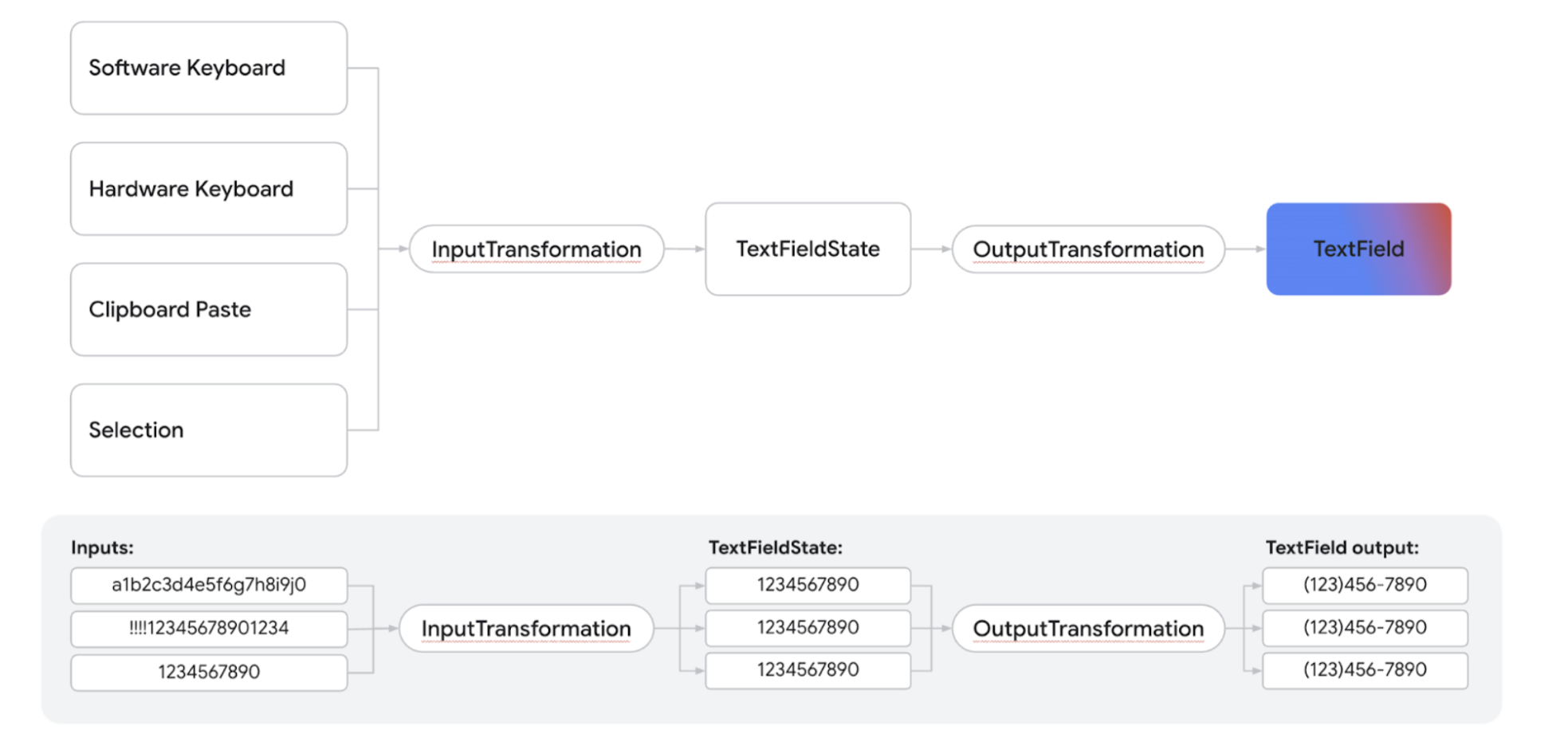
- L'entrée est reçue de la source d'entrée.
- L'entrée est filtrée via un
InputTransformation, qui est enregistré dans le TextFieldState. - L'entrée est transmise via un
OutputTransformationpour la mise en forme. - L'entrée est présentée dans le
TextField.
Définir les options du clavier
TextField vous permet de définir des options de configuration du clavier, telles que la disposition des touches, ou d'activer la correction automatique si le clavier le permet. Certaines options ne sont pas garanties si le clavier logiciel ne respecte pas les options fournies ici. Voici la liste des options de clavier compatibles :
capitalizationautoCorrectkeyboardTypeimeAction
La classe KeyboardOptions inclut désormais un nouveau paramètre booléen, showKeyboardOnFocus, que vous utilisez spécifiquement pour les composants TextField intégrés à TextFieldState. Cette option régit le comportement du clavier virtuel lorsque le TextField est sélectionné par d'autres moyens qu'une interaction directe de l'utilisateur (par exemple, de manière programmatique).
Lorsque KeyboardOptions.showKeyboardOnFocus est défini sur "true", le clavier virtuel n'apparaît pas automatiquement si TextField est sélectionné indirectement. Dans ce cas, l'utilisateur doit appuyer explicitement sur le TextField pour afficher le clavier.
Définir la logique d'interaction au clavier
Le bouton d'action du clavier virtuel d'Android permet d'obtenir des réponses interactives dans votre application. Pour en savoir plus sur la configuration du bouton d'action, consultez la section Définir les options du clavier.
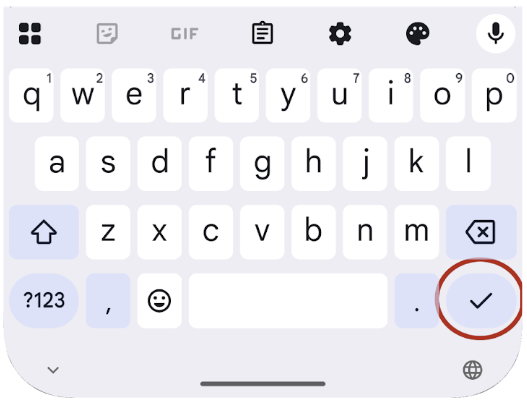
Pour définir ce qui se passe lorsqu'un utilisateur appuie sur ce bouton d'action, utilisez le paramètre onKeyboardAction. Ce paramètre accepte une interface fonctionnelle facultative nommée KeyboardActionHandler. L'interface KeyboardActionHandler contient une seule méthode, onKeyboardAction(performDefaultAction: () -> Unit).
En fournissant une implémentation pour cette méthode onKeyboardAction, vous pouvez introduire une logique personnalisée qui s'exécute lorsqu'un utilisateur appuie sur le bouton d'action du clavier.
Plusieurs types d'actions de clavier standards sont associés à des comportements par défaut intégrés.
Par exemple, si vous sélectionnez ImeAction.Next ou ImeAction.Previous comme type d'action, le curseur se déplacera par défaut vers le champ de saisie suivant ou précédent, respectivement. De même, un bouton d'action défini sur ImeAction.Done ferme généralement le clavier virtuel. Ces fonctionnalités par défaut sont exécutées automatiquement et ne nécessitent pas que vous fournissiez un KeyboardActionHandler.
Vous pouvez également implémenter un comportement personnalisé en plus de ces actions par défaut.
Lorsque vous fournissez votre KeyboardActionHandler, sa méthode onKeyboardAction reçoit une fonction performDefaultAction. Vous pouvez appeler cette fonction performDefaultAction() à tout moment dans votre logique personnalisée pour déclencher également le comportement standard par défaut associé à l'action IME actuelle.
TextField( state = textFieldViewModel.usernameState, keyboardOptions = KeyboardOptions(imeAction = ImeAction.Next), onKeyboardAction = { performDefaultAction -> textFieldViewModel.validateUsername() performDefaultAction() } )
Cet extrait illustre un cas d'utilisation courant sur un écran d'inscription comportant un champ de nom d'utilisateur. Pour ce champ, ImeAction.Next est sélectionné pour son bouton d'action du clavier. Ce choix permet de passer rapidement et facilement au champ de mot de passe suivant.
En plus de cette navigation standard, il est nécessaire de lancer un processus de validation en arrière-plan pour le nom d'utilisateur lorsque l'utilisateur saisit son mot de passe. Pour vous assurer que le comportement de changement de sélection par défaut inhérent à ImeAction.Next est conservé parallèlement à cette logique de validation personnalisée, la fonction performDefaultAction() est appelée. L'appel de performDefaultAction() déclenche implicitement le système de gestion du focus sous-jacent pour déplacer le focus vers l'élément d'interface utilisateur approprié suivant, en préservant le flux de navigation attendu.
Créer un champ de mot de passe sécurisé
SecureTextField est un composable basé sur des champs de texte basés sur l'état pour l'écriture d'un champ de mot de passe. Nous vous recommandons d'utiliser SecureTextField pour créer des champs de texte de mot de passe, car il masque la saisie de caractères par défaut et désactive les actions de couper et copier.
SecureTextField possède un textObfuscationMode, qui contrôle la façon dont l'utilisateur voit la saisie de caractères. textObfuscationMode propose les options suivantes :
Hidden: masque toutes les entrées. Comportement par défaut sur les plates-formes de bureau.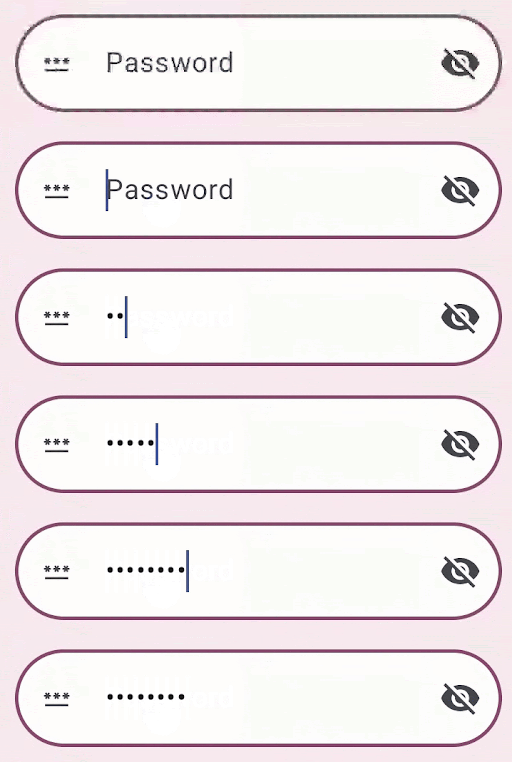
Visible: affiche toutes les entrées.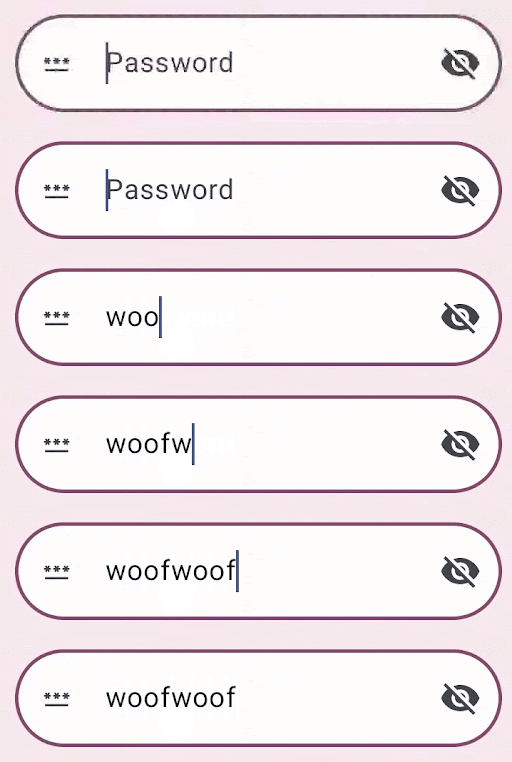
RevealLastTyped: masque toutes les entrées, à l'exception du dernier caractère. Comportement par défaut sur les appareils mobiles.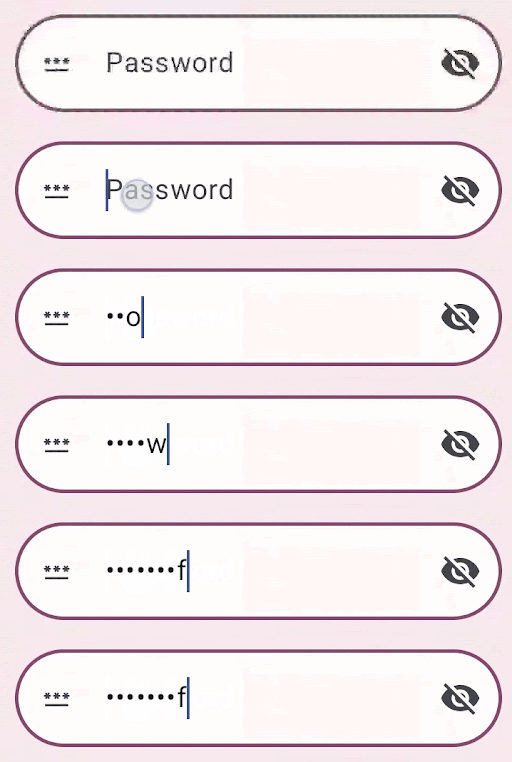
Ressources supplémentaires
- Mettre en forme automatiquement un numéro de téléphone dans un champ de texte
- Afficher ou masquer le mot de passe en fonction d'un bouton d'activation/de désactivation
- Valider la saisie au fur et à mesure que l'utilisateur tape