

Il framework basato sugli appunti di Android per la copia e l'incolla supporta tipi di dati primitivi e complessi, tra cui:
- Stringhe di testo
- Strutture di dati complesse
- Dati di stream di testo e binari
- Asset dell'applicazione
I dati di testo semplici vengono archiviati direttamente negli appunti, mentre i dati complessi vengono archiviati come riferimento che l'applicazione di destinazione risolve con un provider di contenuti.
La funzionalità di copia e incolla funziona sia all'interno di un'applicazione sia tra applicazioni che implementano il framework.
Poiché parte del framework utilizza i provider di contenuti, questo documento presuppone una certa familiarità con l'API Android Content Provider.
Lavora con il testo
Alcuni componenti supportano la copia e l'incolla del testo fin da subito, come mostrato nella tabella seguente.
| Componente | Copia del testo | Incolla testo |
|---|---|---|
| BasicTextField | ✅ | ✅ |
| TextField | ✅ | ✅ |
| SelectionContainer | ✅ |
Ad esempio, puoi copiare il testo della scheda negli appunti nello snippet seguente e incollarlo in TextField.
Per visualizzare il menu per incollare il testo, tocca e tieni premuto TextField o tocca il cursore.
val textFieldState = rememberTextFieldState() Column { Card { SelectionContainer { Text("You can copy this text") } } BasicTextField(state = textFieldState) }
Puoi incollare il testo con la seguente scorciatoia da tastiera: Ctrl+V . La scorciatoia da tastiera è disponibile anche per impostazione predefinita. Per maggiori dettagli, consulta Gestisci le azioni della tastiera.
Copia con ClipboardManager
Puoi copiare i testi negli appunti con ClipboardManager.
Il metodo setText() copia l'oggetto AnnotatedString passato negli appunti.
Il seguente snippet copia "Hello, clipboard" negli appunti quando l'utente fa clic sul pulsante.
// Retrieve a ClipboardManager object val clipboardManager = LocalClipboardManager.current Button( onClick = { // Copy "Hello, clipboard" to the clipboard clipboardManager.setText(AnnotatedString("Hello, clipboard")) } ) { Text("Click to copy a text") }
Lo snippet seguente esegue la stessa operazione, ma ti offre un controllo più granulare.
Un caso d'uso comune è la copia di contenuti sensibili, come le password. ClipEntry descrive un elemento negli appunti.
Contiene un oggetto ClipData che descrive i dati negli appunti.
Il metodo ClipData.newPlainText() è un metodo pratico per creare un oggetto ClipData da un oggetto String.
Puoi impostare l'oggetto ClipEntry creato negli appunti chiamando il metodo setClip() sull'oggetto ClipboardManager.
// Retrieve a ClipboardManager object val clipboardManager = LocalClipboardManager.current Button( onClick = { val clipData = ClipData.newPlainText("plain text", "Hello, clipboard") val clipEntry = ClipEntry(clipData) clipboardManager.setClip(clipEntry) } ) { Text("Click to copy a text") }
Incolla con ClipboardManager
Puoi accedere al testo copiato negli appunti chiamando il metodo getText() su ClipboardManager.
Il suo metodo getText() restituisce un oggetto AnnotatedString
quando un testo viene copiato negli appunti.
Il seguente snippet aggiunge il testo negli appunti
al testo in TextField.
val textFieldState = rememberTextFieldState() Column { TextField(state = textFieldState) Button( onClick = { // The getText method returns an AnnotatedString object or null val annotatedString = clipboardManager.getText() if (annotatedString != null) { // The pasted text is placed on the tail of the TextField textFieldState.edit { append(annotatedString.text) } } } ) { Text("Click to paste the text in the clipboard") } }
Lavora con contenuti avanzati
Gli utenti amano le immagini, i video e altri contenuti espressivi.
La tua app può consentire all'utente di copiare contenuti avanzati con ClipboardManager e ClipEntry.
Il modificatore contentReceiver ti aiuta a implementare l'incollamento di contenuti avanzati.
Copia contenuti avanzati
La tua app non può copiare contenuti avanzati direttamente negli appunti.
Invece, l'app passa un oggetto URI agli appunti e fornisce l'accesso ai contenuti con un ContentProvider.
Il seguente snippet di codice mostra come copiare un'immagine JPEG negli appunti.
Per maggiori dettagli, consulta Copia gli stream di dati.
// Get a reference to the context val context = LocalContext.current Button( onClick = { // URI of the copied JPEG data val uri = Uri.parse("content://your.app.authority/0.jpg") // Create a ClipData object from the URI value // A ContentResolver finds a proper ContentProvider so that ClipData.newUri can set appropriate MIME type to the given URI val clipData = ClipData.newUri(context.contentResolver, "Copied", uri) // Create a ClipEntry object from the clipData value val clipEntry = ClipEntry(clipData) // Copy the JPEG data to the clipboard clipboardManager.setClip(clipEntry) } ) { Text("Copy a JPEG data") }
Incolla contenuti avanzati
Con il modificatore contentReceiver, puoi gestire l'incollamento di contenuti avanzati
in BasicTextField nel componente modificato.
Il seguente snippet di codice aggiunge l'URI incollato dei dati di un'immagine a un elenco di oggetti Uri.
// A URI list of images val imageList = remember { mutableStateListOf<Uri>() } // Remember the ReceiveContentListener object as it is created inside a Composable scope val receiveContentListener = remember { ReceiveContentListener { transferableContent -> // Handle the pasted data if it is image data when { // Check if the pasted data is an image or not transferableContent.hasMediaType(MediaType.Image) -> { // Handle for each ClipData.Item object // The consume() method returns a new TransferableContent object containging ignored ClipData.Item objects transferableContent.consume { item -> val uri = item.uri if (uri != null) { imageList.add(uri) } // Mark the ClipData.Item object consumed when the retrieved URI is not null uri != null } } // Return the given transferableContent when the pasted data is not an image else -> transferableContent } } } val textFieldState = rememberTextFieldState() BasicTextField( state = textFieldState, modifier = Modifier .contentReceiver(receiveContentListener) .fillMaxWidth() .height(48.dp) )
Il modificatore contentReceiver accetta un oggetto ReceiveContentListener come argomento e chiama il metodo onReceive dell'oggetto passato quando l'utente incolla i dati in BasicTextField all'interno del componente modificato.
Un oggetto TransferableContent viene passato al metodo onReceive, che descrive i dati che possono essere trasferiti tra le app, in questo caso tramite l'operazione di incolla.
Puoi accedere all'oggetto ClipEntry facendo riferimento all'attributo clipEntry.
Un oggetto ClipEntry può avere diversi oggetti ClipData.Item, ad esempio quando l'utente seleziona diverse immagini e le copia negli appunti.
Devi contrassegnare come consumato o ignorato ogni oggetto ClipData.Item
e restituire un TransferableContent contenente
gli oggetti ClipData.Item ignorati
in modo che il modificatore contentReceiver dell'antenato più vicino possa riceverlo.
Il metodo TransferableContent.hasMediaType() può aiutarti a determinare se l'oggetto TransferableContent può fornire un elemento con il tipo di media.
Ad esempio, la seguente chiamata al metodo restituisce true se l'oggetto TransferableContent può fornire un'immagine.
transferableContent.hasMediaType(MediaType.Image)
Lavora con dati complessi
Puoi copiare dati complessi negli appunti nello stesso modo in cui lo fai per i contenuti avanzati. Per maggiori dettagli, consulta Utilizza i provider di contenuti per copiare dati complessi.
Puoi anche gestire gli incollamenti di dati complessi nello stesso modo per i contenuti avanzati.
Puoi ricevere un URI dei dati incollati.
I dati effettivi possono essere recuperati da un ContentProvider.
Per saperne di più, consulta Recupera i dati dal provider.
Feedback sulla copia dei contenuti
Gli utenti si aspettano un feedback quando copiano contenuti negli appunti, quindi, oltre al framework che supporta la funzionalità di copia e incolla, Android mostra un'interfaccia utente predefinita agli utenti quando copiano in Android 13 (livello API 33) e versioni successive. A causa di questa funzionalità, esiste il rischio di notifiche duplicate. Puoi scoprire di più su questo caso limite in Evita notifiche duplicate.
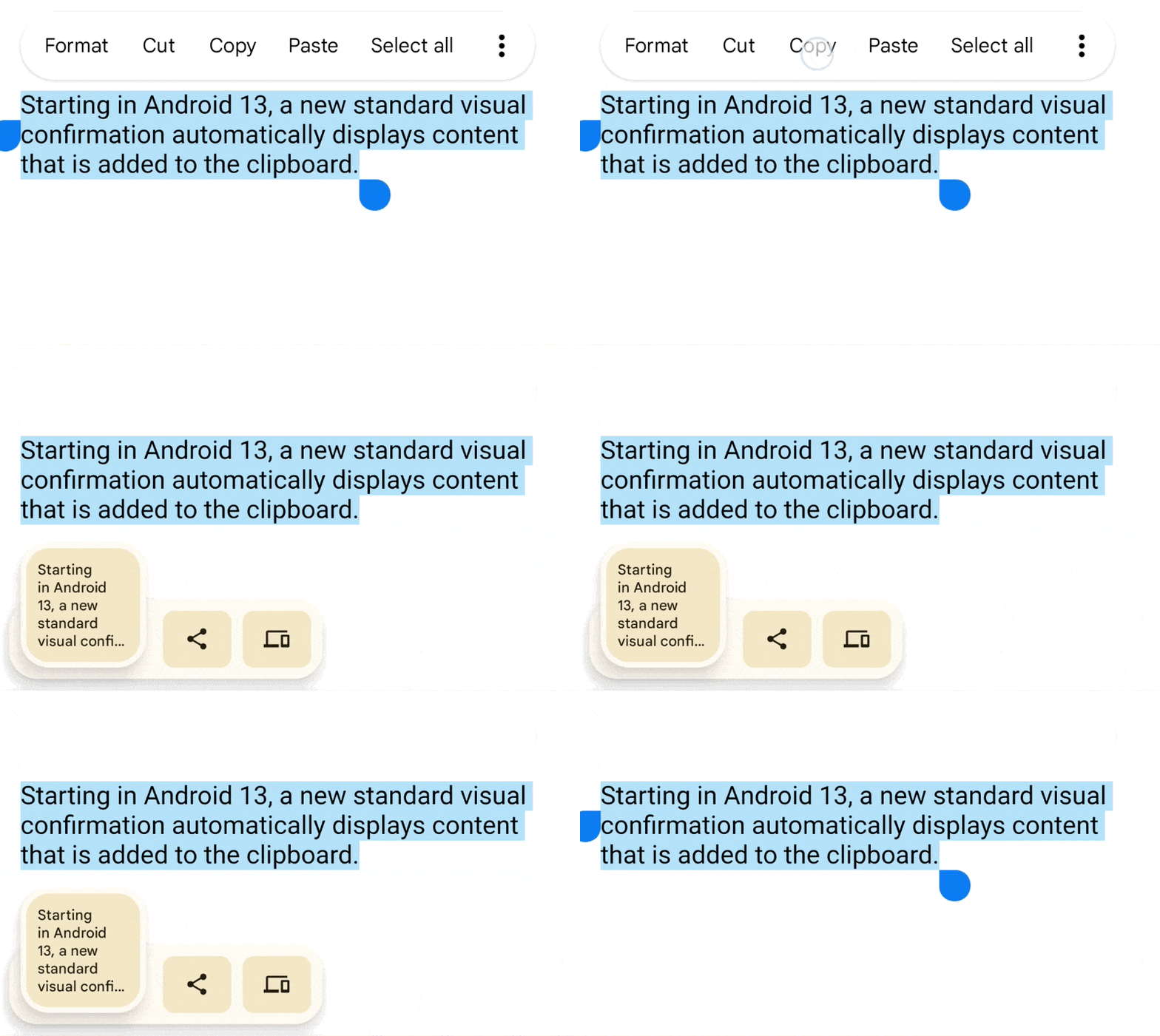
Fornisci manualmente un feedback agli utenti quando copiano in Android 12L (livello API 32) e versioni precedenti. Visualizza il suggerimento.
Contenuti sensibili
Se scegli di consentire all'utente di copiare contenuti sensibili negli appunti, ad esempio le password, la tua app deve informare il sistema in modo che quest'ultimo possa evitare di visualizzare i contenuti sensibili copiati nell'interfaccia utente (figura 2).

Devi aggiungere un flag a ClipDescription in ClipData prima di chiamare il metodo setClip() sull'oggetto ClipboardManager:
// If your app is compiled with the API level 33 SDK or higher. clipData.apply { description.extras = PersistableBundle().apply { putBoolean(ClipDescription.EXTRA_IS_SENSITIVE, true) } } // If your app is compiled with a lower SDK. clipData.apply { description.extras = PersistableBundle().apply { putBoolean("android.content.extra.IS_SENSITIVE", true) } }