

يمكنك استخدام "أدوات مطوّري البرامج" المضمّنة في متصفّح Chrome الذي يعمل على جهاز التطوير لفحص مكوّنات WebView وتصحيح أخطائها عن بُعد في تطبيقك. للحصول على دليل مفصّل حول تصحيح الأخطاء عن بُعد لمكوّنات WebView، يُرجى الاطّلاع على تصحيح أخطاء مكوّنات WebView عن بُعد.
لمزيد من المعلومات حول "أدوات مطوّري البرامج"، يُرجى الاطّلاع على نظرة عامة على "أدوات مطوّري البرامج في Chrome".
تفعيل الاتصال من "أدوات مطوّري البرامج في Chrome"
لن يفعِّل مكوِّن WebView في تطبيقك الاتصالات من "أدوات مطوّري البرامج في Chrome" تلقائيًا. عليك تفعيل تصحيح أخطاء مكوِّن WebView في الرمز البرمجي لتطبيقك.
- تأكَّد من أنّك أعددت جهازًا فعليًا أو جهازًا افتراضيًا لتشغيل تطبيقك عليه.
- فعِّل تصحيح أخطاء مكوِّن WebView في الرمز البرمجي لتطبيقك من خلال استدعاء
setWebContentsDebuggingEnabled. يتم ذلك عادةً في الفئةActivityأوApplicationالتي يتم فيها تهيئة مكوِّن WebView.
ننصحك بتضمين setWebContentsDebuggingEnabled في عملية تحقّق شرطية بحيث يتم تفعيل تصحيح الأخطاء في إصدارات التطوير فقط، وليس في إصدارات الإنتاج. ينطبق هذا الإعداد على جميع مكوّنات WebView في تطبيقك.
لا تتأثر عملية تصحيح أخطاء مكوِّن WebView بحالة العلامة debuggable في بيان التطبيق. إذا كنت تريد تفعيل تصحيح أخطاء مكوِّن WebView فقط عندما تكون العلامة debuggable مضبوطة على true، اختبِر هذه العلامة في وقت التشغيل كما هو موضّح في المثال التالي:
Kotlin
if (applicationInfo.flags and ApplicationInfo.FLAG_DEBUGGABLE != 0) {
     WebView.setWebContentsDebuggingEnabled(true)
}
Java
if (0 != (getApplicationInfo().flags & ApplicationInfo.FLAG_DEBUGGABLE)) {
     WebView.setWebContentsDebuggingEnabled(true);
}
بدء تصحيح أخطاء مكوِّن WebView
بعد تفعيل تصحيح أخطاء مكوِّن WebView في الرمز البرمجي لتطبيقك وتشغيل التطبيق على جهاز فعلي أو على "محاكي Android"، اربط "أدوات مطوّري البرامج في Chrome" بمكوِّن WebView:
- افتح Chrome على جهاز التطوير.
- انتقِل إلى
chrome://inspect. في صفحة
chrome://inspect، تأكَّد من وضع علامة في مربّع اكتشاف أجهزة USB. ابحث عن جهازك في قسم الهدف البعيد.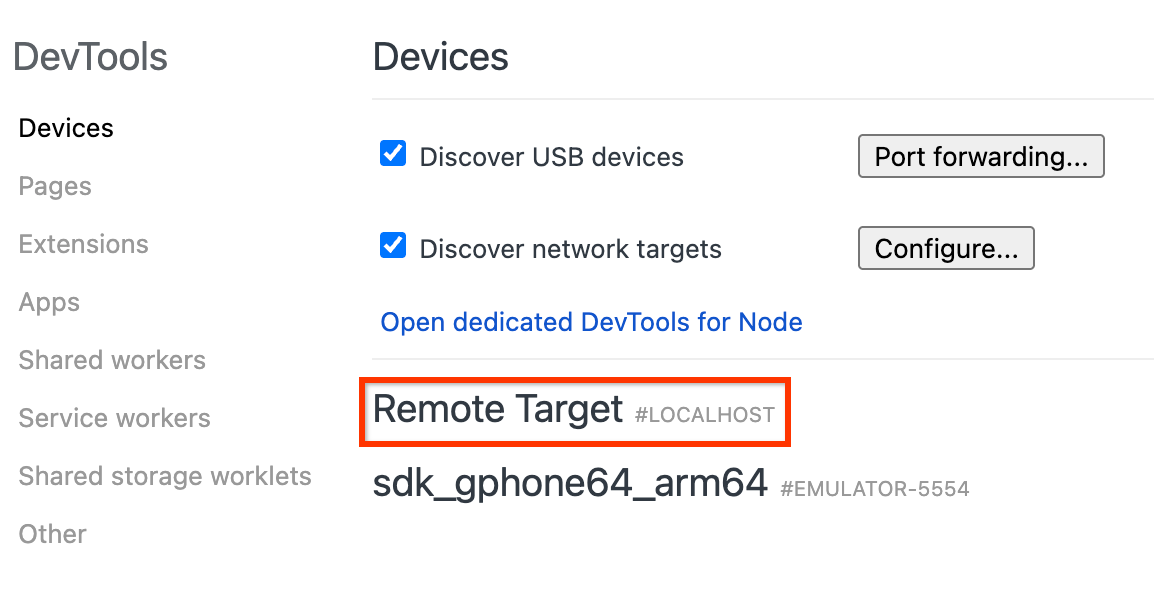
الشكل 1: صفحة الفحص في "أدوات مطوّري البرامج في Chrome" التي تعرض الأهداف البعيدة المتاحة لتصحيح الأخطاء ضمن اسم جهازك، يعرض Chrome جميع مكوّنات WebView التي تم تفعيل تصحيح الأخطاء فيها والتي تعمل على هذا الجهاز، ويتم تحديدها عادةً باسم مكوِّن WebView في متبوعًا باسم حزمة التطبيق. ابحث عن مكوِّن WebView الذي تريد تصحيح أخطائه، وانقر على الرابط فحص.
سيتم فتح نموذج جديد من "أدوات مطوّري البرامج" يمكنك استخدامه لفحص مكوِّن WebView.
إذا كنت تعرض المحتوى من خادم ويب محلي على جهاز التطوير، يُرجى الاطّلاع على الوصول إلى خادم تطوير محلي من مكوِّن WebView لمعرفة كيفية الاتصال به من جهازك أو المحاكي. لتحديد المشاكل وحلّها، يُرجى الاطّلاع على تصحيح أخطاء أجهزة Android عن بُعد وتصحيح أخطاء مكوّنات WebView عن بُعد.