

Compose'da kullanıcı arayüzü öğeleri, çağrıldığında kullanıcı arayüzünün bir parçasını oluşturan composable işlevlerle temsil edilir. Bu parça daha sonra ekranda oluşturulan bir kullanıcı arayüzü ağacına eklenir. Her kullanıcı arayüzü öğesinin bir üst öğesi ve potansiyel olarak birçok alt öğesi vardır. Her öğe, üst öğesinin içinde yer alır ve (x, y) konumu ile width ve height olarak belirtilen bir boyuta sahiptir.
Üst öğeler, alt öğeleri için kısıtlamaları tanımlar. Öğeden, bu kısıtlamalar dahilinde
boyutunu tanımlaması istenir. Kısıtlamalar, bir öğenin minimum ve maksimum width ve height değerlerini sınırlar. Bir öğenin alt öğeleri varsa boyutunu belirlemek için her bir alt öğeyi ölçebilir. Bir öğe kendi boyutunu belirleyip bildirdikten sonra, Özel düzenler oluşturma bölümünde ayrıntılı olarak açıklandığı gibi, alt öğelerini kendisine göre nasıl yerleştireceğini tanımlama fırsatına sahip olur.
Kullanıcı arayüzü ağacındaki her bir düğümü düzenlemek üç adımlı bir işlemdir. Her düğüm:
- Alt öğeleri ölçme
- Kendi boyutuna karar verme
- Alt öğelerini yerleştirme
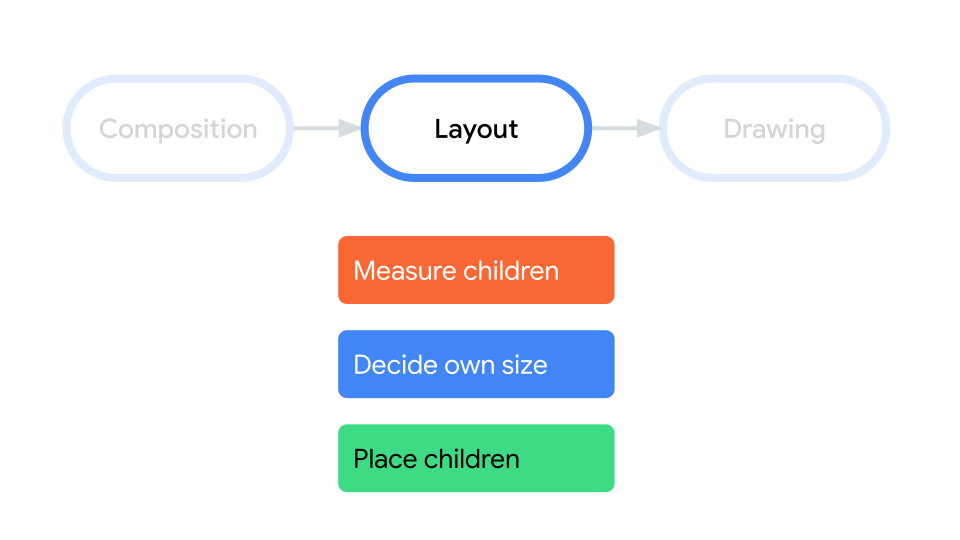
Kapsamların kullanımı, çocuklarınızı ne zaman ölçebileceğinizi ve yerleştirebileceğinizi tanımlar.
Bir düzen yalnızca ölçüm ve düzen aşamalarında ölçülebilir. Alt öğeler ise yalnızca düzen aşamalarında (ve yalnızca ölçüldükten sonra) yerleştirilebilir. MeasureScope ve PlacementScope gibi Compose kapsamları nedeniyle bu, derleme süresinde zorunlu kılınır.
Düzen değiştiriciyi kullanma
Bir öğenin nasıl ölçüleceğini ve yerleştirileceğini değiştirmek için layout değiştiricisini kullanabilirsiniz. Değiştirici bir lambda alır. Parametreleri arasında, measurable olarak iletilen ölçebileceğiniz öğe ve constraints olarak iletilen, bu composable'ın gelen kısıtlamaları yer alır. Özel düzen değiştirici şu şekilde görünebilir:
fun Modifier.customLayoutModifier() = layout { measurable, constraints -> // ... }
Ekranda bir Text gösterir ve üst kısımdan ilk metin satırının taban çizgisine olan mesafeyi kontrol eder. paddingFromBaseline değiştiricisi tam olarak bunu yapar. Burada örnek olarak uyguluyorsunuz.
Bunu yapmak için layout değiştiricisini kullanarak composable'ı ekrana manuel olarak yerleştirin. Text üst dolgusunun 24.dp olarak ayarlandığı sonuç davranışı aşağıda verilmiştir:

paddingFromBaseline içeren metin uygulandı.
Bu boşluğu oluşturmak için gereken kod:
fun Modifier.firstBaselineToTop( firstBaselineToTop: Dp ) = layout { measurable, constraints -> // Measure the composable val placeable = measurable.measure(constraints) // Check the composable has a first baseline check(placeable[FirstBaseline] != AlignmentLine.Unspecified) val firstBaseline = placeable[FirstBaseline] // Height of the composable with padding - first baseline val placeableY = firstBaselineToTop.roundToPx() - firstBaseline val height = placeable.height + placeableY layout(placeable.width, height) { // Where the composable gets placed placeable.placeRelative(0, placeableY) } }
Bu kodda şunlar gerçekleşir:
measurablelambda parametresinde, ölçülebilir parametreyle temsil edilenTextdeğerinimeasurable.measure(constraints)işlevini çağırarak ölçersiniz.- Sarmalanmış öğeleri yerleştirmek için kullanılan bir lambda da sağlayan
layout(width, height)yöntemini çağırarak composable'ın boyutunu belirtirsiniz. Bu durumda yükseklik,TextveplaceableYöğelerinin toplam yüksekliğidir. Bu değer,firstBaselineToTopdeğerindenTextöğesinin ilk taban çizgisinin çıkarılmasıyla elde edilir. - Sarmalanmış öğeleri ekrana yerleştirmek için
placeable.placeRelative(x, y)işlevini çağırırsınız. Sarmalanan öğeler yerleştirilmezse görünmezler. Sağdan sola düzendeplaceRelative,xkonumunu yansıtır; Düzen yönü bölümüne bakın.ykonumu,firstBaselineToTopdeğerinden metnin ilk taban çizgisinin çıkarılmasıyla elde edilir. Böylece ilk taban çizgisi, üsttenfirstBaselineToTopuzaklıkta olur.
Bu özelliğin beklendiği gibi çalıştığını doğrulamak için bu değiştiriciyi bir Text üzerinde kullanın:
@Preview @Composable fun TextWithPaddingToBaselinePreview() { MyApplicationTheme { Text("Hi there!", Modifier.firstBaselineToTop(32.dp)) } } @Preview @Composable fun TextWithNormalPaddingPreview() { MyApplicationTheme { Text("Hi there!", Modifier.padding(top = 32.dp)) } }

Text composable'a uygulandı ve önizlendi.
Özel düzenler oluşturma
layout değiştiricisi yalnızca çağrıyı yapan composable'ı değiştirir. Birden fazla composable'ı ölçmek ve düzenlemek için Layout composable'ını kullanın. Bu composable, alt öğeleri manuel olarak ölçmenize ve düzenlemenize olanak tanır. Column ve Row gibi tüm üst düzey düzenler Layout composable ile oluşturulur.
Bu örnekte, Column uygulamasının çok basit bir sürümü oluşturulur. Çoğu özel düzen şu kalıbı izler:
@Composable fun MyBasicColumn( modifier: Modifier = Modifier, content: @Composable () -> Unit ) { Layout( modifier = modifier, content = content ) { measurables, constraints -> // measure and position children given constraints logic here // ... } }
layout değiştiricisine benzer şekilde, measurables ölçülmesi gereken alt öğelerin listesi, constraints ise üst öğeden gelen kısıtlamalardır.
Öncekiyle aynı mantığı kullanarak MyBasicColumn şu şekilde uygulanabilir:
@Composable fun MyBasicColumn( modifier: Modifier = Modifier, content: @Composable () -> Unit ) { Layout( modifier = modifier, content = content ) { measurables, constraints -> // Don't constrain child views further, measure them with given constraints // List of measured children val placeables = measurables.map { measurable -> // Measure each children measurable.measure(constraints) } // Set the size of the layout as big as it can layout(constraints.maxWidth, constraints.maxHeight) { // Track the y co-ord we have placed children up to var yPosition = 0 // Place children in the parent layout placeables.forEach { placeable -> // Position item on the screen placeable.placeRelative(x = 0, y = yPosition) // Record the y co-ord placed up to yPosition += placeable.height } } } }
Alt composable'lar, gelen Layout kısıtlamalarıyla sınırlandırılır ve önceki composable'ın yPosition değerine göre yerleştirilir.
Bu özel composable'ın nasıl kullanılacağı aşağıda gösterilmiştir:
@Composable fun CallingComposable(modifier: Modifier = Modifier) { MyBasicColumn(modifier.padding(8.dp)) { Text("MyBasicColumn") Text("places items") Text("vertically.") Text("We've done it by hand!") } }

Column uygulaması.
Düzen yönü
LocalLayoutDirection yerel bileşenini değiştirerek bir composable'ın düzen yönünü değiştirin.
Composable'ları ekrana manuel olarak yerleştiriyorsanız LayoutDirection, layout değiştiricisindeki veya Layout composable'ındaki MeasureScope öğesinin layoutDirection özelliğinden kullanılabilir.
layoutDirection kullanırken composable'ları place kullanarak yerleştirin. placeRelative yönteminin aksine place, düzen yönüne (soldan sağa veya sağdan sola) göre değişmez.
Özel düzenler iş başında
Compose'da temel düzenler bölümünde düzenler ve değiştiriciler hakkında daha fazla bilgi edinebilir, özel düzenler oluşturan Compose örneklerinde özel düzenleri iş başında görebilirsiniz.
Daha fazla bilgi
Compose'da özel düzenler hakkında daha fazla bilgi edinmek için aşağıdaki ek kaynakları inceleyin.
Videolar
Sizin için önerilenler
- Not: JavaScript devre dışı olduğunda bağlantı metni gösterilir.
- Compose düzenlerinde içsel ölçümler
- Compose'da grafikler
- Oluşturma değiştiricileri