

TextField מאפשר למשתמשים להזין ולשנות טקסט. בדף הזה מוסבר איך להטמיע את TextField, לעצב את הקלט של TextField ולהגדיר אפשרויות אחרות של TextField, כמו אפשרויות מקלדת ושינוי חזותי של קלט המשתמש.
בחירת הטמעה של TextField
יש שתי רמות של הטמעת TextField:
-
TextFieldהוא ההטמעה של Material Design. מומלץ לבחור בהטמעה הזו כי היא תואמת להנחיות של Material Design: BasicTextFieldמאפשר למשתמשים לערוך טקסט באמצעות המקלדת הפיזית או המקלדת הווירטואלית, אבל לא מספק עיטורים כמו רמז או פלייסהולדר.
TextField( state = rememberTextFieldState(initialText = "Hello"), label = { Text("Label") } )

OutlinedTextField( state = rememberTextFieldState(), label = { Text("Label") } )

סגנון TextField
ל-TextField ול-BasicTextField יש הרבה פרמטרים משותפים להתאמה אישית.
הרשימה המלאה של TextField זמינה בקוד המקור של TextField. זו רשימה חלקית של כמה מהפרמטרים השימושיים:
textStylelineLimits
TextField( state = rememberTextFieldState("Hello\nWorld\nInvisible"), lineLimits = TextFieldLineLimits.MultiLine(maxHeightInLines = 2), placeholder = { Text("") }, textStyle = TextStyle(color = Color.Blue, fontWeight = FontWeight.Bold), label = { Text("Enter text") }, modifier = Modifier.padding(20.dp) )

אנחנו ממליצים על TextField במקום BasicTextField כשהעיצוב דורש TextField או OutlinedTextField של Material. עם זאת, כדאי להשתמש ב-BasicTextField כשיוצרים עיצובים שלא צריכים את הקישוטים מהמפרט של Material.
הגדרת מגבלות על מספר הקווים
רכיבי ה-Composable של TextField תומכים בגלילה לאורך ציר אחד. התנהגות הגלילה נקבעת לפי הפרמטר lineLimits. רכיבי TextField שמוגדרים לשורה אחת נגללים אופקית, ורכיבי TextField עם כמה שורות נגללים אנכית.
משתמשים ב-TextFieldLineLimits כדי לבחור את הגדרת הקו המתאימה ל-TextField:
TextField( state = rememberTextFieldState(), lineLimits = TextFieldLineLimits.SingleLine )

אלה המאפיינים של ההגדרה SingleLine:
- הטקסט אף פעם לא נחתך, ואי אפשר להוסיף שורות חדשות.
- ל-
TextFieldתמיד יש גובה קבוע. - אם הטקסט ארוך מדי, הוא נגלל אופקית.
TextField( state = rememberTextFieldState("Hello\nWorld\nHello\nWorld"), lineLimits = TextFieldLineLimits.MultiLine(1, 4) )
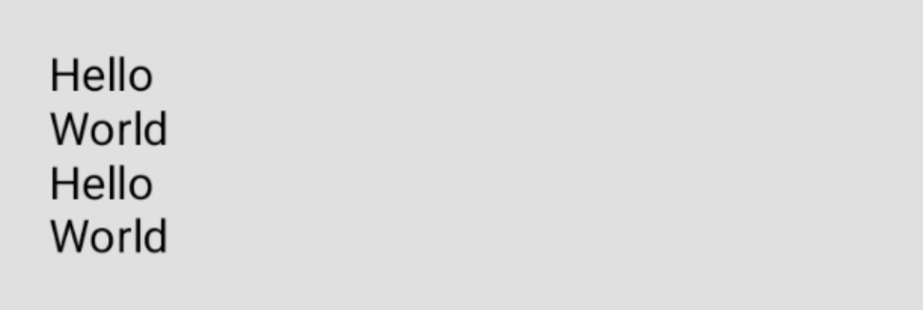
אלה המאפיינים של ההגדרה MultiLine:
- מקבל שני פרמטרים:
minHeightInLinesו-maxHeightInLines. - שדה הטקסט הוא בגובה של לפחות
minHeightInLines. - אם הטקסט ארוך מדי, הוא יגלוש לשורה הבאה.
- אם הטקסט דורש יותר שורות, השדה גדל עד לגובה של
maxHeightInLinesוגוללים בו אנכית.
הנחיית סגנון באמצעות Brush API
אפשר להשתמש ב-Brush API כדי להוסיף סגנונות מתקדמים יותר ל-TextField.
בקטע הבא מוסבר איך משתמשים ב-Brush כדי להוסיף טווח צבעים לקלט של TextField.
מידע נוסף על שימוש ב-Brush API לעיצוב טקסט זמין במאמר הפעלת עיצוב מתקדם באמצעות Brush API.
הטמעת טווחי צבעים באמצעות TextStyle
כדי להטמיע טווח צבעים בזמן ההקלדה ב-TextField, צריך להגדיר את המברשת שבחרתם כ-TextStyle של ה-TextField. בדוגמה הזו, אנחנו משתמשים במברשת מובנית עם linearGradient כדי לראות את אפקט מעבר הצבעים של הקשת בזמן שמקלידים טקסט ב-TextField.
val brush = remember { Brush.linearGradient( colors = listOf(Color.Red, Color.Yellow, Color.Green, Color.Blue, Color.Magenta) ) } TextField( state = rememberTextFieldState(), textStyle = TextStyle(brush = brush) )

TextField.ניהול המצב של שדה הטקסט
TextField משתמש במחלקה ייעודית של מאחסן מצב שנקראת TextFieldState לתוכן ולבחירה שלו. אפשר להרים את TextFieldState בכל מקום שמתאים בארכיטקטורה שלכם. יש 2 מאפיינים עיקריים ש-TextFieldState מספק:
-
initialText: התוכן שלTextField. -
initialSelection: מציין איפה נמצא הסמן או מה נבחר.
מה שמבדיל בין TextFieldState לבין גישות אחרות, כמו הקריאה החוזרת (callback) של onValueChange, הוא ש-TextFieldState כולל את כל תהליך הקלט. זה כולל שימוש במבני הנתונים הנכונים, הטמעת מסננים ופורמטים וגם סנכרון של כל העריכות שמגיעות ממקורות שונים.
אפשר להשתמש ב-TextFieldState() כדי להעביר את המצב למעלה ב-TextField. לשם כך, מומלץ להשתמש בפונקציה rememberTextFieldState().
rememberTextFieldState() יוצר את המכונה TextFieldState בפונקציה קומפוזבילית, מוודא שאובייקט המצב נשמר ומספק פונקציונליות מובנית של שמירה ושחזור:
val usernameState = rememberTextFieldState() TextField( state = usernameState, lineLimits = TextFieldLineLimits.SingleLine, placeholder = { Text("Enter Username") } )
אפשר להשאיר את הפרמטר של rememberTextFieldState ריק או להעביר ערך ראשוני שמייצג את ערך הטקסט באתחול. אם מועבר ערך אחר בהרכבה מחדש (recomposition) הבאה, הערך של המצב לא מתעדכן.
כדי לעדכן את המצב אחרי שהוא מאותחל, צריך להפעיל שיטות עריכה ב-TextFieldState.
TextField( state = rememberTextFieldState(initialText = "Username"), lineLimits = TextFieldLineLimits.SingleLine, )
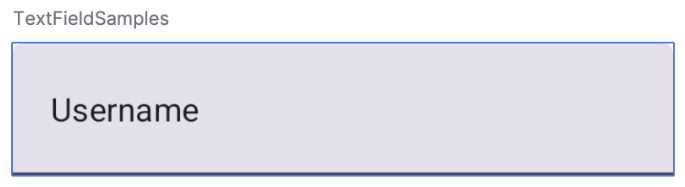
TextField עם "שם משתמש" כטקסט הראשוני.שינוי הטקסט באמצעות TextFieldBuffer
TextFieldBuffer משמש כמאגר טקסט שניתן לעריכה, בדומה לפונקציה של StringBuilder. הוא מכיל גם את תוכן הטקסט וגם מידע על הבחירה.
לרוב נתקלים ב-TextFieldBuffer כהיקף מקבל בפונקציות כמו TextFieldState.edit, InputTransformation.transformInput או OutputTransformation.transformOutput. בפונקציות האלה, אפשר לקרוא או לעדכן את TextFieldBuffer לפי הצורך. לאחר מכן, השינויים האלה מועברים אל TextFieldState, או מועברים אל צינור עיבוד הנתונים של הרינדור במקרה של OutputTransformation.
אפשר להשתמש בפונקציות עריכה רגילות כמו append, insert, replace או delete כדי לשנות את תוכן המאגר. כדי לשנות את מצב הבחירה, אפשר להגדיר ישירות את המשתנה selection: TextRange או להשתמש בפונקציות בסיסיות כמו placeCursorAtEnd או selectAll. הבחירה עצמה מיוצגת על ידי TextRange, כאשר אינדקס ההתחלה הוא כולל ואינדקס הסיום הוא בלעדי.
TextRange עם ערכי התחלה וסיום זהים, כמו (3, 3), מציין מיקום של סמן בלי תווים שנבחרו.
val phoneNumberState = rememberTextFieldState("1234567890") TextField( state = phoneNumberState, keyboardOptions = KeyboardOptions( keyboardType = KeyboardType.Phone ), inputTransformation = InputTransformation.maxLength(10).then { if (!asCharSequence().isDigitsOnly()) { revertAllChanges() } }, outputTransformation = OutputTransformation { if (length > 0) insert(0, "(") if (length > 4) insert(4, ")") if (length > 8) insert(8, "-") } )
עריכת הטקסט ב-TextFieldState
יש כמה שיטות שמאפשרות לערוך את המצב ישירות דרך משתנה המצב:
edit: מאפשר לערוך את תוכן המצב ונותן לכם פונקציות שלTextFieldBufferכדי שתוכלו להשתמש בשיטות כמוinsert,replace,appendועוד.// Initial textFieldState text passed in is "I love Android" // textFieldState.text : I love Android // textFieldState.selection: TextRange(14, 14) textFieldState.edit { insert(14, "!") } // textFieldState.text : I love Android! // textFieldState.selection: TextRange(15, 15) textFieldState.edit { replace(7, 14, "Compose") } // textFieldState.text : I love Compose! // textFieldState.selection: TextRange(15, 15) textFieldState.edit { append("!!!") } // textFieldState.text : I love Compose!!!! // textFieldState.selection: TextRange(18, 18) textFieldState.edit { selectAll() } // textFieldState.text : I love Compose!!!! // textFieldState.selection: TextRange(0, 18)
setTextAndPlaceCursorAtEnd: מחיקת הטקסט הנוכחי, החלפה שלו בטקסט שצוין והצבת הסמן בסוף.textFieldState.setTextAndPlaceCursorAtEnd("I really love Android") // textFieldState.text : I really love Android // textFieldState.selection : TextRange(21, 21)
clearText: מחיקת כל הטקסט.textFieldState.clearText() // textFieldState.text : // textFieldState.selection : TextRange(0, 0)
למידע על פונקציות אחרות של TextFieldState, קראו את חומרי העזר של TextFieldState.
שינוי קלט של משתמשים
בקטעים הבאים מוסבר איך לשנות את הקלט של המשתמש.
טרנספורמציית קלט מאפשרת לסנן את הקלט של TextField בזמן שהמשתמש מקליד, וטרנספורמציית פלט מעצבת את הקלט של המשתמש לפני שהוא מוצג במסך.
סינון קלט של משתמשים באמצעות טרנספורמציות של קלט
טרנספורמציה של קלט מאפשרת לסנן קלט מהמשתמש. לדוגמה, אם TextField מקבל מספר טלפון אמריקאי, אתם רוצים לקבל רק 10 ספרות. התוצאות של InputTransformation נשמרות ב-TextFieldState.
יש מסננים מובנים לתרחישים נפוצים לדוגמה של InputTransformation. כדי להגביל את האורך, צריך להפעיל את InputTransformation.maxLength():
TextField( state = rememberTextFieldState(), lineLimits = TextFieldLineLimits.SingleLine, inputTransformation = InputTransformation.maxLength(10) )
טרנספורמציות של קלט בהתאמה אישית
InputTransformation הוא ממשק של פונקציה אחת. כשמטמיעים את InputTransformation בהתאמה אישית, צריך לשנות את TextFieldBuffer.transformInput:
class CustomInputTransformation : InputTransformation { override fun TextFieldBuffer.transformInput() { } }
כדי להזין מספר טלפון, מוסיפים טרנספורמציה מותאמת אישית של קלט שמאפשרת להקליד רק ספרות ב-TextField:
class DigitOnlyInputTransformation : InputTransformation { override fun TextFieldBuffer.transformInput() { if (!asCharSequence().isDigitsOnly()) { revertAllChanges() } } }
טרנספורמציות של קלט שרשרת
כדי להוסיף כמה מסננים לקלט הטקסט, אפשר לשרשר InputTransformation באמצעות פונקציית התוסף then. המסננים מופעלים ברצף. מומלץ להפעיל קודם את המסננים הסלקטיביים ביותר, כדי להימנע מטרנספורמציות מיותרות של נתונים שבסופו של דבר יסוננו.
TextField( state = rememberTextFieldState(), inputTransformation = InputTransformation.maxLength(6) .then(CustomInputTransformation()), )
אחרי שמוסיפים טרנספורמציות של קלט, הקלט TextField יכול להכיל עד 10 ספרות.
עיצוב הקלט לפני שהוא מוצג
OutputTransformations let you format user input before it is rendered on the
screen. בניגוד ל-InputTransformation, העיצוב שבוצע באמצעות OutputTransformation לא נשמר ב-TextFieldState. בהמשך לדוגמה הקודמת של מספר הטלפון, צריך להוסיף סוגריים ומקפים במקומות המתאימים:

השדה OutputTransformation מחליף את השדה VisualTransformation בשדות טקסט מבוססי-ערך, כשההבדל העיקרי הוא שלא צריך לחשב מיפויים של היסטים.
OutputTransformation הוא ממשק של שיטה מופשטת אחת. כדי להטמיע OutputTransformation בהתאמה אישית, צריך לשנות את ה-method transformOutput:
class CustomOutputTransformation : OutputTransformation { override fun TextFieldBuffer.transformOutput() { } }
כדי לעצב מספר טלפון, מוסיפים סוגריים פותחים באינדקס 0, סוגריים סוגרים באינדקס 4 ומקף באינדקס 8 ל-OutputTransformation:
class PhoneNumberOutputTransformation : OutputTransformation { override fun TextFieldBuffer.transformOutput() { if (length > 0) insert(0, "(") if (length > 4) insert(4, ")") if (length > 8) insert(8, "-") } }
בשלב הבא, מוסיפים את OutputTransformation אל TextField:
TextField( state = rememberTextFieldState(), outputTransformation = PhoneNumberOutputTransformation() )
איך טרנספורמציות פועלות יחד
התרשים הבא מציג את התהליך מקלט הטקסט, דרך הטרנספורמציה ועד לפלט:
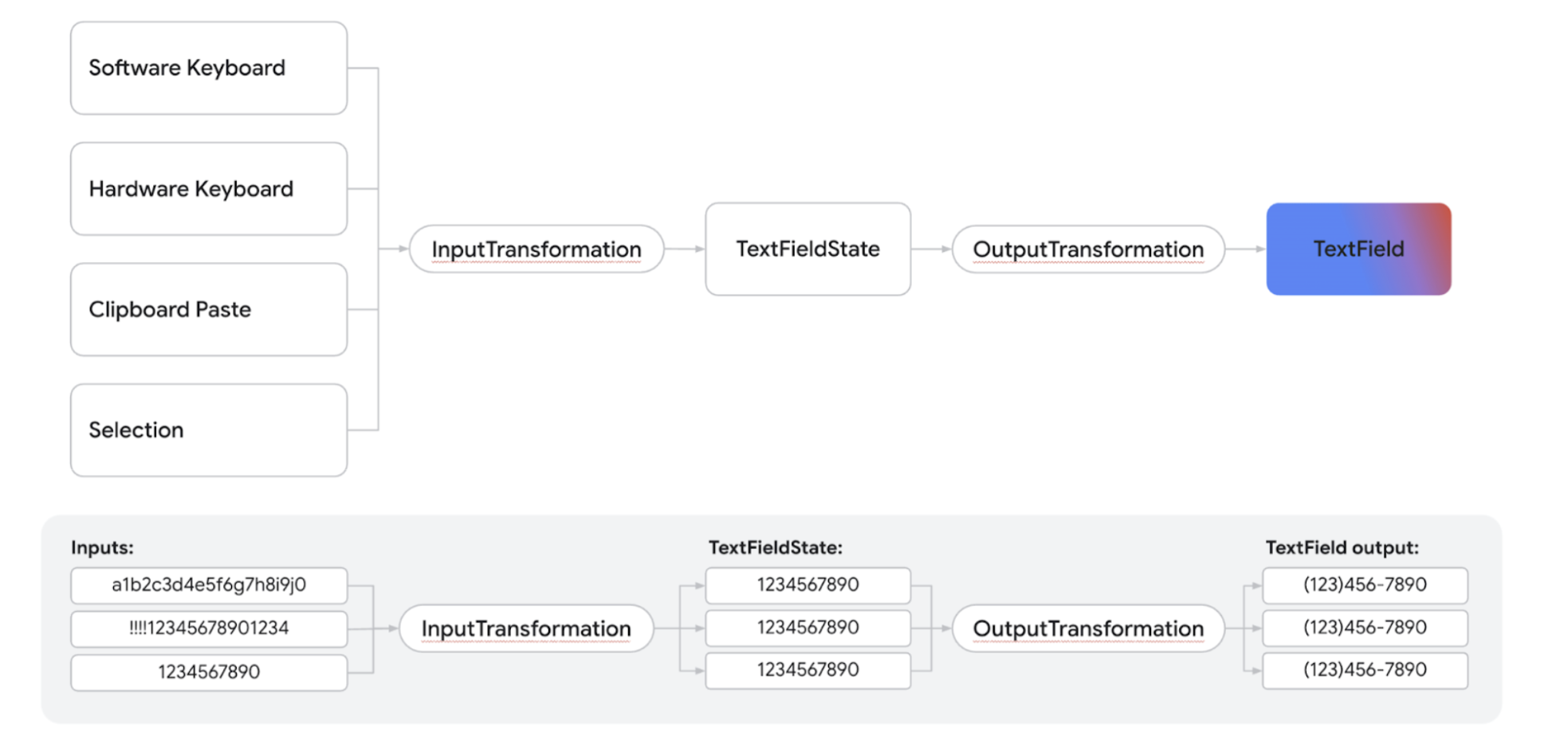
- הקלט מתקבל ממקור הקלט.
- הקלט מסונן באמצעות
InputTransformation, שנשמר ב-TextFieldState. - הקלט עובר דרך
OutputTransformationלצורך עיצוב. - הקלט מוצג ב
TextField.
הגדרת אפשרויות מקלדת
TextField מאפשרת להגדיר אפשרויות למקלדת, כמו פריסת המקלדת, או להפעיל את התיקון האוטומטי אם המקלדת תומכת בו. אם המקלדת הווירטואלית לא תואמת לאפשרויות שמופיעות כאן, יכול להיות שחלק מהאפשרויות לא יהיו זמינות. כאן מפורטות אפשרויות המקלדת הנתמכות:
capitalizationautoCorrectkeyboardTypeimeAction
הכיתה KeyboardOptions כוללת עכשיו פרמטר בוליאני חדש, showKeyboardOnFocus, שמשמש במיוחד לרכיבי TextField שמשולבים עם TextFieldState. האפשרות הזו קובעת את ההתנהגות של המקלדת הווירטואלית כשהמיקוד עובר אל TextField באמצעים אחרים, ולא באמצעות אינטראקציה ישירה של המשתמש (לדוגמה, באופן פרוגרמטי).
כשהערך של KeyboardOptions.showKeyboardOnFocus מוגדר כ-true, המקלדת הווירטואלית לא מופיעה באופן אוטומטי אם TextField מקבלת את המיקוד באופן עקיף. במקרים כאלה, המשתמש צריך ללחוץ על TextField כדי להציג את המקלדת.
הגדרת לוגיקת האינטראקציה של המקלדת
כפתור הפעולה במקלדת הווירטואלית של Android מאפשר תגובות אינטראקטיביות באפליקציה. בקטע הגדרת אפשרויות המקלדת מוסבר איך להגדיר את כפתור הפעולה.
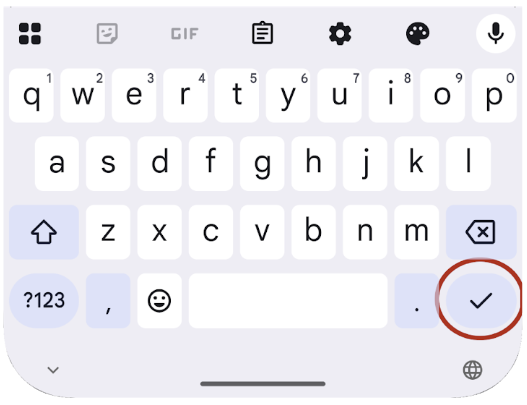
כדי להגדיר מה קורה כשמשתמש לוחץ על כפתור הפעולה הזה, משתמשים בפרמטר onKeyboardAction. הפרמטר הזה מקבל ממשק פונקציונלי אופציונלי בשם KeyboardActionHandler. הממשק KeyboardActionHandler מכיל שיטה אחת, onKeyboardAction(performDefaultAction: () -> Unit).
אם תספקו הטמעה ל-method הזה של onKeyboardAction, תוכלו להוסיף לוגיקה בהתאמה אישית שתפעל כשהמשתמש ילחץ על כפתור הפעולה במקלדת.
לכמה סוגים של פעולות מקלדת רגילות יש פעולות ברירת מחדל מובנות.
לדוגמה, אם בוחרים באפשרות ImeAction.Next או ImeAction.Previous כסוג הפעולה, המיקוד יעבור כברירת מחדל לשדה הבא או הקודם להזנת קלט, בהתאמה. באופן דומה, כפתור פעולה שמוגדר לערך ImeAction.Done בדרך כלל סוגר את המקלדת הווירטואלית. הפונקציות האלה מופעלות באופן אוטומטי כברירת מחדל, ולא צריך לספק KeyboardActionHandler.
בנוסף לפעולות ברירת המחדל האלה, אתם יכולים גם להטמיע התנהגות בהתאמה אישית.
כשמספקים את KeyboardActionHandler, ה-method onKeyboardAction שלו מקבלת פונקציה performDefaultAction. אפשר להפעיל את הפונקציה performDefaultAction() בכל שלב בלוגיקה המותאמת אישית, כדי להפעיל גם את פעולת ברירת המחדל הרגילה שמשויכת לפעולת ה-IME הנוכחית.
TextField( state = textFieldViewModel.usernameState, keyboardOptions = KeyboardOptions(imeAction = ImeAction.Next), onKeyboardAction = { performDefaultAction -> textFieldViewModel.validateUsername() performDefaultAction() } )
קטע הקוד הזה ממחיש תרחיש נפוץ לדוגמה במסך הרשמה שכולל שדה של שם משתמש. בשדה הזה, האפשרות ImeAction.Next נבחרה כלחצן הפעולה במקלדת. הבחירה הזו מאפשרת ניווט מהיר וחלק לשדה הסיסמה הבא.
בנוסף לניווט הרגיל הזה, צריך להפעיל תהליך אימות ברקע של שם המשתמש כשהמשתמש ממשיך להזין את הסיסמה שלו. כדי לוודא שההתנהגות של העברת המיקוד שמוגדרת כברירת מחדל ב-ImeAction.Next נשמרת לצד לוגיקת האימות המותאמת אישית, הפונקציה performDefaultAction() מופעלת. קריאה ל-performDefaultAction() מפעילה באופן משתמע את המערכת הבסיסית לניהול המיקוד כדי להעביר את המיקוד לרכיב הבא המתאים בממשק המשתמש, תוך שמירה על תהליך הניווט הצפוי.
יצירת שדה סיסמה מאובטח
SecureTextField הוא קומפוזבילי שמבוסס על שדות טקסט מבוססי-מצב לכתיבת שדה סיסמה. מומלץ להשתמש ב-SecureTextField כדי ליצור שדות טקסט של סיסמאות, כי הוא מסתיר את קלט התווים כברירת מחדל ומשבית את פעולות החיתוך וההעתקה.
ל-SecureTextField יש textObfuscationMode, שקובע איך המשתמש רואה את קלט התווים. ב-textObfuscationMode יש את האפשרויות הבאות:
Hidden: הסתרת כל הקלט. פעולת ברירת המחדל בפלטפורמות של מחשבים.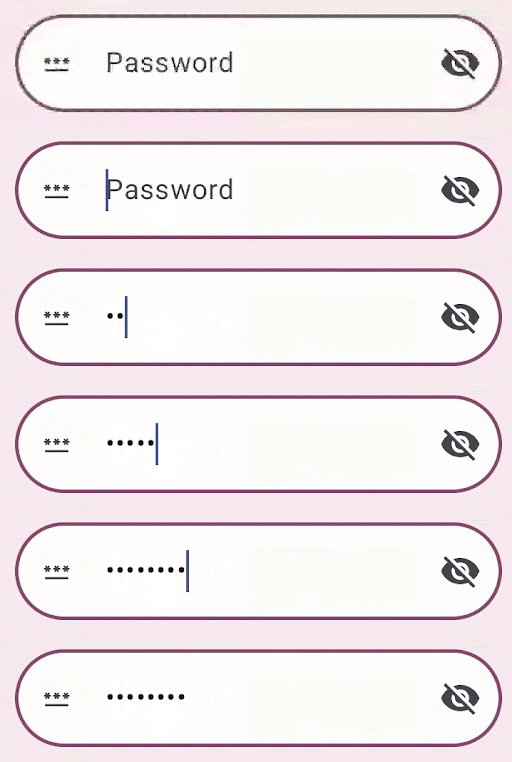
Visible: הצגת כל הקלט.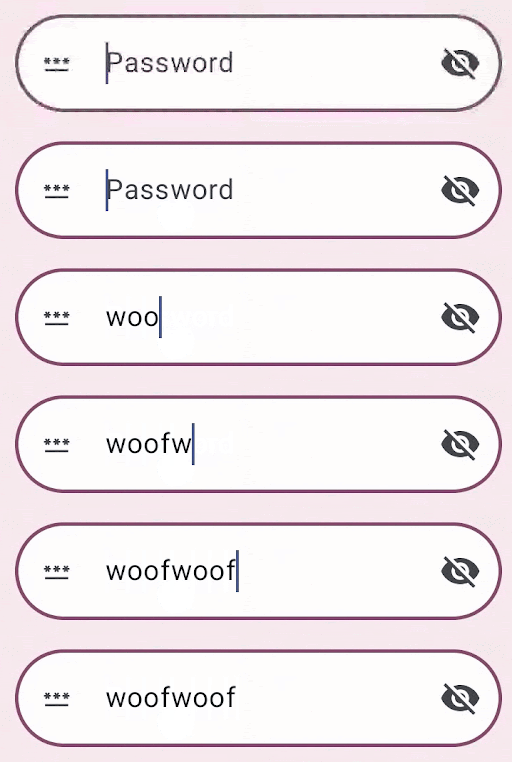
RevealLastTyped: הסתרת כל הקלט מלבד התו האחרון. התנהגות ברירת המחדל במכשירים ניידים.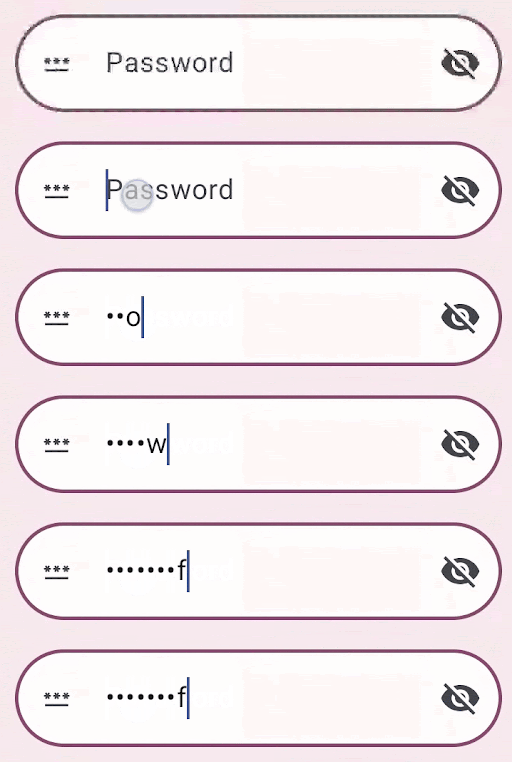
מקורות מידע נוספים
- עיצוב אוטומטי של מספר טלפון בשדה טקסט
- הצגה או הסתרה של הסיסמה על סמך מתג של המשתמש
- אימות הקלט בזמן שהמשתמש מקליד