

Avec Compose, vous pouvez créer des formes à partir de polygones. Par exemple, vous pouvez créer les types de formes suivants :

Pour créer un polygone arrondi personnalisé dans Compose, ajoutez la dépendance graphics-shapes à votre app/build.gradle :
implementation "androidx.graphics:graphics-shapes:1.0.1"
Cette bibliothèque vous permet de créer des formes composées de polygones. Alors que les formes polygonales n'ont que des bords droits et des angles vifs, ces formes permettent d'avoir des angles arrondis facultatifs. Il permet de passer facilement d'une forme à une autre. Le morphing est difficile entre des formes arbitraires et tend à être un problème au moment de la conception. Mais cette bibliothèque simplifie les choses en transformant ces formes avec des structures polygonales similaires.
Créer des polygones
L'extrait de code suivant crée une forme de polygone de base avec six points au centre de la zone de dessin :
Box( modifier = Modifier .drawWithCache { val roundedPolygon = RoundedPolygon( numVertices = 6, radius = size.minDimension / 2, centerX = size.width / 2, centerY = size.height / 2 ) val roundedPolygonPath = roundedPolygon.toPath().asComposePath() onDrawBehind { drawPath(roundedPolygonPath, color = Color.Blue) } } .fillMaxSize() )

Dans cet exemple, la bibliothèque crée un RoundedPolygon qui contient la géométrie représentant la forme demandée. Pour dessiner cette forme dans une application Compose, vous devez en obtenir un objet Path afin d'obtenir la forme dans un format que Compose sait dessiner.
Arrondir les angles d'un polygone
Pour arrondir les angles d'un polygone, utilisez le paramètre CornerRounding. Elle accepte deux paramètres : radius et smoothing. Chaque angle arrondi est composé de une à trois courbes cubiques, dont le centre a la forme d'un arc de cercle, tandis que les deux courbes latérales ("flanquantes") passent du bord de la forme à la courbe centrale.
Radius
radius est le rayon du cercle utilisé pour arrondir un sommet.
Par exemple, le triangle aux angles arrondis suivant est créé comme suit :

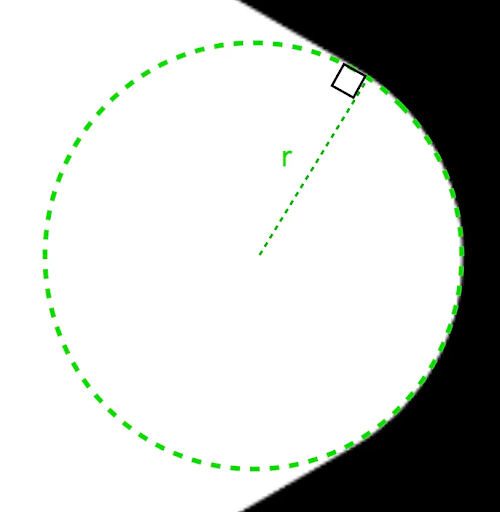
r détermine la taille de l'arrondi circulaire des angles arrondis.Smoothing
Le lissage est un facteur qui détermine le temps nécessaire pour passer de la partie arrondie circulaire de l'angle au bord. Un facteur de lissage de 0 (non lissé, la valeur par défaut pour CornerRounding) entraîne un arrondi d'angle purement circulaire. Un facteur de lissage non nul (jusqu'à un maximum de 1,0) entraîne l'arrondi de l'angle par trois courbes distinctes.


Par exemple, l'extrait de code ci-dessous illustre la différence subtile entre un lissage défini sur 0 et un lissage défini sur 1 :
Box( modifier = Modifier .drawWithCache { val roundedPolygon = RoundedPolygon( numVertices = 3, radius = size.minDimension / 2, centerX = size.width / 2, centerY = size.height / 2, rounding = CornerRounding( size.minDimension / 10f, smoothing = 0.1f ) ) val roundedPolygonPath = roundedPolygon.toPath().asComposePath() onDrawBehind { drawPath(roundedPolygonPath, color = Color.Black) } } .size(100.dp) )

Taille et position
Par défaut, une forme est créée avec un rayon de 1 autour du centre (0, 0). Ce rayon représente la distance entre le centre et les sommets extérieurs du polygone sur lequel la forme est basée. Notez que l'arrondi des angles donne une forme plus petite, car les angles arrondis seront plus proches du centre que les sommets arrondis. Pour dimensionner un polygone, ajustez la valeur radius. Pour ajuster la position, modifiez la centerX ou la centerY du polygone.
Vous pouvez également transformer l'objet pour modifier sa taille, sa position et sa rotation à l'aide des fonctions de transformation DrawScope standards telles que DrawScope#translate().
Morphing de formes
Un objet Morph est une nouvelle forme représentant une animation entre deux formes polygonales. Pour effectuer une transition entre deux formes, créez deux objets RoundedPolygons et un objet Morph qui prend ces deux formes. Pour calculer une forme entre les formes de début et de fin, fournissez une valeur progress comprise entre 0 et 1 pour déterminer sa forme entre les formes de début (0) et de fin (1) :
Box( modifier = Modifier .drawWithCache { val triangle = RoundedPolygon( numVertices = 3, radius = size.minDimension / 2f, centerX = size.width / 2f, centerY = size.height / 2f, rounding = CornerRounding( size.minDimension / 10f, smoothing = 0.1f ) ) val square = RoundedPolygon( numVertices = 4, radius = size.minDimension / 2f, centerX = size.width / 2f, centerY = size.height / 2f ) val morph = Morph(start = triangle, end = square) val morphPath = morph .toPath(progress = 0.5f).asComposePath() onDrawBehind { drawPath(morphPath, color = Color.Black) } } .fillMaxSize() )
Dans l'exemple ci-dessus, la progression se situe exactement à mi-chemin entre les deux formes (triangle arrondi et carré), ce qui donne le résultat suivant :

Dans la plupart des cas, le morphing est effectué dans le cadre d'une animation, et pas seulement d'un rendu statique. Pour animer la transition entre ces deux états, vous pouvez utiliser les API d'animation standards dans Compose afin de modifier la valeur de progression au fil du temps. Par exemple, vous pouvez animer à l'infini la transformation entre ces deux formes comme suit :
val infiniteAnimation = rememberInfiniteTransition(label = "infinite animation") val morphProgress = infiniteAnimation.animateFloat( initialValue = 0f, targetValue = 1f, animationSpec = infiniteRepeatable( tween(500), repeatMode = RepeatMode.Reverse ), label = "morph" ) Box( modifier = Modifier .drawWithCache { val triangle = RoundedPolygon( numVertices = 3, radius = size.minDimension / 2f, centerX = size.width / 2f, centerY = size.height / 2f, rounding = CornerRounding( size.minDimension / 10f, smoothing = 0.1f ) ) val square = RoundedPolygon( numVertices = 4, radius = size.minDimension / 2f, centerX = size.width / 2f, centerY = size.height / 2f ) val morph = Morph(start = triangle, end = square) val morphPath = morph .toPath(progress = morphProgress.value) .asComposePath() onDrawBehind { drawPath(morphPath, color = Color.Black) } } .fillMaxSize() )

Utiliser un polygone comme zone de découpage
Il est courant d'utiliser le modificateur clip dans Compose pour modifier l'affichage d'un composable et de profiter des ombres qui s'affichent autour de la zone de découpage :
fun RoundedPolygon.getBounds() = calculateBounds().let { Rect(it[0], it[1], it[2], it[3]) } class RoundedPolygonShape( private val polygon: RoundedPolygon, private var matrix: Matrix = Matrix() ) : Shape { private var path = Path() override fun createOutline( size: Size, layoutDirection: LayoutDirection, density: Density ): Outline { path.rewind() path = polygon.toPath().asComposePath() matrix.reset() val bounds = polygon.getBounds() val maxDimension = max(bounds.width, bounds.height) matrix.scale(size.width / maxDimension, size.height / maxDimension) matrix.translate(-bounds.left, -bounds.top) path.transform(matrix) return Outline.Generic(path) } }
Vous pouvez ensuite utiliser le polygone comme masque, comme illustré dans l'extrait de code suivant :
val hexagon = remember { RoundedPolygon( 6, rounding = CornerRounding(0.2f) ) } val clip = remember(hexagon) { RoundedPolygonShape(polygon = hexagon) } Box( modifier = Modifier .clip(clip) .background(MaterialTheme.colorScheme.secondary) .size(200.dp) ) { Text( "Hello Compose", color = MaterialTheme.colorScheme.onSecondary, modifier = Modifier.align(Alignment.Center) ) }
Cela se traduit par :

Le résultat n'est pas très différent de ce qui s'affichait auparavant, mais cela permet d'exploiter d'autres fonctionnalités de Compose. Par exemple, cette technique peut être utilisée pour découper une image et appliquer une ombre autour de la zone découpée :
val hexagon = remember { RoundedPolygon( 6, rounding = CornerRounding(0.2f) ) } val clip = remember(hexagon) { RoundedPolygonShape(polygon = hexagon) } Box( modifier = Modifier.fillMaxSize(), contentAlignment = Alignment.Center ) { Image( painter = painterResource(id = R.drawable.dog), contentDescription = "Dog", contentScale = ContentScale.Crop, modifier = Modifier .graphicsLayer { this.shadowElevation = 6.dp.toPx() this.shape = clip this.clip = true this.ambientShadowColor = Color.Black this.spotShadowColor = Color.Black } .size(200.dp) ) }

Bouton de morphing au clic
Vous pouvez utiliser la bibliothèque graphics-shape pour créer un bouton qui se transforme entre deux formes lorsque l'utilisateur appuie dessus. Commencez par créer un MorphPolygonShape qui étend Shape, en le mettant à l'échelle et en le traduisant pour qu'il s'adapte correctement. Notez la transmission de la progression pour que la forme puisse être animée :
class MorphPolygonShape( private val morph: Morph, private val percentage: Float ) : Shape { private val matrix = Matrix() override fun createOutline( size: Size, layoutDirection: LayoutDirection, density: Density ): Outline { // Below assumes that you haven't changed the default radius of 1f, nor the centerX and centerY of 0f // By default this stretches the path to the size of the container, if you don't want stretching, use the same size.width for both x and y. matrix.scale(size.width / 2f, size.height / 2f) matrix.translate(1f, 1f) val path = morph.toPath(progress = percentage).asComposePath() path.transform(matrix) return Outline.Generic(path) } }
Pour utiliser cette forme de morphing, créez deux polygones, shapeA et shapeB. Créez et mémorisez le Morph. Ensuite, appliquez le morphing au bouton en tant que contour de l'élément découpé, en utilisant interactionSource lors de l'appui comme moteur de l'animation :
val shapeA = remember { RoundedPolygon( 6, rounding = CornerRounding(0.2f) ) } val shapeB = remember { RoundedPolygon.star( 6, rounding = CornerRounding(0.1f) ) } val morph = remember { Morph(shapeA, shapeB) } val interactionSource = remember { MutableInteractionSource() } val isPressed by interactionSource.collectIsPressedAsState() val animatedProgress = animateFloatAsState( targetValue = if (isPressed) 1f else 0f, label = "progress", animationSpec = spring(dampingRatio = 0.4f, stiffness = Spring.StiffnessMedium) ) Box( modifier = Modifier .size(200.dp) .padding(8.dp) .clip(MorphPolygonShape(morph, animatedProgress.value)) .background(Color(0xFF80DEEA)) .size(200.dp) .clickable(interactionSource = interactionSource, indication = null) { } ) { Text("Hello", modifier = Modifier.align(Alignment.Center)) }
Cela génère l'animation suivante lorsque l'utilisateur appuie sur la boîte :

Animer la transformation de formes à l'infini
Pour animer une forme de morphing à l'infini, utilisez rememberInfiniteTransition.
Vous trouverez ci-dessous un exemple de photo de profil qui change de forme (et tourne) indéfiniment au fil du temps. Cette approche utilise un petit ajustement de la MorphPolygonShape présentée ci-dessus :
class CustomRotatingMorphShape( private val morph: Morph, private val percentage: Float, private val rotation: Float ) : Shape { private val matrix = Matrix() override fun createOutline( size: Size, layoutDirection: LayoutDirection, density: Density ): Outline { // Below assumes that you haven't changed the default radius of 1f, nor the centerX and centerY of 0f // By default this stretches the path to the size of the container, if you don't want stretching, use the same size.width for both x and y. matrix.scale(size.width / 2f, size.height / 2f) matrix.translate(1f, 1f) matrix.rotateZ(rotation) val path = morph.toPath(progress = percentage).asComposePath() path.transform(matrix) return Outline.Generic(path) } } @Preview @Composable private fun RotatingScallopedProfilePic() { val shapeA = remember { RoundedPolygon( 12, rounding = CornerRounding(0.2f) ) } val shapeB = remember { RoundedPolygon.star( 12, rounding = CornerRounding(0.2f) ) } val morph = remember { Morph(shapeA, shapeB) } val infiniteTransition = rememberInfiniteTransition("infinite outline movement") val animatedProgress = infiniteTransition.animateFloat( initialValue = 0f, targetValue = 1f, animationSpec = infiniteRepeatable( tween(2000, easing = LinearEasing), repeatMode = RepeatMode.Reverse ), label = "animatedMorphProgress" ) val animatedRotation = infiniteTransition.animateFloat( initialValue = 0f, targetValue = 360f, animationSpec = infiniteRepeatable( tween(6000, easing = LinearEasing), repeatMode = RepeatMode.Reverse ), label = "animatedMorphProgress" ) Box( modifier = Modifier.fillMaxSize(), contentAlignment = Alignment.Center ) { Image( painter = painterResource(id = R.drawable.dog), contentDescription = "Dog", contentScale = ContentScale.Crop, modifier = Modifier .clip( CustomRotatingMorphShape( morph, animatedProgress.value, animatedRotation.value ) ) .size(200.dp) ) } }
Ce code donne le résultat amusant suivant :

Polygones personnalisés
Si les formes créées à partir de polygones réguliers ne couvrent pas votre cas d'utilisation, vous pouvez créer une forme plus personnalisée avec une liste de sommets. Par exemple, vous pouvez créer une forme de cœur comme celle-ci :

Vous pouvez spécifier les différents sommets de cette forme à l'aide de la surcharge RoundedPolygon qui accepte un tableau de nombres à virgule flottante de coordonnées x et y.
Pour décomposer le polygone en forme de cœur, notez que le système de coordonnées polaires pour spécifier des points facilite la tâche par rapport au système de coordonnées cartésiennes (x,y), où 0° commence à droite et se déplace dans le sens des aiguilles d'une montre, avec 270° à la position 12 heures :

La forme peut désormais être définie plus facilement en spécifiant l'angle (𝜭) et le rayon à partir du centre à chaque point :

Les sommets peuvent maintenant être créés et transmis à la fonction RoundedPolygon :
val vertices = remember { val radius = 1f val radiusSides = 0.8f val innerRadius = .1f floatArrayOf( radialToCartesian(radiusSides, 0f.toRadians()).x, radialToCartesian(radiusSides, 0f.toRadians()).y, radialToCartesian(radius, 90f.toRadians()).x, radialToCartesian(radius, 90f.toRadians()).y, radialToCartesian(radiusSides, 180f.toRadians()).x, radialToCartesian(radiusSides, 180f.toRadians()).y, radialToCartesian(radius, 250f.toRadians()).x, radialToCartesian(radius, 250f.toRadians()).y, radialToCartesian(innerRadius, 270f.toRadians()).x, radialToCartesian(innerRadius, 270f.toRadians()).y, radialToCartesian(radius, 290f.toRadians()).x, radialToCartesian(radius, 290f.toRadians()).y, ) }
Les sommets doivent être traduits en coordonnées cartésiennes à l'aide de la fonction radialToCartesian suivante :
internal fun Float.toRadians() = this * PI.toFloat() / 180f internal val PointZero = PointF(0f, 0f) internal fun radialToCartesian( radius: Float, angleRadians: Float, center: PointF = PointZero ) = directionVectorPointF(angleRadians) * radius + center internal fun directionVectorPointF(angleRadians: Float) = PointF(cos(angleRadians), sin(angleRadians))
Le code précédent vous donne les sommets bruts du cœur, mais vous devez arrondir certains angles pour obtenir la forme de cœur choisie. Les angles 90° et 270° ne sont pas arrondis, mais les autres le sont. Pour arrondir des angles spécifiques, utilisez le paramètre perVertexRounding :
val rounding = remember { val roundingNormal = 0.6f val roundingNone = 0f listOf( CornerRounding(roundingNormal), CornerRounding(roundingNone), CornerRounding(roundingNormal), CornerRounding(roundingNormal), CornerRounding(roundingNone), CornerRounding(roundingNormal), ) } val polygon = remember(vertices, rounding) { RoundedPolygon( vertices = vertices, perVertexRounding = rounding ) } Box( modifier = Modifier .drawWithCache { val roundedPolygonPath = polygon.toPath().asComposePath() onDrawBehind { scale(size.width * 0.5f, size.width * 0.5f) { translate(size.width * 0.5f, size.height * 0.5f) { drawPath(roundedPolygonPath, color = Color(0xFFF15087)) } } } } .size(400.dp) )
Cela donne le cœur rose :
Si les formes précédentes ne couvrent pas votre cas d'utilisation, envisagez d'utiliser la classe Path pour dessiner une forme personnalisée ou de charger un fichier ImageVector à partir du disque. La bibliothèque graphics-shapes n'est pas destinée à être utilisée pour des formes arbitraires, mais elle est spécifiquement conçue pour simplifier la création de polygones arrondis et d'animations de morphing entre eux.
Ressources supplémentaires
Pour obtenir plus d'informations et des exemples, consultez les ressources suivantes :
- Blog : The Shape of Things to Come - Shapes
- Blog : Métamorphose de formes dans Android
- Démonstration de Shapes sur GitHub