Panel aplikasi adalah penampung yang memberi pengguna akses ke fitur utama dan item navigasi. Ada dua jenis panel aplikasi, yaitu panel aplikasi atas dan panel aplikasi bawah. Tampilan dan tujuan masing-masing adalah sebagai berikut:
Jenis |
Tampilan |
Tujuan |
|---|---|---|
Panel aplikasi atas |
Di bagian atas layar. |
Memberikan akses ke tugas dan informasi penting. Umumnya menghosting judul, item tindakan inti, dan item navigasi tertentu. |
Panel aplikasi bawah |
Di bagian bawah layar. |
Biasanya mencakup item navigasi inti. Dapat juga memberikan akses ke tindakan utama lainnya, seperti melalui tombol tindakan mengambang (FAB) yang ada di dalamnya. |

Untuk mengimplementasikan panel aplikasi atas dan panel aplikasi bawah, gunakan composable TopAppBar dan
BottomAppBar. Dengan komponen ini, Anda dapat membuat antarmuka
konsisten yang mengenkapsulasi kontrol navigasi dan tindakan, serta
selaras dengan prinsip Desain Material.
Panel aplikasi atas
Tabel berikut menguraikan empat jenis panel aplikasi atas:
Jenis |
Contoh |
|---|---|
Kecil: Untuk layar yang tidak memerlukan banyak navigasi atau tindakan. |

|
Rata tengah: Untuk layar yang memiliki satu tindakan utama. |

|
Sedang: Untuk layar yang memerlukan navigasi dan tindakan dalam jumlah sedang. |

|
Besar: Untuk layar yang memerlukan banyak navigasi dan tindakan. |

|
Platform API
Berbagai composable yang memungkinkan Anda mengimplementasikan empat panel aplikasi atas yang berbeda cukup mirip. Keduanya memiliki beberapa parameter utama:
title: Teks yang muncul di panel aplikasi.navigationIcon: Ikon utama untuk navigasi. Muncul di sebelah kiri panel aplikasi.actions: Ikon yang memberi pengguna akses ke tindakan utama. Tindakan ini muncul di sebelah kanan panel aplikasi.scrollBehavior: Menentukan respons panel aplikasi atas terhadap scroll konten dalam scaffold.colors: Menentukan tampilan panel aplikasi.
Perilaku scroll
Anda dapat mengontrol cara panel aplikasi merespons saat pengguna men-scroll konten dalam scaffold yang diberikan. Untuk melakukannya, buat instance
TopAppBarScrollBehavior dan teruskan ke panel aplikasi atas untuk
parameter scrollBehavior.
Ada tiga jenis TopAppBarScrollBehavior. Berikut adalah jenis-jenisnya:
enterAlwaysScrollBehavior: Saat pengguna menarik konten dalam scaffold, panel aplikasi atas akan diciutkan. Panel aplikasi akan diperluas saat pengguna mulai menarik konten dalam ke bawah.exitUntilCollapsedScrollBehavior: Serupa denganenterAlwaysScrollBehavior, meskipun panel aplikasi hanya diperluas saat pengguna menarik konten sepenuhnya ke bawah.pinnedScrollBehavior: Panel aplikasi tetap di tempatnya dan tidak bereaksi terhadap scrolling.
Contoh berikut menerapkan beberapa opsi ini.
Contoh
Bagian berikut memberikan implementasi untuk empat jenis panel aplikasi atas yang berbeda, termasuk berbagai contoh cara mengontrol perilaku scroll.
Kecil
Untuk membuat panel aplikasi atas kecil, gunakan composable TopAppBar. Contoh
berikut mengimplementasikan panel aplikasi atas dasar yang hanya berisi judul.
Contoh berikut tidak meneruskan nilai TopAppBar untuk
scrollBehavior, sehingga tidak bereaksi terhadap scroll konten
dalam.
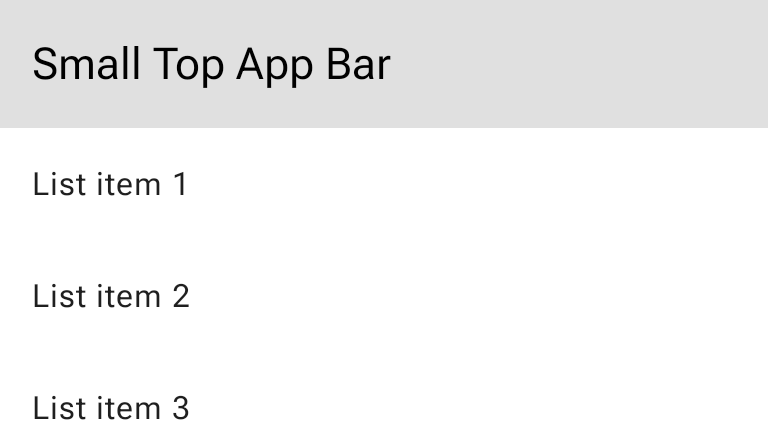
@Composable fun SmallTopAppBarExample() { Scaffold( topBar = { TopAppBar( colors = TopAppBarDefaults.topAppBarColors( containerColor = MaterialTheme.colorScheme.primaryContainer, titleContentColor = MaterialTheme.colorScheme.primary, ), title = { Text("Small Top App Bar") } ) }, ) { innerPadding -> ScrollContent(innerPadding) } }
Implementasi ini akan terlihat seperti berikut:
Rata tengah
Panel aplikasi atas yang rata tengah pada dasarnya sama dengan panel aplikasi kecil,
meskipun judulnya berada di tengah komponen. Untuk mengimplementasikannya, gunakan
composable CenterAlignedTopAppBar khusus.
Contoh ini menggunakan enterAlwaysScrollBehavior() untuk mendapatkan nilai yang diteruskannya
untuk scrollBehavior. Dengan demikian, panel akan diciutkan saat pengguna men-scroll
konten dalam scaffold.
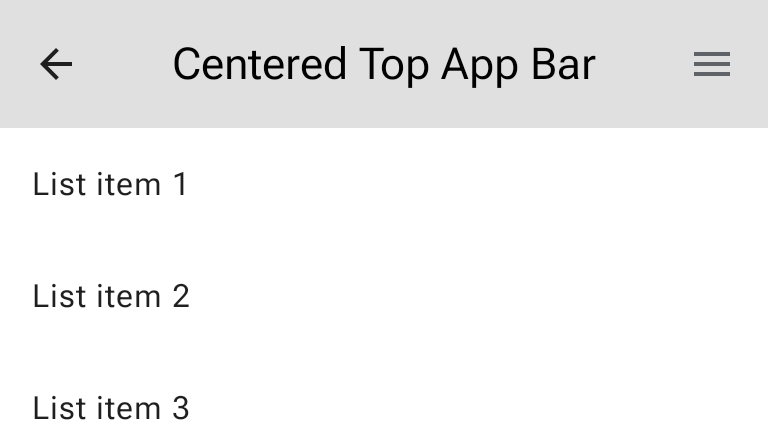
@Composable fun CenterAlignedTopAppBarExample() { val scrollBehavior = TopAppBarDefaults.pinnedScrollBehavior(rememberTopAppBarState()) Scaffold( modifier = Modifier.nestedScroll(scrollBehavior.nestedScrollConnection), topBar = { CenterAlignedTopAppBar( colors = TopAppBarDefaults.topAppBarColors( containerColor = MaterialTheme.colorScheme.primaryContainer, titleContentColor = MaterialTheme.colorScheme.primary, ), title = { Text( "Centered Top App Bar", maxLines = 1, overflow = TextOverflow.Ellipsis ) }, navigationIcon = { IconButton(onClick = { /* do something */ }) { Icon( painter = rememberVectorPainter(AppIcons.ArrowBack), contentDescription = "Localized description" ) } }, actions = { IconButton(onClick = { /* do something */ }) { Icon( painter = rememberVectorPainter(AppIcons.Menu), contentDescription = "Localized description" ) } }, scrollBehavior = scrollBehavior, ) }, ) { innerPadding -> ScrollContent(innerPadding) } }
Implementasi ini akan terlihat seperti berikut:
Sedang
Panel aplikasi atas sedang menempatkan judul di bawah ikon tambahan. Untuk membuatnya, gunakan composable MediumTopAppBar.
Seperti cuplikan sebelumnya, contoh ini menggunakan enterAlwaysScrollBehavior() untuk mendapatkan nilai yang diteruskan untuk scrollBehavior.
@Composable fun MediumTopAppBarExample() { val scrollBehavior = TopAppBarDefaults.enterAlwaysScrollBehavior(rememberTopAppBarState()) Scaffold( modifier = Modifier.nestedScroll(scrollBehavior.nestedScrollConnection), topBar = { MediumTopAppBar( colors = TopAppBarDefaults.topAppBarColors( containerColor = MaterialTheme.colorScheme.primaryContainer, titleContentColor = MaterialTheme.colorScheme.primary, ), title = { Text( "Medium Top App Bar", maxLines = 1, overflow = TextOverflow.Ellipsis ) }, navigationIcon = { IconButton(onClick = { /* do something */ }) { Icon( painter = rememberVectorPainter(AppIcons.ArrowBack), contentDescription = "Localized description" ) } }, actions = { IconButton(onClick = { /* do something */ }) { Icon( painter = rememberVectorPainter(AppIcons.Menu), contentDescription = "Localized description" ) } }, scrollBehavior = scrollBehavior ) }, ) { innerPadding -> ScrollContent(innerPadding) } }
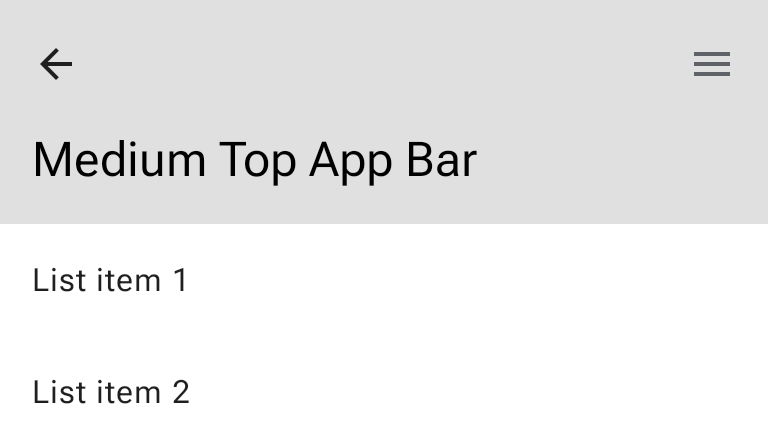
Implementasi ini akan muncul seperti berikut, dengan demonstrasi tampilan perilaku scroll dari enterAlwaysScrollBehavior():
Besar
Panel aplikasi atas yang besar mirip dengan yang sedang, meskipun padding antara
judul dan ikon lebih besar dan menempati lebih banyak ruang di layar secara keseluruhan. Untuk
membuatnya, gunakan composable LargeTopAppBar.
Tidak seperti cuplikan sebelumnya, contoh ini menggunakan
exitUntilCollapsedScrollBehavior() untuk mendapatkan nilai yang diteruskan untuk
scrollBehavior. Dengan demikian, panel akan diciutkan saat pengguna men-scroll
konten dalam scaffold, tetapi kemudian diperluas saat pengguna men-scroll ke akhir
konten dalam.
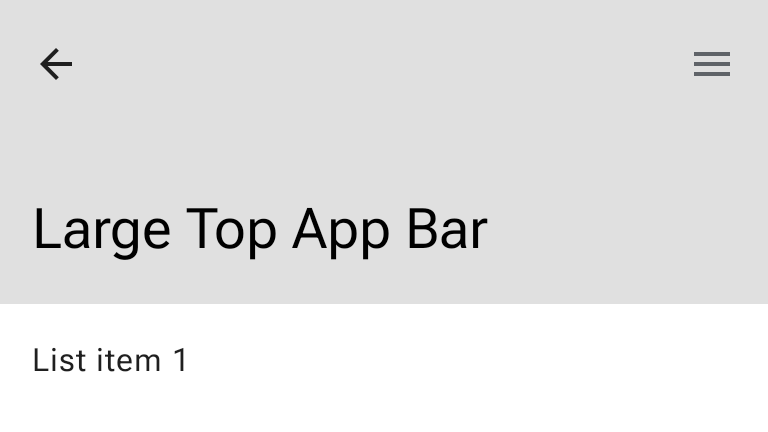
@Composable fun LargeTopAppBarExample() { val scrollBehavior = TopAppBarDefaults.exitUntilCollapsedScrollBehavior(rememberTopAppBarState()) Scaffold( modifier = Modifier.nestedScroll(scrollBehavior.nestedScrollConnection), topBar = { LargeTopAppBar( colors = TopAppBarDefaults.topAppBarColors( containerColor = MaterialTheme.colorScheme.primaryContainer, titleContentColor = MaterialTheme.colorScheme.primary, ), title = { Text( "Large Top App Bar", maxLines = 1, overflow = TextOverflow.Ellipsis ) }, navigationIcon = { IconButton(onClick = { /* do something */ }) { Icon( painter = rememberVectorPainter(AppIcons.ArrowBack), contentDescription = "Localized description" ) } }, actions = { IconButton(onClick = { /* do something */ }) { Icon( painter = rememberVectorPainter(AppIcons.Menu), contentDescription = "Localized description" ) } }, scrollBehavior = scrollBehavior ) }, ) { innerPadding -> ScrollContent(innerPadding) } }
Implementasi ini akan terlihat seperti berikut:
Update Ekspresif M3
Panel aplikasi medium fleksibel dan besar fleksibel yang baru hadir dengan peningkatan signifikan, seperti tinggi fleksibel, dukungan multi-baris, dan teks di tengah. Notifikasi ini juga dapat berisi berbagai elemen yang lebih luas, seperti gambar. Panel aplikasi fleksibel sedang dan fleksibel besar direkomendasikan daripada panel aplikasi sedang dan besar. Panel aplikasi kecil telah diupdate dengan peningkatan fleksibel yang sama.
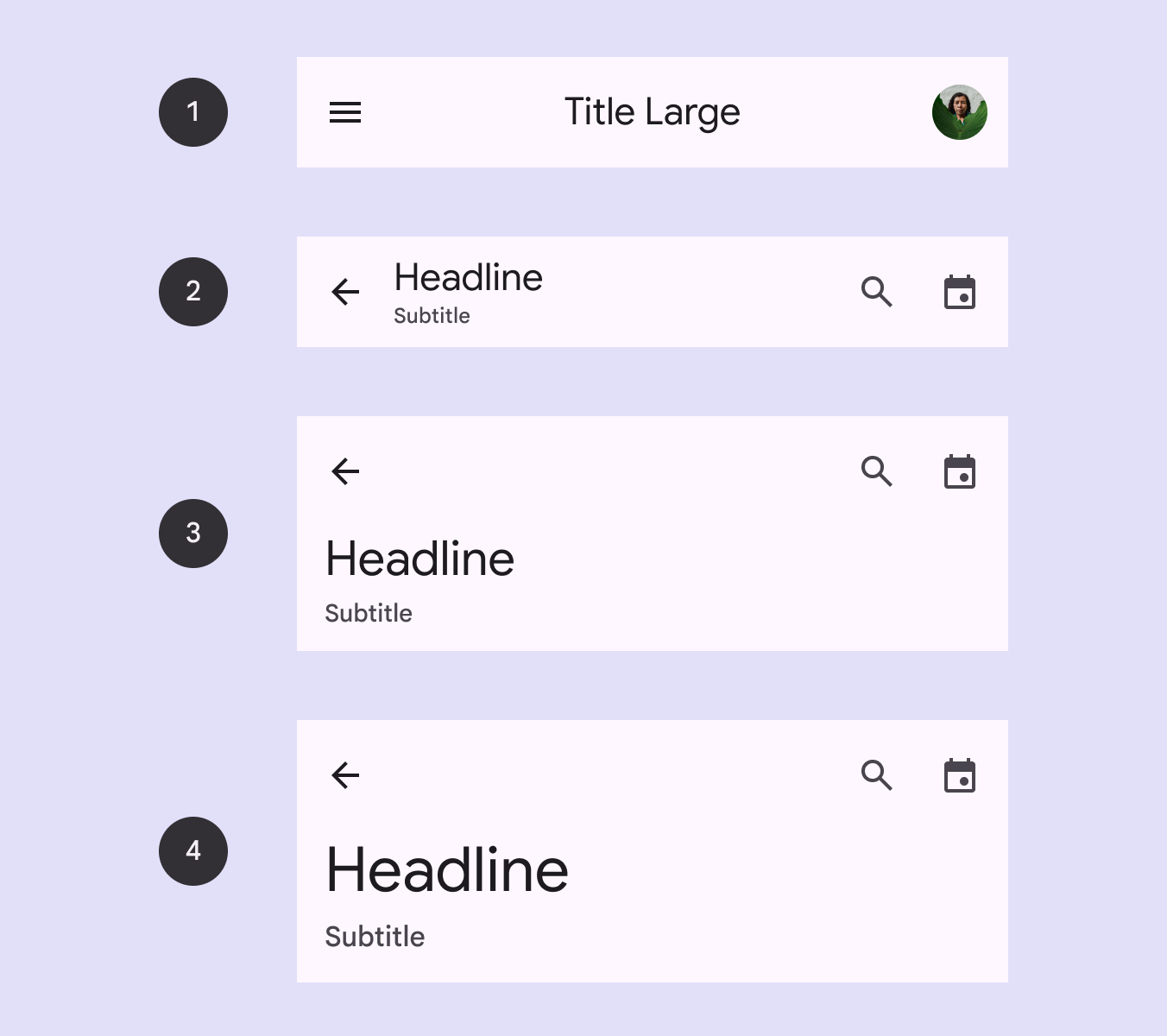
Untuk mengetahui informasi selengkapnya tentang update M3 Ekspresif untuk panel aplikasi, lihat Panduan panel aplikasi Material Design 3.
Perataan tengah dan kiri
| Kecil | 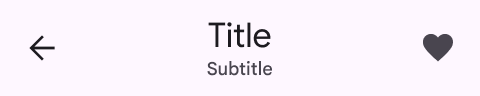 |
|---|---|
 |
|
| Sedang |
 |
 |
|
| Besar | 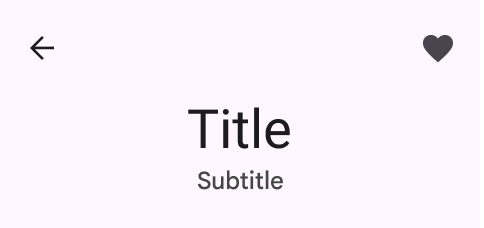 |
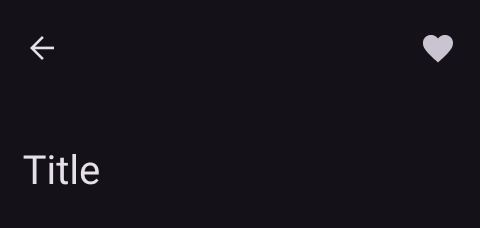 |
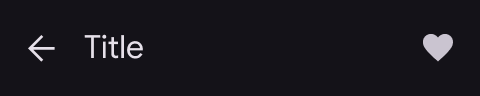
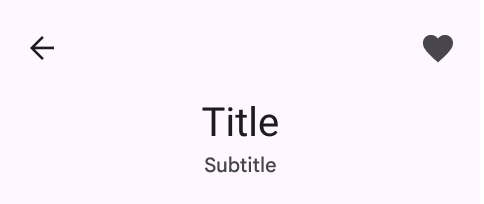
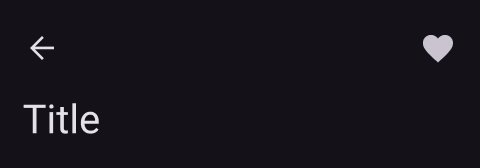
Judul kecil, sedang fleksibel, dan besar fleksibel dapat disejajarkan ke tepi awal atau di tengah.
Cuplikan berikut menunjukkan cara mengimplementasikan panel aplikasi atas yang rata tengah dengan subtitel:
@OptIn(ExperimentalMaterial3Api::class) @Composable fun SimpleCenterAlignedTopAppBarWithSubtitle() { val scrollBehavior = TopAppBarDefaults.pinnedScrollBehavior() Scaffold( modifier = Modifier.nestedScroll(scrollBehavior.nestedScrollConnection), topBar = { TopAppBar( title = { Text("Simple TopAppBar", maxLines = 1, overflow = TextOverflow.Ellipsis) }, subtitle = { Text("Subtitle", maxLines = 1, overflow = TextOverflow.Ellipsis) }, titleHorizontalAlignment = Alignment.CenterHorizontally, navigationIcon = { IconButton(onClick = { /* onBackClick() */ }) { Icon( painter = rememberVectorPainter(AppIcons.ArrowBack), contentDescription = "Localized description", ) } }, actions = { IconButton(onClick = { /* doSomething() */ }) { Icon(painter = rememberVectorPainter(AppIcons.Favorite), contentDescription = "Localized description") } }, scrollBehavior = scrollBehavior, ) }, content = { innerPadding -> // ... }, ) }
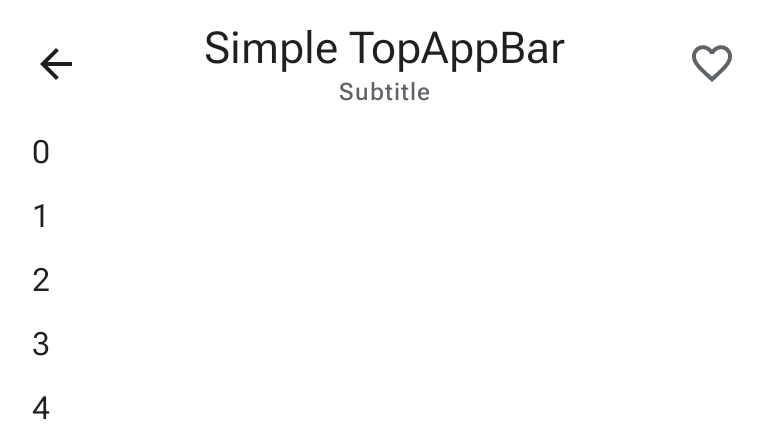
Perilaku scroll
Selalu masukkan
Saat pengguna men-scroll konten ke bawah (menarik konten ke atas), panel aplikasi akan langsung diciutkan. Saat pengguna men-scroll kembali ke atas (menarik konten ke bawah), panel aplikasi akan langsung diperluas, terlepas dari posisi pengguna dalam daftar konten yang dapat di-scroll.
Cuplikan berikut menunjukkan cara mengimplementasikan panel aplikasi atas dengan perilaku scroll enter-always:
@OptIn(ExperimentalMaterial3Api::class) @Composable fun EnterAlwaysTopAppBar() { val scrollBehavior = TopAppBarDefaults.enterAlwaysScrollBehavior() Scaffold( modifier = Modifier.nestedScroll(scrollBehavior.nestedScrollConnection), topBar = { TopAppBar( title = { Text("TopAppBar", maxLines = 1, overflow = TextOverflow.Ellipsis) }, subtitle = { Text("Subtitle", maxLines = 1, overflow = TextOverflow.Ellipsis) }, navigationIcon = { IconButton(onClick = { /* onBackClick() */ }) { Icon( painter = rememberVectorPainter(AppIcons.ArrowBack), contentDescription = "Localized description", ) } }, actions = { IconButton(onClick = { /* doSomething() */ }) { Icon(painter = rememberVectorPainter(AppIcons.Favorite), contentDescription = "Localized description") } }, scrollBehavior = scrollBehavior, ) }, content = { innerPadding -> // ... }, ) }
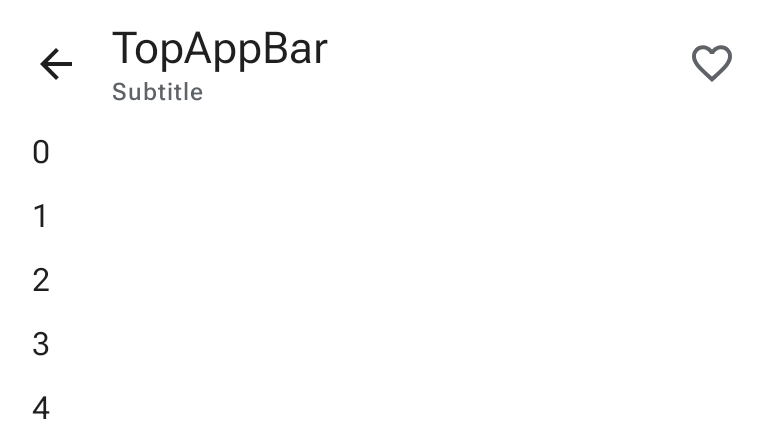
Video berikut menunjukkan hasil cuplikan sebelumnya:
Keluar hingga diciutkan
Saat pengguna men-scroll konten ke bawah (menarik konten ke atas), panel aplikasi fleksibel sedang dan besar akan diciutkan hingga hanya panel aplikasi yang diciutkan yang tetap terlihat. Saat pengguna men-scroll kembali ke atas (menarik konten ke bawah), panel aplikasi tetap diciutkan hingga pengguna mencapai bagian atas konten, dan pada saat itu panel aplikasi akan diperluas kembali ke tinggi penuhnya, di tengah dengan subjudulnya.
Fleksibel sedang
Cuplikan berikut menunjukkan cara mengimplementasikan panel aplikasi atas fleksibel sedang dengan perilaku scroll exit-until-collapsed:
@OptIn(ExperimentalMaterial3Api::class) @Composable fun ExitUntilCollapsedCenterAlignedMediumFlexibleTopAppBar() { val scrollBehavior = TopAppBarDefaults.exitUntilCollapsedScrollBehavior() Scaffold( modifier = Modifier.nestedScroll(scrollBehavior.nestedScrollConnection), topBar = { MediumFlexibleTopAppBar( title = { Text("Medium TopAppBar", maxLines = 1, overflow = TextOverflow.Ellipsis) }, subtitle = { Text("Subtitle", maxLines = 1, overflow = TextOverflow.Ellipsis) }, titleHorizontalAlignment = Alignment.CenterHorizontally, navigationIcon = { IconButton(onClick = { /* onBackClick() */ }) { Icon( painter = rememberVectorPainter(AppIcons.ArrowBack), contentDescription = "Localized description", ) } }, actions = { IconButton(onClick = { /* doSomething() */ }) { Icon(painter = rememberVectorPainter(AppIcons.Favorite), contentDescription = "Localized description") } }, scrollBehavior = scrollBehavior, ) }, content = { innerPadding -> // ... }, ) }
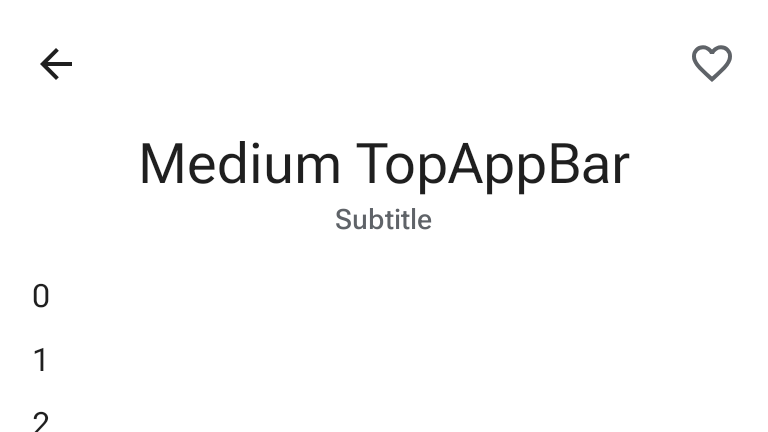
Video berikut menunjukkan hasil cuplikan sebelumnya:
Besar fleksibel
Cuplikan berikut menunjukkan cara menerapkan panel aplikasi atas fleksibel yang besar dengan perilaku scroll exit-until-collapsed:
@OptIn(ExperimentalMaterial3Api::class) @Composable fun ExitUntilCollapsedCenterAlignedLargeFlexibleTopAppBar() { val scrollBehavior = TopAppBarDefaults.exitUntilCollapsedScrollBehavior() Scaffold( modifier = Modifier.nestedScroll(scrollBehavior.nestedScrollConnection), topBar = { LargeFlexibleTopAppBar( title = { Text("Large TopAppBar", maxLines = 1, overflow = TextOverflow.Ellipsis) }, subtitle = { Text("Subtitle", maxLines = 1, overflow = TextOverflow.Ellipsis) }, titleHorizontalAlignment = Alignment.CenterHorizontally, navigationIcon = { IconButton(onClick = { /* onBackClick() */ }) { Icon( painter = rememberVectorPainter(AppIcons.ArrowBack), contentDescription = "Localized description", ) } }, actions = { IconButton(onClick = { /* doSomething() */ }) { Icon(painter = rememberVectorPainter(AppIcons.Favorite), contentDescription = "Localized description") } }, scrollBehavior = scrollBehavior, ) }, content = { innerPadding -> // ... }, ) }
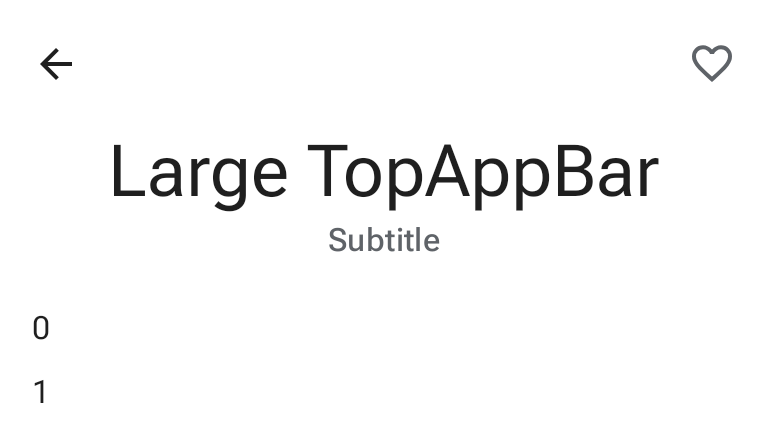
Video berikut menunjukkan hasil cuplikan sebelumnya:
Panel aplikasi bawah
Untuk membuat panel aplikasi bawah, gunakan composable BottomAppBar. Penggunaan
composable ini mirip dengan composable panel aplikasi atas yang dijelaskan di bagian
sebelumnya di halaman ini. Anda meneruskan composable untuk parameter utama berikut:
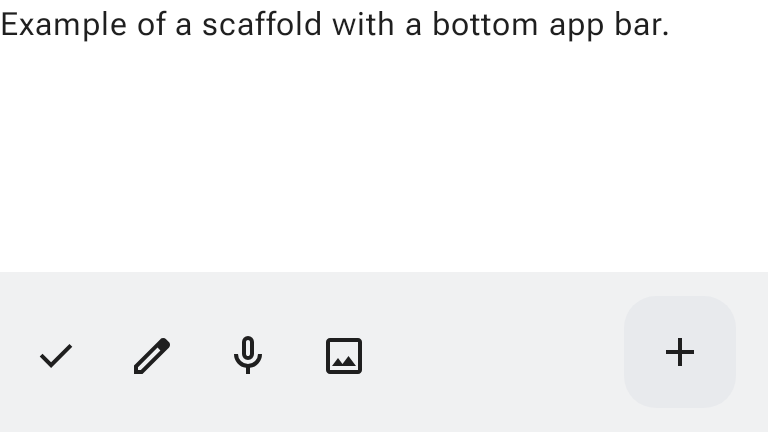
actions: Serangkaian ikon yang muncul di sisi kiri panel. Tindakan ini biasanya berupa tindakan utama untuk layar tertentu, atau item navigasi.floatingActionButton: Tombol tindakan mengambang (FAB) yang muncul di sisi kanan panel.
@Composable fun BottomAppBarExample() { Scaffold( bottomBar = { BottomAppBar( actions = { IconButton(onClick = { /* do something */ }) { Icon(painter = rememberVectorPainter(AppIcons.Check), contentDescription = "Localized description") } IconButton(onClick = { /* do something */ }) { Icon( painter = rememberVectorPainter(AppIcons.Edit), contentDescription = "Localized description", ) } IconButton(onClick = { /* do something */ }) { Icon( painter = rememberVectorPainter(AppIcons.Mic), contentDescription = "Localized description", ) } IconButton(onClick = { /* do something */ }) { Icon( painter = rememberVectorPainter(AppIcons.Image), contentDescription = "Localized description", ) } }, floatingActionButton = { FloatingActionButton( onClick = { /* do something */ }, containerColor = BottomAppBarDefaults.bottomAppBarFabColor, elevation = FloatingActionButtonDefaults.bottomAppBarFabElevation() ) { Icon(painter = rememberVectorPainter(AppIcons.Add), "Localized description") } } ) }, ) { innerPadding -> Text( modifier = Modifier.padding(innerPadding), text = "Example of a scaffold with a bottom app bar." ) } }
Implementasi ini akan terlihat seperti berikut:
Update Ekspresif M3
Untuk Material 3 Ekspresif, gunakan toolbar terpasang
(FlexibleBottomAppBar), bukan panel aplikasi bawah standar untuk
tinggi yang lebih pendek dan pengaturan item horizontal yang lebih fleksibel.
Cuplikan berikut mengimplementasikan FlexibleBottomAppBar dengan AppBarRow
yang memindahkan item tindakan tambahan ke menu tambahan saat ruang terbatas:
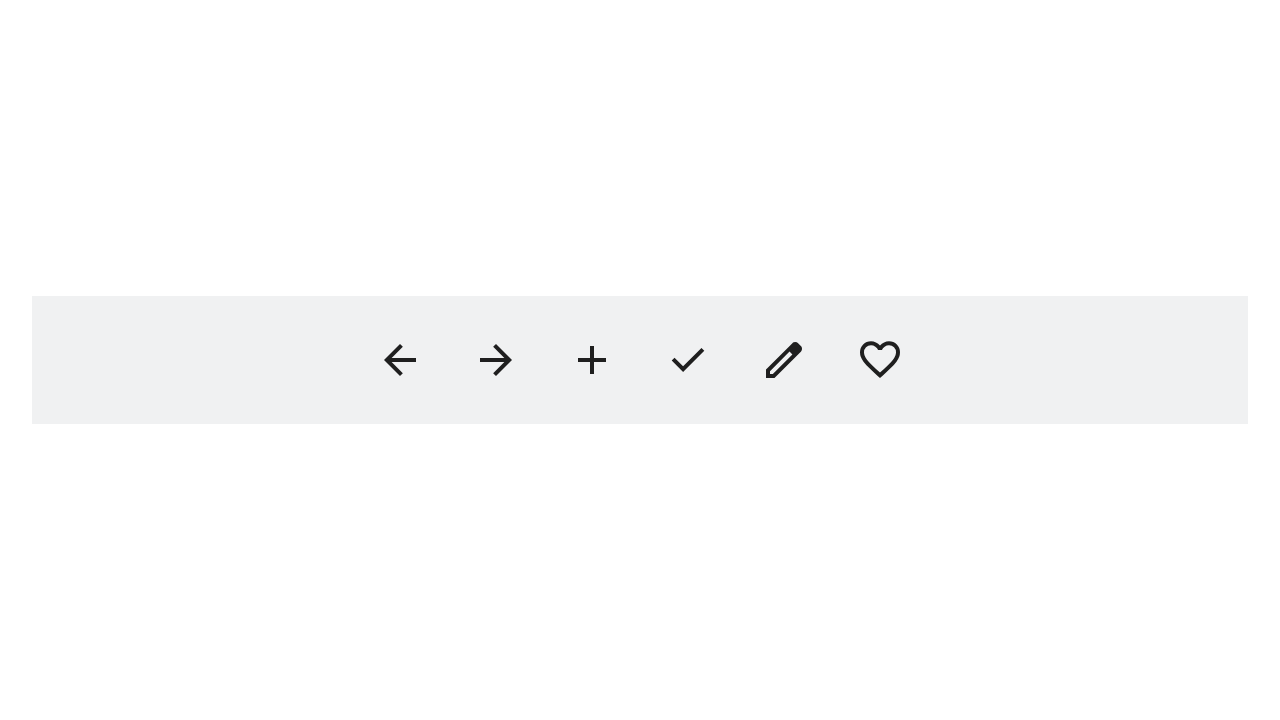
@Composable fun FlexibleBottomAppBarSample() { val icons = listOf( AppIcons.ArrowBack, AppIcons.ArrowForward, AppIcons.Add, AppIcons.Check, AppIcons.Edit, AppIcons.Favorite, ) val items = listOf("Back", "Forward", "Add", "Check", "Edit", "Favorite") FlexibleBottomAppBar( contentPadding = PaddingValues(horizontal = 96.dp), horizontalArrangement = BottomAppBarDefaults.FlexibleFixedHorizontalArrangement, ) { AppBarRow( overflowIndicator = { menuState -> IconButton( onClick = { if (menuState.isShowing) { menuState.dismiss() } else { menuState.show() } } ) { Icon( painter = rememberVectorPainter(AppIcons.MoreVert), contentDescription = "Overflow", ) } } ) { items.forEachIndexed { index, item -> clickableItem( onClick = { /* doSomething() */ }, icon = { Icon( painter = rememberVectorPainter(icons[index]), contentDescription = item, ) }, label = item, ) } } } }