

לוחות לידרבורד יכולים להיות דרך מהנה לעודד תחרות בין השחקנים, גם בקרב המעריצים הכי נאמנים (שירצו להילחם על המקום הראשון בלוח לידרבורד ציבורי) וגם בקרב שחקנים מזדמנים יותר (שירצו להשוות את ההתקדמות שלהם לזו של חברים).
כדי ללמוד איך להטמיע טבלאות מובילים בפלטפורמה שלכם, אתם יכולים להיעזר במאמר בנושא הטמעות של לקוחות.
הסבר על טבלאות הבאז
כשיוצרים טבלת מובילים, Play Games Services מטפל ברוב ההיבטים של הטבלה בשבילכם. התהליך הרגיל מתבצע כך:
- בסיום המשחק (או ברגע מתאים אחר שקבעתם), המשחק שולח את הניקוד של השחקן ללידרבורד אחד או יותר שיצרתם עבור המשחק.
- שירותי Play Games בודקים אם הניקוד הזה גבוה יותר מהניקוד הנוכחי של השחקן בטבלת המובילים היומית, השבועית או הכללית. אם כן, Play Games Services מעדכנים את לוחות המובילים המתאימים עם הניקוד החדש.
- שירותי Play Games Services שולחים דוח ניקוד בחזרה ללקוח המשחק. בדוח הזה הלקוח מקבל מידע אם מדובר בתוצאה גבוהה חדשה יומית, שבועית או כללית. אם לא, Play Games Services יעדכן את הלקוח מהי התוצאה היומית, השבועית או הכוללת הכי גבוהה של השחקן הזה.
- כדי לאחזר את התוצאות של שחקן בטבלת המובילים, אפשר לבקש מסגרת זמן (יומית, שבועית או כל הזמנים) ולציין אם המשתמש רוצה לראות טבלת מובילים חברתית או ציבורית. שירותי Play Games מבצעים את כל הסינון הנדרש, ואז שולחים את התוצאות בחזרה ללקוח.
- במקרים שבהם יש הרבה ניקוד לדווח עליו, Play Games Services מחזיר רק את הנתונים של הניקוד הכי גבוה בטבלת המובילים. אפשר גם לאחזר נתוני ניקוד גולמיים של הציונים הכי גבוהים או של הציונים שסמוכים לציון של השחקן.
כמה לוחות לידרבורד
במשחקים יכולים להיות כמה לוחות לידרבורד, עד 70 לוחות. לדוגמה, במשחק עם כמה רמות יכולה להיות טבלת הישגים שונה לכל רמה, ובמשחק מירוצים יכולה להיות טבלת הישגים נפרדת לכל מסלול.
מסגרות זמן בלידרבורד
ה-SDK של Play Games יוצר באופן אוטומטי גרסאות יומיות, שבועיות ושל כל הזמנים לכל לידרבורד שאתם יוצרים. אין צורך ליצור לוחות לידרבורד נפרדים לכל מסגרת זמן.
הטבלאות היומיות מתאפסות בשעה UTC-7 (כלומר, בחצות לפי שעון הקיץ בחוף המערבי) לאורך כל השנה.
הטבלאות השבועיות מתאפסות בחצות בין שבת לראשון, באותו אזור זמן כמו הטבלאות היומיות (UTC-7).
טבלאות הישגים ציבוריות וחברתיות
ערכת Play Games SDK יכולה להציג לשחקן שתי גרסאות שונות של כל טבלת הישגים:
טבלת המובילים החברתית היא טבלת מובילים שמורכבת מאנשים שנמצאים במעגלים של המשתמש (או ליתר דיוק, חברים במעגלים שהמשתמש בחר לשתף עם האפליקציה שלכם) שהחליטו לשתף עם המשתמש את הפעילות שלהם במשחק.
הלידרבורד הציבורי הוא לידרבורד שמורכב משחקנים שבחרו לשתף את פעילות המשחק שלהם באופן ציבורי. אם השחקן לא בחר לשתף את הפעילות שלו במשחק באופן ציבורי, הוא לא יופיע בטבלת המובילים הזו.
הצגת טבלאות ההייפ
בספריות הלקוח לנייד, הספריות מטפלות בכל העיצוב וההצגה של טבלאות המובילים. אתם יכולים לציין אם שחקן יכול לראות טבלת מובילים ספציפית, או לראות רשימה של כל טבלאות המובילים שלכם ולבחור מתוכה.
אפשר גם להטמיע גרסאות משלכם של טבלאות המובילים על ידי גישה לנתונים ישירות מספריות הלקוח.
מאפיינים
כדי ליצור ולנהל לוחות לידרבורד, כדאי להכיר את המאפיינים הבאים של לוחות לידרבורד:
העקרונות הבסיסיים
הרכיבים הבסיסיים האלה משויכים לכל טבלת לידרבורד:
- מזהה הוא מחרוזת ייחודית ש-Google Play Console ייצור בשבילכם. המזהה הייחודי הזה ישמש אתכם כדי להתייחס ללידרבורד בלקוחות המשחק.
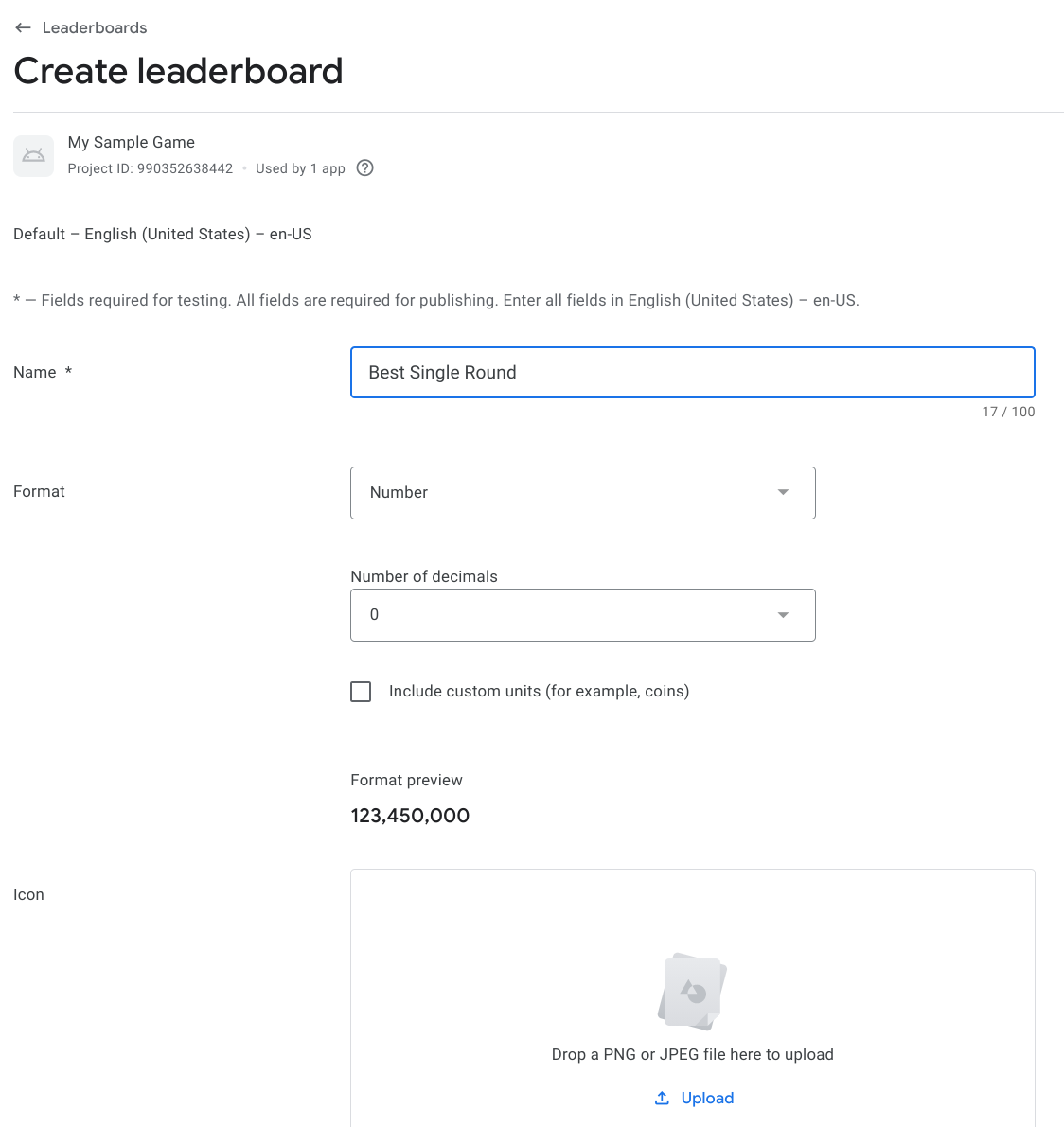
- שם הוא שם קצר של טבלת המובילים (לדוגמה, 'תוצאות גבוהות' או 'רמה 3'). השם יכול לכלול עד 100 תווים.
- סמל הוא סמל מרובע שישויך לטבלת המובילים. במאמר הנחיות ליצירת סמלים מפורטות שיטות מומלצות ליצירת סמלים לטבלת המובילים.
- סדר הרשימה הוא הסדר שבו יוצג הלידרבורד כששחקן יצפה בלידרבורדים שמשויכים למשחק שלכם.
- מגבלות הן ערכים אופציונליים שמגדירים את הגבולות התחתונים והעליונים של התוצאות שמותרות בלידרבורד. כך תוכלו לפסול תוצאות ניקוד שנראות בבירור כתרמיות. אפשר גם להשתמש ב-
Players.hideכדי להסתיר מכל טבלאות המובילים באפליקציה שחקנים שלדעתכם שלחו תוצאות מזויפות.
סידור טבלאות ההייפ
יש שני סוגים של סדר בטבלאות המובילים:
- לוחות התוצאות גדולים יותר הם טובים יותר הם ברירת המחדל. בדרך כלל זה מה שרואים ברוב המשחקים שבהם השחקנים מרוויחים נקודות.
- לוחות תוצאות שבהם הציון הנמוך יותר הוא הטוב יותר משמשים מדי פעם במקרים שבהם ציון נמוך יותר הוא טוב יותר. הדוגמאות הנפוצות ביותר לטבלת לידרבורד מהסוג הזה הן במשחקי מירוצים, שבהם הניקוד מייצג את הזמן שלקח לשחקן לסיים את המירוץ.
פורמט ניקוד
כל התוצאות נשלחות לטבלאות המובילים ונשמרות באופן פנימי כמספרים שלמים ארוכים, אבל Play Games Services יכולים להציג אותן למשתמש במספר פורמטים שונים:
בלידרבורדים מספריים מוצגות תוצאות הניקוד כמספרים. אפשר להציג אותם כמספרים שלמים או כמספרים ממשיים עם מספר קבוע של מקומות אחרי הנקודה העשרונית. אתם שולחים את הציון כמספרים שלמים, והנקודה העשרונית מוכנסת במיקום שצוין. לדוגמה, אם הניקוד הוא
314159, הוא יוצג כ-3.14159,3141.59או314159, בהתאם למספר הספרות אחרי הנקודה העשרונית שציינתם.בטבלאות המובילים של Time, התוצאות מוצגות בפורמט של שעות / דקות / שניות / מאיות השנייה. חובה לשלוח את הניקוד במילישניות, כך שהערך
66032יפורש כ-1:06.03.בלידרבורדים של מטבע מוצגות תוצאות בניקוד בפורמט של מטבע. אתם שולחים ציונים כ-1 חלקי 1,000,000 של יחידת המטבע הראשית. לדוגמה, ציון של 19,950,000 יפורש כ-
$19.95, בהנחה שהגדרתם את המטבע כדולר ארה"ב.
בנוסף, אפשר להשתמש ביחידות מותאמות אישית בטבלאות הישגים מספריות. לדוגמה, אם במשחק שלכם נמדדות תוצאות גבוהות במטרים, אתם יכולים לציין 'מטרים' כיחידת ברירת המחדל לטבלת ההישגים.
תרגומים ועיצוב של ציונים
כשספריות הלקוח לנייד מבקשות נתונים של טבלת המובילים מ-Play Games Services, הן מציינות שפה ולוקאל שבהם יוצגו הניקודים האלה. ממשק ה-API של REST מאפשר לכם לציין גם שפה שמבוססת על לוקאל. Play Games Services מחזיר ניקוד בטבלת המובילים בפורמט שמתאים לשפה וללוקאל. הציונים המעוצבים האלה יופיעו גם אם הוספתם תרגומים לטבלת המובילים וגם אם לא.
בטבלאות מספריות, הפורמט של המספרים מוצג באופן שונה בהתאם לשפה. (לדוגמה, 12,345.78 בארה"ב ו-12 345,78 בצרפת). אם אתם משתמשים ביחידות מותאמות אישית והוספתם תרגומים למשחק, אתם צריכים לספק יחידות מתורגמות לכל שפה שהוספתם. השירות יציג את היחידות המתורגמות האלה במקומות המתאימים.
יכול להיות שתצטרכו לספק גרסאות שונות של שמות היחידות, בהתאם לשפה שתבחרו. באנגלית צריך גרסה אחת לפריט אחד וגרסה אחרת לכל השאר (לדוגמה, meter ו-meters). לעומת זאת, בפולנית צריך לספק גרסה ליחידה אחת, לכמה יחידות, להרבה יחידות ולכל השאר. מידע נוסף על כללי ריבוי מופיע במאמר מחרוזות של כמויות(צורות רבות).
בטבלאות המובילים של הזמן, פורמט הזמן מוצג בהתאם לשפה ולמיקום של השחקן. הדבר יהיה בולט בעיקר אם משתמשים בשבריר של שנייה או אם ערך השעות כולל יותר מ-3 ספרות (לדוגמה, 4,815:16:23.42 בארה"ב ו-4.815:16:23,42 בגרמניה).
בטבלאות המובילות של מטבע, פורמט המטבע יוצג בהתאם לשפה ולמיקום של השחקן. עם זאת, אי אפשר לשנות את יחידת המטבע. לדוגמה, אם המטבע שהגדרתם הוא דולר ארה"ב, במשחק יוצג $19.95 בארה"ב ו-19,95 $ בצרפת. אבל אי אפשר לציין שהמשחק יציג דולרים בארה"ב ואירו בצרפת.
הנחיות לגבי סמלים
הסמלים צריכים להיות בפורמט PNG או JPEG ובגודל 512 x 512 פיקסלים. ברוב לקוחות המשחקים, הסמלים שלכם יוקטנו, לכן כדאי להימנע מיצירת סמלים עם יותר מדי פרטים קטנים. אפשר לשלוח סמלים עם ערוץ אלפא, והשקיפות תישמר. במכשירי Android, סמל הלידרבורד יוצג על רקע אפור כהה יותר, לכן חשוב לבחור סמל שמתאים למצב הזה.
אותו סמל משמש בכל הלוקאלים, ולכן לא מומלץ לכלול בסמל טקסט או תוכן שמותאם לשווקים מקומיים ספציפיים.
יצירת לידרבורד
בקטע הזה מוסבר איך ליצור לוחות לידרבורד למשחקים חדשים או קיימים.
יצירת לידרבורד
למשחק חדש
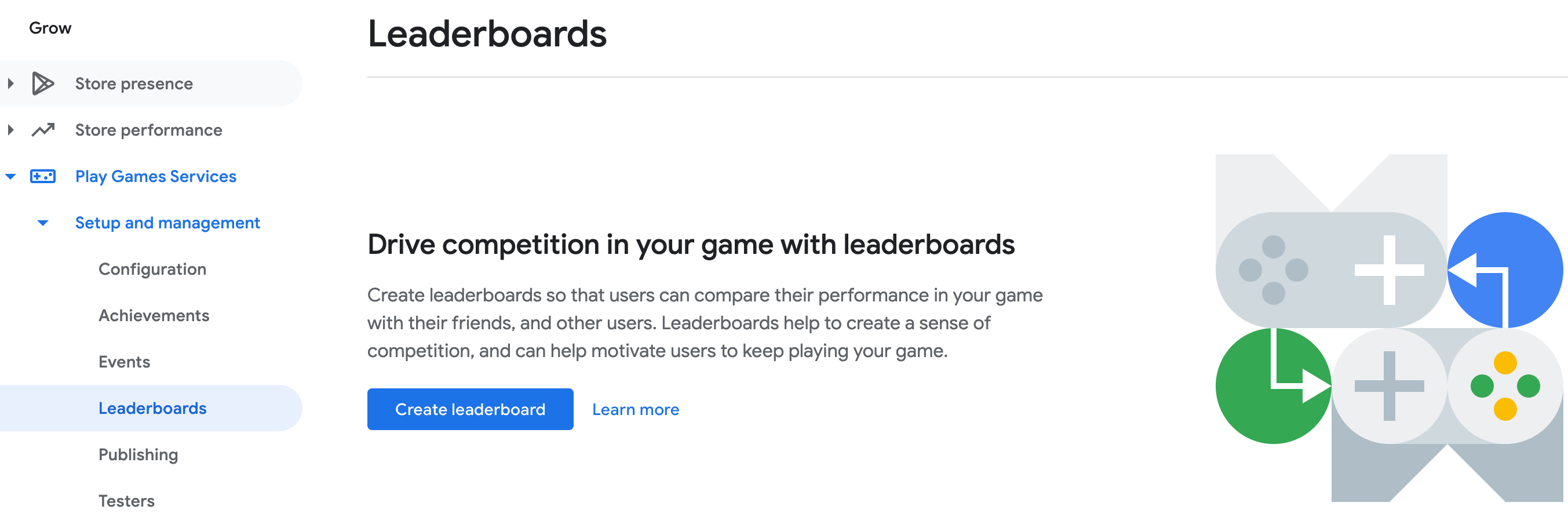
כדי ליצור טבלת מובילים למשחק חדש שלא פורסם, עוברים אל הערך של המשחק ב-Google Play Console, אל פיתוח > Play Games Services > הגדרה וניהול > טבלאות מובילים, ואז לוחצים על הלחצן יצירת טבלת מובילים.
לאחר מכן, פשוט ממלאים את הפרטים שנדרשים ללידרבורד הזה.
לוחצים על שמירה כטיוטה, ורשימת המובילים תהיה זמינה במצב 'טיוטה'. אחרי שמפרסמים את המשחק, כל לוחות הלידרבורד שלו מתפרסמים יחד איתו.
יצירת לידרבורד
למשחק שפורסם
כדי ליצור טבלת הישגים נוספת למשחק שכבר פורסם, פועלים לפי אותם השלבים שצוינו למעלה. מידע נוסף על בדיקת גרסה מעודכנת של משחק זמין במאמר בנושא פרסום שינויים במשחק.
אחרי שבדקתם את לוח הלידרבורד ואתם מרוצים ממנו, אתם יכולים לפרסם מחדש את המשחק עם לוחות הלידרבורד החדשים, והם יופצו לכל העולם.
עריכת לידרבורד
כדי לערוך טבלת הישגים שכבר יצרתם, לוחצים על טבלת ההישגים בכרטיסייה טבלאות הישגים ב-Google Play Console. בשלב הזה, יוצג לכם אותו הטופס שבו השתמשתם כשיצרתם את טבלת ההישגים, ותוכלו לערוך את השדות לפי הצורך.
כשמסיימים לערוך את טבלת ההישגים, לוחצים על הלחצן שמירה כטיוטה. רשימת המובילים החדשה שנערכה תהיה במצב 'טיוטה', שמאפשר לכם לבדוק אותה.
אם הכל עובד כמו שצריך, בוחרים באפשרות פרסום השינויים בתיבה שבראש הטופס של טבלת המובילים, ואז אפשר לפרסם מחדש את המשחק עם כל טבלאות המובילים המעודכנות.
ביטול עריכה
אם החלטתם שאתם לא אוהבים את טבלת המובילים החדשה שערכתם ואתם רוצים לחזור לגרסה הקודמת, פשוט בוחרים באפשרות חזרה בתיבה שבראש טופס טבלת המובילים. טבלת הניקוד תחזור לגרסה שכבר פורסמה.
מחיקת לידרבורד
אפשר למחוק לידרבורדים שנמצאים במצב 'טיוטה' או שכבר פורסמו. כדי למחוק לידרבורד ב-Google Play Console, עוברים לטופס של הלידרבורד ולוחצים על מחיקת הלידרבורד בחלק העליון של הטופס.
אפשר גם להתקשר אל Players.hide כדי להסתיר את טבלת ההייפ של שחקן באפליקציה.
איפוס לידרבורד
אפשר לאפס נתוני התקדמות של שחקנים רק כשהלידרבורד במצב טיוטה.
- כדי לאפס את טבלת המובילים ב-Google Play Console, לוחצים על איפוס ההתקדמות בחלק העליון של הטופס של האירוע הרלוונטי.
- כדי לאפס את נתוני טבלת המובילים באופן פרוגרמטי, צריך להפעיל את שיטות
Scoresשל Management API.
הוספת תרגומים ללוחות לידרבורד
אתם יכולים לציין תרגומים משלכם ללידרבורדים שמשויכים למשחק שלכם. לפני שמתחילים, חשוב להשלים את השלבים שמתוארים במאמר בנושא הוספת תרגומים למשחק. בנוסף, צריך ליצור לידרבורד אחד או יותר למשחק.
כדי להוסיף תרגומים משלכם לטבלאות המובילים, פותחים את הכרטיסייה טבלאות מובילים של המשחק ב-Google Play Console, ואז בוחרים טבלת מובילים קיימת. בדף הפרטים של טבלת המובילים, לוחצים על הכרטיסייה של שפה שנוספה קודם בכרטיסייה פרטי המשחק. בדף פרטי הטבלה לשפה הזו, עורכים את הטופס ומוסיפים תרגומים לטבלה הזו. לוחצים על שמירה כדי לשמור את פרטי הטבלה.
הסתרת התוצאות בלידרבורד
Google Play Games Services מספקת תכונה להגנה מפני זיוף בטבלאות המובילים, שבודקת אם יש תוצאות ניקוד שנחשדות כתוצאות מזויפות ומסתירה אותן באופן אוטומטי. התכונה הזו זמינה רק במשחקי Android.
ההגנה מפני זיוף מופעלת כברירת מחדל בלידרבורדים חדשים שאתם יוצרים למשחק שלכם ל-Android, אבל היא מושבתת בלידרבורדים קיימים. כדי להפעיל הגנה מפני שיבוש בטבלאות המובילים הקיימות שכבר פורסמו, פועלים לפי השלבים הבאים:
- ב-Google Play Console, פותחים את הכרטיסייה Games services (שירותי משחקים) ובוחרים את המשחק מהרשימה.
- פותחים את הכרטיסייה טבלאות ההייפ ובוחרים את המופע של טבלת ההייפ שרוצים להפעיל בו הגנה מפני שיבוש.
- מעבירים את האפשרות הפעלת ההגנה מפני זיוף של הלידרבורד למצב מופעל.
- לוחצים על שמירה והמשך.
- מפרסמים את המשחק.
אחרי שמפעילים את ההגנה מפני זיוף בטבלת המובילים ב-Google Play Console, יכול להיות שיחלפו עד 24 שעות לפני שהתכונה הזו תיכנס לתוקף. ציונים שנשלחו לפני שהפעלתם את ההגנה מפני שיבוש לא יוסתרו באופן רטרואקטיבי.
במצבים מסוימים, יכול להיות שתרצו להשבית את ההגנה מפני שיבוש (לדוגמה, אם המשחק שלכם פועל גם באינטרנט בנוסף ל-Android, ויש לו טבלאות הישגים משותפות בפלטפורמות האלה).
הטמעות בצד הלקוח
כדי ללמוד איך להטמיע טבלאות מובילים בפלטפורמה שלכם, אתם יכולים להיעזר במקורות המידע הבאים: