

Mô hình bố cục trong Compose cho phép bạn sử dụng AlignmentLine để tạo
các dòng căn chỉnh tuỳ chỉnh có thể được bố cục mẹ sử dụng để căn chỉnh và đặt vị trí
thành phần con cháu. Ví dụ: Row có thể dùng các dòng căn chỉnh tuỳ chỉnh của thành phần con cháu để căn chỉnh.
Khi bố cục cung cấp một giá trị cho một AlignmentLine cụ thể, thành phần mẹ của bố cục có thể đọc giá trị này sau khi đo lường, sử dụng toán tử Placeable.get trên thực thể Placeable tương ứng. Sau đó, dựa vào vị trí của AlignmentLine, thành phần mẹ có thể quyết định vị trí của thành phần con cháu.
Một số thành phần kết hợp trong Compose đã có dòng căn chỉnh. Ví dụ: thành phần kết hợp
BasicText hiển thị dòng căn chỉnh FirstBaseline và LastBaseline.
Trong ví dụ sau, LayoutModifier tuỳ chỉnh có tên
firstBaselineToTop đọc FirstBaseline để thêm khoảng đệm vào Text
bắt đầu từ đường cơ sở đầu tiên.

fun Modifier.firstBaselineToTop( firstBaselineToTop: Dp, ) = layout { measurable, constraints -> // Measure the composable val placeable = measurable.measure(constraints) // Check the composable has a first baseline check(placeable[FirstBaseline] != AlignmentLine.Unspecified) val firstBaseline = placeable[FirstBaseline] // Height of the composable with padding - first baseline val placeableY = firstBaselineToTop.roundToPx() - firstBaseline val height = placeable.height + placeableY layout(placeable.width, height) { // Where the composable gets placed placeable.placeRelative(0, placeableY) } } @Preview @Composable private fun TextWithPaddingToBaseline() { MaterialTheme { Text("Hi there!", Modifier.firstBaselineToTop(32.dp)) } }
Để đọc FirstBaseline trong ví dụ, placeable [FirstBaseline] được sử dụng trong giai đoạn đo lường.
Ví dụ sau đây sử dụng paddingFrom để đặt đường cơ sở đầu tiên của
Text cách đỉnh 32 dp, giống như ví dụ về firstBaselineToTop. Để thêm khoảng đệm từ đường cơ sở đầu tiên và cuối cùng của văn bản, hãy sử dụng paddingFromBaseline.
@Composable private fun TextWithPaddingFromBaseline() { MaterialTheme { Text("Hi there!", Modifier.paddingFrom(FirstBaseline, before = 32.dp)) } }
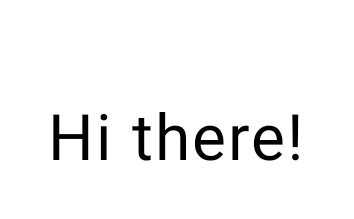
Text có khoảng đệm 32 dp trước
đường cơ sở đầu tiên.Căn chỉnh các phần tử con của một hàng
Trong Row, đối tượng sửa đổi alignByBaseline và alignBy căn chỉnh các phần tử con với nhau trên một đường căn chỉnh. Cả hai đối tượng sửa đổi đều là thành viên của RowScope, vì vậy, bạn chỉ có thể sử dụng chúng bên trong RowScope, chẳng hạn như nội dung của Row. Áp dụng đối tượng sửa đổi cho từng thành phần con cần căn chỉnh. Một phần tử con không có thuộc tính này và không có align sẽ tuân theo verticalAlignment của Row.
Ví dụ sau đây căn chỉnh hai văn bản có kích thước khác nhau trên đường cơ sở đầu tiên:
@Composable private fun TitleWithSubtitle() { MaterialTheme { Row(horizontalArrangement = Arrangement.spacedBy(8.dp)) { Text( "Title", modifier = Modifier.alignByBaseline(), style = MaterialTheme.typography.headlineMedium ) Text( "Subtitle", modifier = Modifier.alignByBaseline(), style = MaterialTheme.typography.bodySmall ) } } }
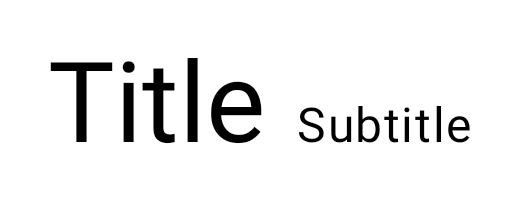
Text có kích thước khác nhau được căn chỉnh trên đường cơ sở đầu tiên.alignByBaseline giống với alignBy(FirstBaseline). Để căn chỉnh theo một vị trí không phải là đường căn chỉnh, hãy truyền một khối đến alignBy. Khối này nhận thành phần con đã đo lường và trả về khoảng cách (tính bằng pixel) từ đầu thành phần con đến đường thẳng cần căn chỉnh. Trong ví dụ sau, phần giữa của một hộp nhỏ nằm trên đường cơ sở của văn bản bên cạnh:
@Composable private fun BoxMiddleOnBaseline() { MaterialTheme { Row(horizontalArrangement = Arrangement.spacedBy(8.dp)) { Box( modifier = Modifier .size(8.dp) .background(Color.Gray) // Aligns the middle of the box with the text baseline. .alignBy { it.measuredHeight / 2 } ) Text( "Label", modifier = Modifier.alignByBaseline() ) } } }
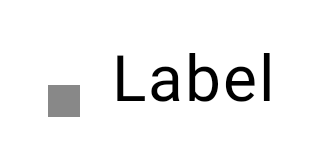
Box màu xám có tâm dọc được căn chỉnh theo đường cơ sở của Text liền kề.Các phần tử con sử dụng những đối tượng sửa đổi này sẽ tạo thành một nhóm. Row đặt ít nhất một phần tử con của nhóm như thể phần tử đó có Alignment.Top và đặt các phần tử khác sao cho các dòng của chúng khớp nhau. Một thành phần con đứng một mình trong nhóm sẽ được đặt như thể thành phần đó có Alignment.Top, nên không căn chỉnh với bất kỳ thành phần nào. alignBy là một dạng của align, vì vậy, hai đối tượng sửa đổi này không hoạt động cùng nhau trên cùng một thành phần con.
paddingFrom và alignBy giải quyết các vấn đề khác nhau: paddingFrom thêm khoảng đệm vào một phần tử dựa trên đường căn chỉnh của chính phần tử đó, còn alignBy căn chỉnh các phần tử đồng cấp với nhau.
Trong Column, alignBy lấy VerticalAlignmentLine hoặc một khối và căn chỉnh các phần tử con theo chiều ngang. ColumnScope không có alignByBaseline.
Tạo đường căn chỉnh tuỳ chỉnh
Khi tạo một composable Layout tuỳ chỉnh hoặc một LayoutModifier tuỳ chỉnh, bạn có thể cung cấp dòng căn chỉnh tuỳ chỉnh để các composable mẹ khác có thể sử dụng để căn chỉnh và định vị thành phần con phù hợp.
Ví dụ sau đây thể hiện một thành phần kết hợp BarChart tuỳ chỉnh hiển thị 2 dòng căn chỉnh, MaxChartValue và MinChartValue, để các thành phần kết hợp khác có thể căn chỉnh theo giá trị dữ liệu tối đa và tối thiểu của biểu đồ. Hai phần tử văn bản, Max và Min, đã được căn chỉnh ở chính giữa các dòng căn chỉnh tuỳ chỉnh.

BarChart composable với Văn bản
được căn chỉnh theo giá trị dữ liệu tối đa và tối thiểu.Các dòng căn chỉnh tuỳ chỉnh được xác định là các biến cấp cao nhất trong dự án của bạn.
/** * AlignmentLine defined by the maximum data value in a [BarChart] */ private val MaxChartValue = HorizontalAlignmentLine(merger = { old, new -> min(old, new) }) /** * AlignmentLine defined by the minimum data value in a [BarChart] */ private val MinChartValue = HorizontalAlignmentLine(merger = { old, new -> max(old, new) })
Các dòng căn chỉnh tuỳ chỉnh để làm ví dụ thuộc loại
HorizontalAlignmentLine, được dùng để
căn chỉnh thành phần con cháu theo chiều dọc. Chính sách hợp nhất được truyền khi
một thông số trong trường hợp nhiều bố cục cung cấp một giá trị cho các dòng căn chỉnh này. Khi
toạ độ hệ thống bố cục của Compose và tọa độ Canvas
đại diện cho [0, 0], thì góc trên cùng bên trái cùng trục x và y là chiều dương hướng xuống dưới, vì vậy, giá trị MaxChartValue sẽ luôn nhỏ hơn
MinChartValue. Do đó, chính sách hợp nhất là min đối với đường cơ sở giá trị dữ liệu biểu đồ tối đa
và max đối với đường cơ sở giá trị dữ liệu biểu đồ tối thiểu.
Khi tạo Layout hoặc LayoutModifier tuỳ chỉnh, hãy chỉ định các dòng căn chỉnh
tuỳ chỉnh trong phương thức MeasureScope.layout. Phương thức này sẽ có một thông số
alignmentLines: Map<AlignmentLine, Int>.
@Composable private fun BarChart( dataPoints: List<Int>, modifier: Modifier = Modifier, ) { val maxValue: Float = remember(dataPoints) { dataPoints.maxOrNull()!! * 1.2f } BoxWithConstraints(modifier = modifier) { val density = LocalDensity.current with(density) { // ... // Calculate baselines val maxYBaseline = // ... val minYBaseline = // ... Layout( content = {}, modifier = Modifier.drawBehind { // ... } ) { _, constraints -> with(constraints) { layout( width = if (hasBoundedWidth) maxWidth else minWidth, height = if (hasBoundedHeight) maxHeight else minHeight, // Custom AlignmentLines are set here. These are propagated // to direct and indirect parent composables. alignmentLines = mapOf( MinChartValue to minYBaseline.roundToInt(), MaxChartValue to maxYBaseline.roundToInt() ) ) {} } } } } }
Thành phần mẹ trực tiếp và gián tiếp của thành phần kết hợp này có thể sử dụng
dòng căn chỉnh. Thành phần kết hợp sau đây tạo ra một bố cục tuỳ chỉnh có
thông số hai khe Text và các điểm dữ liệu, đồng thời sắp xếp hai văn bản này
theo giá trị dữ liệu biểu đồ tối đa và tối thiểu. Bản xem trước của composable này
là nội dung biểu thị trong Hình 5.
@Composable private fun BarChartMinMax( dataPoints: List<Int>, maxText: @Composable () -> Unit, minText: @Composable () -> Unit, modifier: Modifier = Modifier, ) { Layout( content = { maxText() minText() // Set a fixed size to make the example easier to follow BarChart(dataPoints, Modifier.size(200.dp)) }, modifier = modifier ) { measurables, constraints -> check(measurables.size == 3) val placeables = measurables.map { it.measure(constraints.copy(minWidth = 0, minHeight = 0)) } val maxTextPlaceable = placeables[0] val minTextPlaceable = placeables[1] val barChartPlaceable = placeables[2] // Obtain the alignment lines from BarChart to position the Text val minValueBaseline = barChartPlaceable[MinChartValue] val maxValueBaseline = barChartPlaceable[MaxChartValue] layout(constraints.maxWidth, constraints.maxHeight) { maxTextPlaceable.placeRelative( x = 0, y = maxValueBaseline - (maxTextPlaceable.height / 2) ) minTextPlaceable.placeRelative( x = 0, y = minValueBaseline - (minTextPlaceable.height / 2) ) barChartPlaceable.placeRelative( x = max(maxTextPlaceable.width, minTextPlaceable.width) + 20, y = 0 ) } } } @Preview @Composable private fun ChartDataPreview() { MaterialTheme { BarChartMinMax( dataPoints = listOf(4, 24, 15), maxText = { Text("Max") }, minText = { Text("Min") }, modifier = Modifier.padding(24.dp) ) } }
Đề xuất cho bạn
- Lưu ý: văn bản có đường liên kết sẽ hiện khi JavaScript tắt
- Đồ hoạ trong Compose
- Bố cục tuỳ chỉnh {:#custom-layouts }
- Phép đo nội tại trong bố cục Compose