

在当今竞争激烈的游戏市场中,尽可能覆盖广泛的受众群体比以往任何时候都更加重要。通过针对手机、平板电脑、可折叠设备和桌面设备等不同设备规格开发游戏,您可以吸引更多潜在玩家,并提高成功的几率。
支持屏幕大小可调整
为了支持不同的设备类型,您的游戏必须支持调整大小。可调整大小功能使您的游戏能够支持各种设备配置,例如纵向和横向屏幕方向、多窗口模式以及可折叠设备的折叠和展开状态。
如果您的游戏不支持所有窗口大小和屏幕方向配置,平台会在兼容模式下为游戏添加黑边,并在必要时在更改为不受支持的配置之前提示玩家。

如需了解详情,请参阅支持大屏幕尺寸调整。
多窗口模式
多窗口模式允许多个应用同时共享同一屏幕。让系统可以左右或上下并排显示应用(分屏模式),在应用中用小窗口叠加显示其他应用(画中画模式),或者在可移动且可调整大小的单独窗口中显示各个应用(自由窗口模式)。
为避免游戏在多窗口模式下运行时进入兼容模式,请在 Unity build settings 中启用 Resizable Window 选项,声明您的游戏能够处理大小调整。
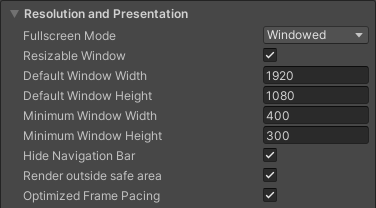
刘海屏
刘海屏是指某些设备上延伸到屏幕显示区域内部的一个区域。刘海屏可提供全面屏体验,同时为设备前侧的重要传感器留出空间。

如需为游戏带来全屏体验,请将游戏配置为可感知安全帧。查询 Unity safeArea API,以像素为单位获取屏幕的安全区域,并相应地调整游戏界面和用户体验,尤其是用户可以与之互动的元素。
可折叠设备的折叠状态
可折叠设备可能会处于各种折叠状态,例如 FLAT(完全展开)或 HALF_OPENED(介于完全展开和完全闭合之间)。当设备处于 HALF_OPENED 状态时,可能处于两种折叠状态,具体取决于折叠边的方向:一个是桌面折叠状态(水平折叠边),另一个是图书折叠状态(垂直折叠边)。使用桌面模式可提高玩家的沉浸感和互动度。

如需实现桌面模式,请扩展默认 Unity activity,然后使用 Jetpack WindowManager 布局库让游戏具备折叠感知能力。
Unity 示例项目
Unity 示例项目基于 Unity 2D 演示项目 Lost Crypt。该示例项目演示了如何在 Unity 中支持大屏设备上的可调整大小功能。大屏设备和可折叠设备支持需要对 Unity build 选项进行多项更改,并需要考虑相机和界面画布的布局。
示例项目现已可供下载。 该项目包含四个不同的场景:
- 原文:支持基本的可调整大小功能
- 锚定:与“原始”场景相同,但会适应各种宽高比并避开刘海屏
- HingeAware:与“锚定”场景相同,但支持桌面模式
- Mainmenu:起始场景,允许导航到其他场景,并完全支持所有设备屏幕方向、折叠、展开和桌面模式
针对 Android 进行构建时,请选择所有场景,并将“Mainmenu”场景设置为起始场景。

首先支持可调整大小的窗口
在 Android 大屏应用中实现对各种屏幕尺寸和宽高比的支持,以确保您的游戏或应用在不同设备上正确呈现。通过在 Unity build 设置中设置 Resizable Window 属性,使游戏能够调整大小和更改宽高比(请参阅“多窗口模式”部分)。调整摄像头和画布的宽高比,以更好地适应不同的屏幕。在 Build Settings(build 设置)和 Plugins/Android/AndroidManifest.xml 文件中查看项目设置。在项目的“Original”场景中体验全屏可调整大小功能。

在处理刘海屏的同时进入全屏沉浸模式
让您的游戏能够使用整个屏幕,从而提供沉浸式游戏体验,提升用户体验。更新游戏界面锚定和相机设置,以自动调整到屏幕尺寸。这样,界面元素就可以保持其相对于屏幕尺寸的位置。
“锚定”场景使用 CameraAspectLock 脚本,通过扩展 activity(请参阅 Assets/Plugins/Android/LargeScreenPlayableActivity.java)来响应设备配置更改。Unity 的安全区域 API 在 SafeZoneAPI 脚本中进行了演示,该脚本会绑定到“锚定”场景内的 SafeZone 对象。

针对可折叠设备进行优化
Unity 示例项目的最后一个场景“HingeAware”包含一个 ConfigurationManager 对象,该对象通过 Jetpack 库 API 和扩展 activity(请参阅 Assets/Plugins/Android/LargeScreenPlayableActivity.java)响应目标设备的不同折叠状态。该场景使用 PanelOnFold 脚本根据设备的折叠状态控制界面,例如,当设备处于桌面模式时显示底部控制器面板并调整相机。
