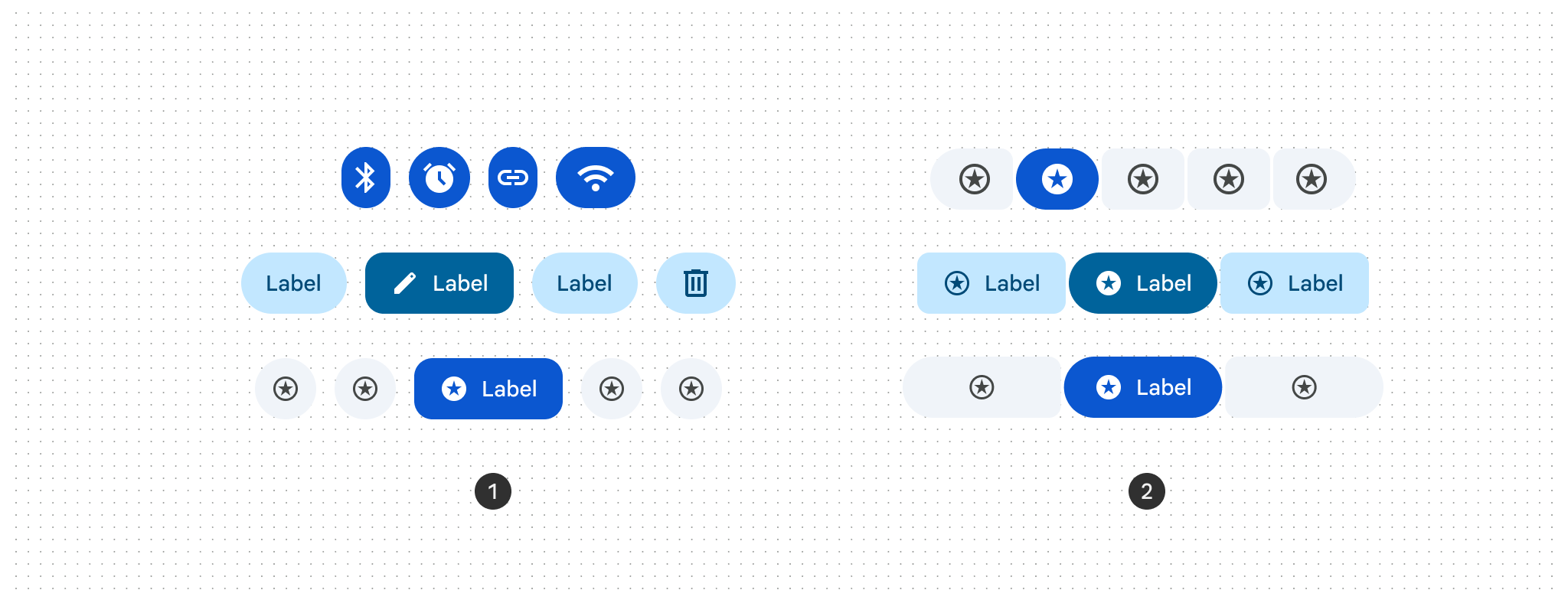
Nhóm nút sắp xếp các nút và thêm hoạt động tương tác giữa các nút bằng cách áp dụng các thay đổi về hình dạng, chuyển động và chiều rộng cho các nút và nút biểu tượng. Có hai biến thể của nhóm nút:
- Nhóm nút tiêu chuẩn: Thêm hoạt động tương tác giữa các nút liền kề để chúng phản hồi lẫn nhau khi được nhấn.
- Nhóm nút được kết nối: Nhóm các nút bật/tắt để cho phép người dùng chọn các lựa chọn, chuyển đổi chế độ xem hoặc sắp xếp các phần tử trên một trang.
Sử dụng nhóm nút
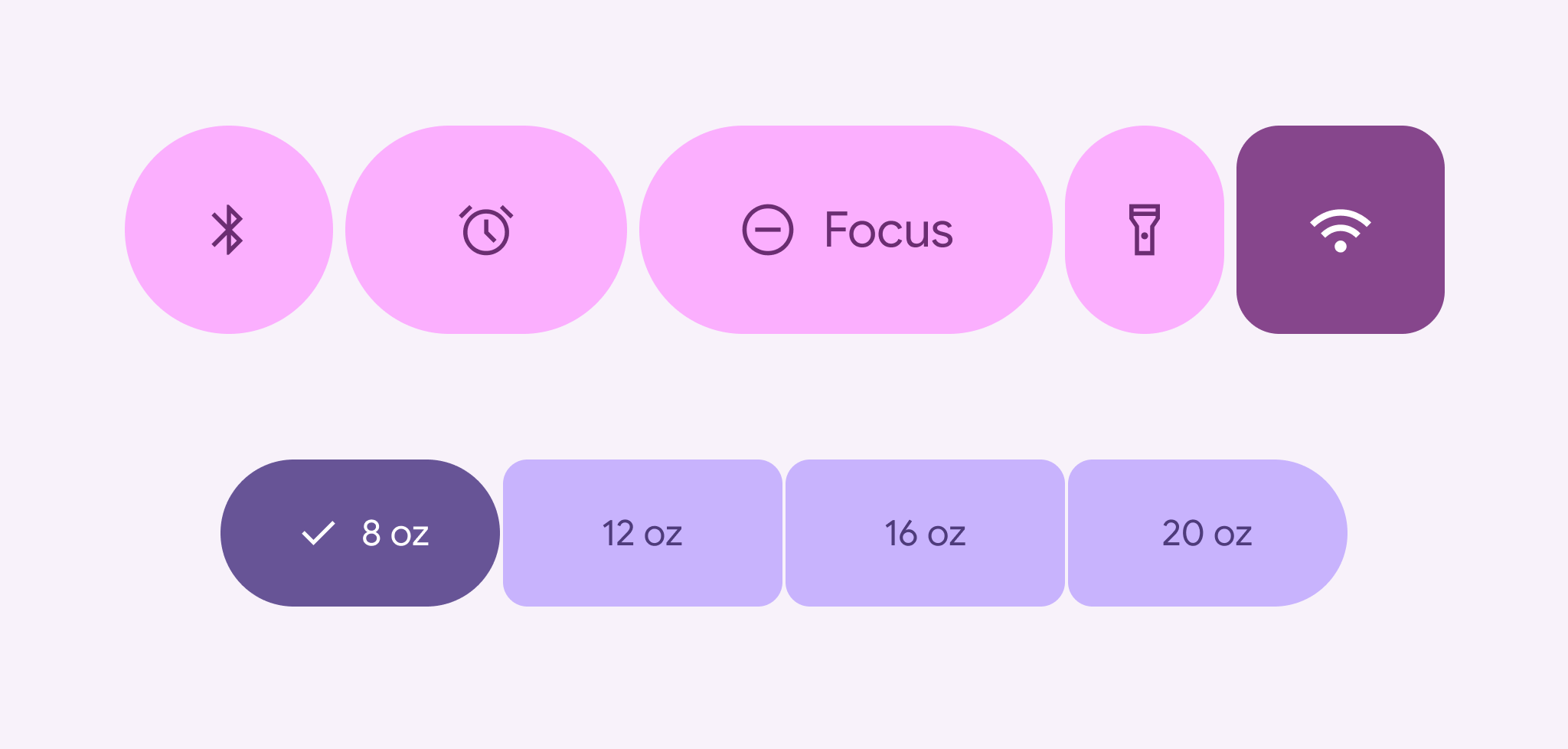
- Áp dụng hiệu ứng biến đổi hình dạng khi người dùng nhấn hoặc chọn nút.
- Nhóm nút được kết nối thay thế các nút được phân đoạn.
- Hoạt động với tất cả kích thước nút: cực nhỏ (XS), nhỏ (S), trung bình (M), lớn (L) và cực lớn (XL).
- Hỗ trợ các mẫu chọn một, chọn nhiều và bắt buộc chọn.
Nhóm nút tiêu chuẩn
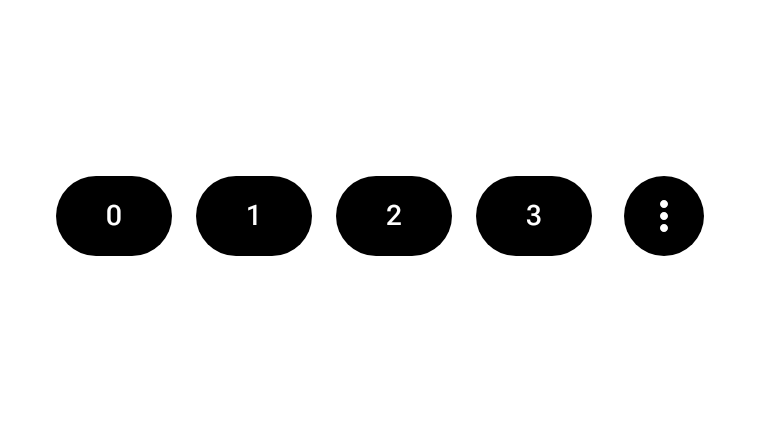
Sử dụng thành phần kết hợp ButtonGroup để đặt các nút theo trình tự ngang, mở rộng mục được nhấn, thu gọn các mục lân cận và di chuyển các mục bổ sung
vào trình đơn mục bổ sung khi không gian bị giới hạn. Các nhóm nút nên nằm trên một dòng duy nhất thay vì xuống dòng thứ hai.
Đoạn mã sau đây minh hoạ cách triển khai một nhóm nút tiêu chuẩn có chỉ báo trình đơn mục bổ sung:
@Composable fun ButtonGroupSample() { val numButtons = 10 ButtonGroup( overflowIndicator = { menuState -> ButtonGroupDefaults.OverflowIndicator(menuState = menuState) } ) { for (i in 0 until numButtons) { clickableItem(onClick = {}, label = "$i") } } }
Nhóm nút đã kết nối
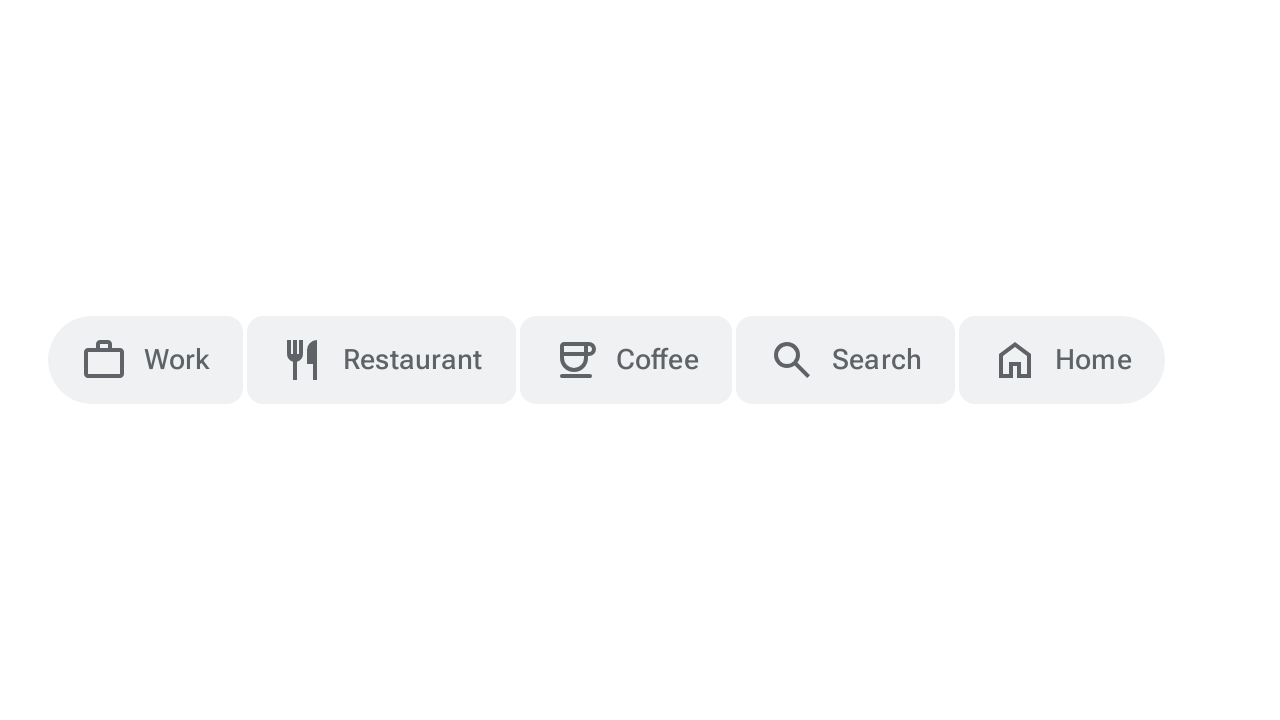
Sử dụng các nhóm nút được kết nối cho các mẫu chọn một hoặc nhiều mục được tạo bằng thành phần kết hợp ToggleButton và hình dạng được kết nối ButtonGroupDefaults.
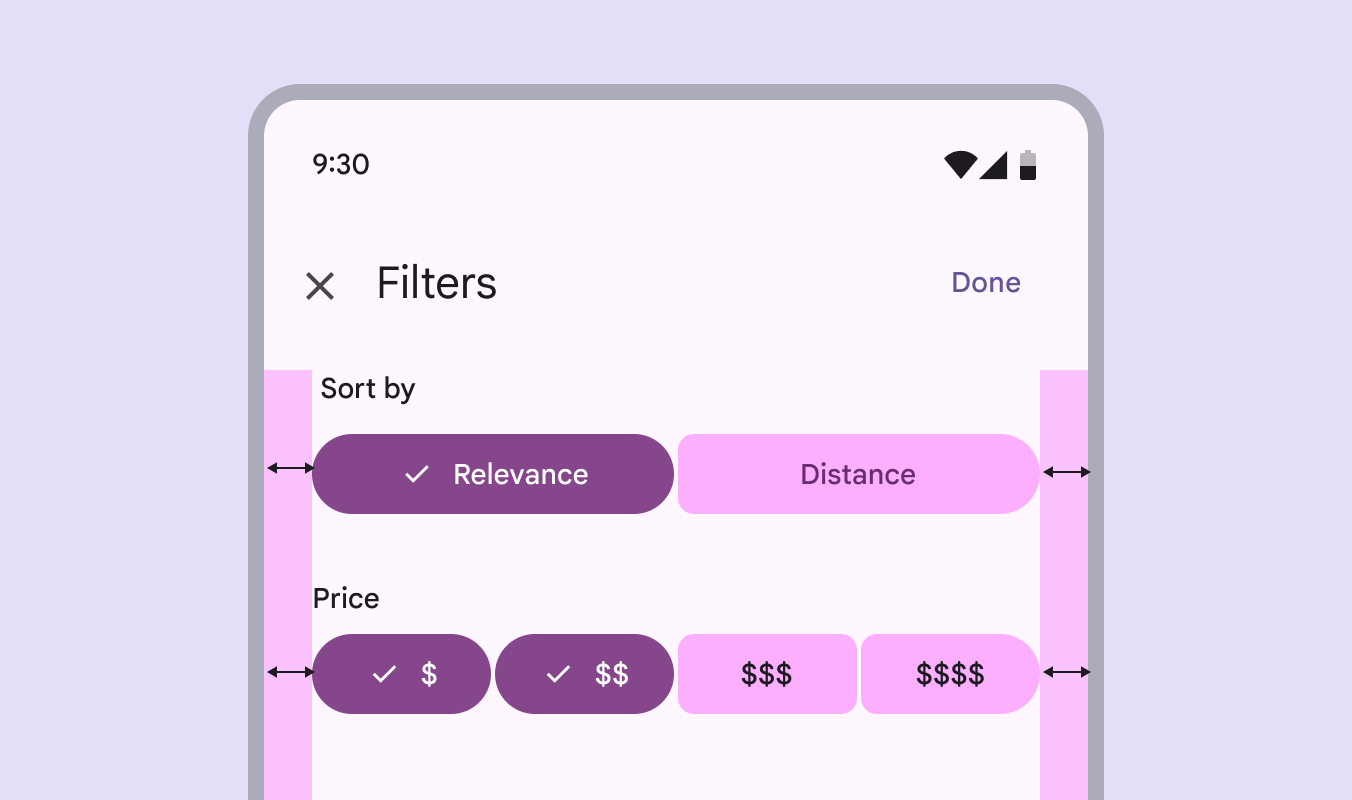
Chọn một câu trả lời
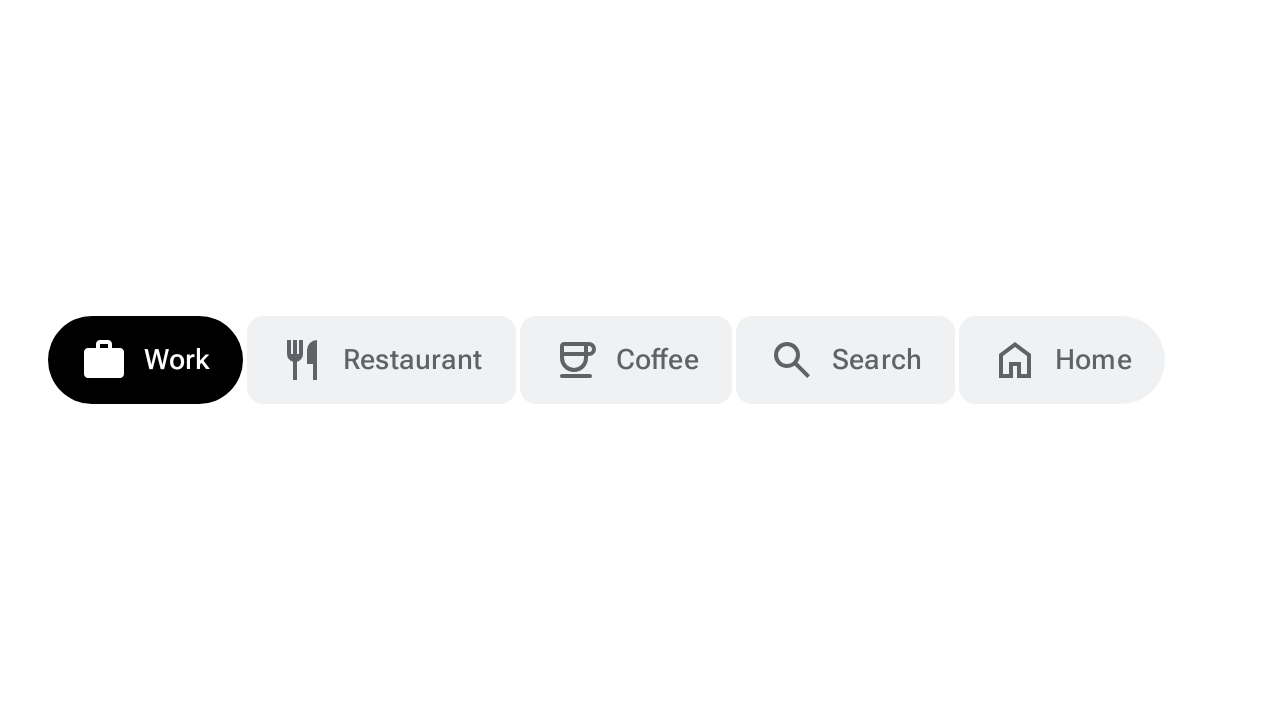
Sử dụng nhóm nút được kết nối một lựa chọn khi người dùng chọn một lựa chọn trong một nhóm loại trừ lẫn nhau. Đoạn mã sau đây triển khai một nhóm nút được kết nối có một lựa chọn bằng cách sử dụng ToggleButton và Role.RadioButton:
@Composable fun SingleSelectConnectedButtonGroupSample() { val options = listOf("Work", "Restaurant", "Coffee", "Search", "Home") val unCheckedIcons = listOf( AppIcons.Work, AppIcons.Restaurant, AppIcons.Coffee, AppIcons.Search, AppIcons.Home, ) val checkedIcons = listOf( AppIcons.WorkFilled, AppIcons.Restaurant, AppIcons.CoffeeFilled, AppIcons.Search, AppIcons.HomeFilled, ) var selectedIndex by remember { mutableIntStateOf(0) } FlexBox( modifier = Modifier.padding(horizontal = 8.dp).fillMaxWidth(), config = { direction(FlexDirection.Row) wrap(FlexWrap.Wrap) columnGap(ButtonGroupDefaults.ConnectedSpaceBetween) rowGap(2.dp) }, ) { options.forEachIndexed { index, label -> ToggleButton( checked = selectedIndex == index, onCheckedChange = { selectedIndex = index }, shapes = when (index) { 0 -> ButtonGroupDefaults.connectedLeadingButtonShapes() options.lastIndex -> ButtonGroupDefaults.connectedTrailingButtonShapes() else -> ButtonGroupDefaults.connectedMiddleButtonShapes() }, modifier = Modifier.semantics { role = Role.RadioButton }, ) { Icon( painter = rememberVectorPainter( if (selectedIndex == index) checkedIcons[index] else unCheckedIcons[index] ), contentDescription = null, ) Spacer(Modifier.size(ToggleButtonDefaults.IconSpacing)) Text(label) } } } }
Chọn nhiều câu trả lời
Sử dụng nhóm nút được kết nối nhiều lựa chọn khi người dùng có thể bật/tắt không hoặc nhiều lựa chọn một cách độc lập. Đoạn mã sau đây triển khai một nhóm nút được kết nối nhiều lựa chọn bằng cách sử dụng ToggleButton và mutableStateListOf:
@Composable fun MultiSelectConnectedButtonGroupSample() { val options = listOf("Work", "Restaurant", "Coffee", "Search", "Home") val unCheckedIcons = listOf( AppIcons.Work, AppIcons.Restaurant, AppIcons.Coffee, AppIcons.Search, AppIcons.Home, ) val checkedIcons = listOf( AppIcons.WorkFilled, AppIcons.Restaurant, AppIcons.CoffeeFilled, AppIcons.Search, AppIcons.HomeFilled, ) val checked = remember { mutableStateListOf(false, false, false, false, false) } FlexBox( modifier = Modifier.padding(horizontal = 8.dp).fillMaxWidth(), config = { direction(FlexDirection.Row) wrap(FlexWrap.Wrap) columnGap(ButtonGroupDefaults.ConnectedSpaceBetween) rowGap(2.dp) }, ) { options.forEachIndexed { index, label -> ToggleButton( checked = checked[index], onCheckedChange = { checked[index] = it }, shapes = when (index) { 0 -> ButtonGroupDefaults.connectedLeadingButtonShapes() options.lastIndex -> ButtonGroupDefaults.connectedTrailingButtonShapes() else -> ButtonGroupDefaults.connectedMiddleButtonShapes() }, ) { Icon( painter = rememberVectorPainter( if (checked[index]) checkedIcons[index] else unCheckedIcons[index] ), contentDescription = null, ) Spacer(Modifier.size(ToggleButtonDefaults.IconSpacing)) Text(label) } } } }