

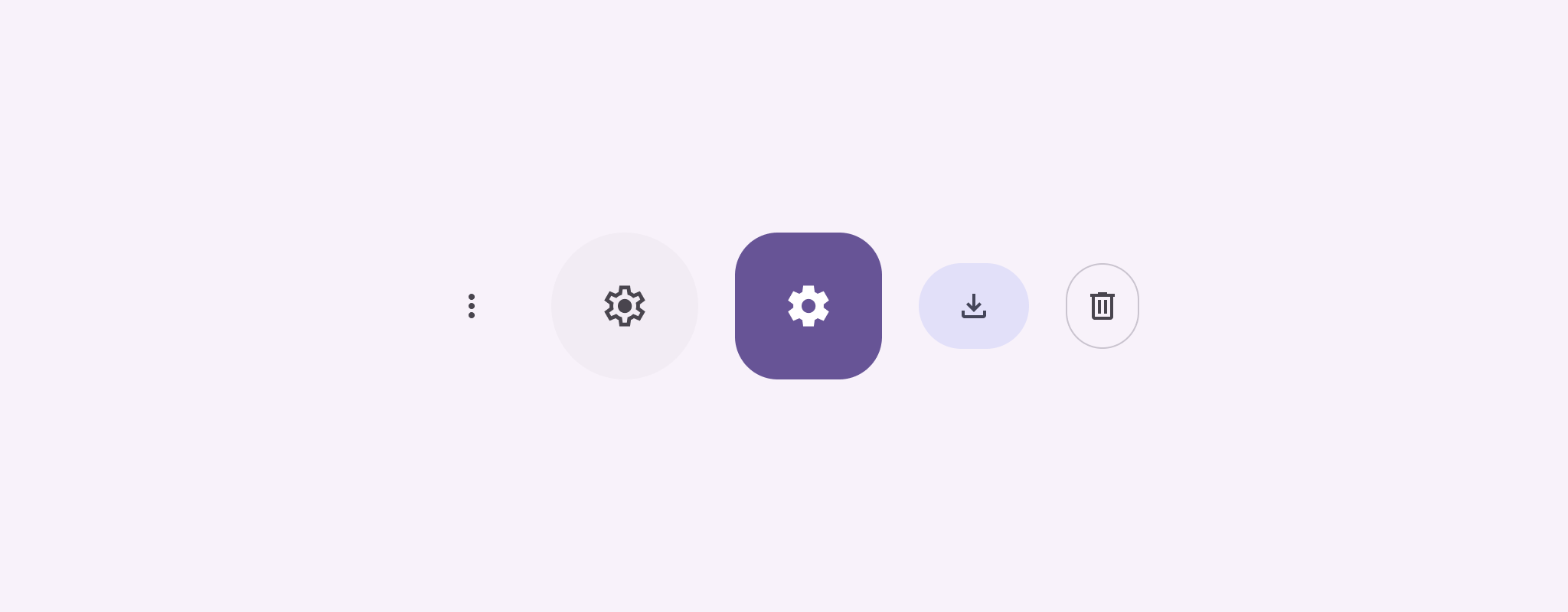
Nút biểu tượng cho thấy các hành động mà người dùng có thể thực hiện. Nút biểu tượng phải sử dụng biểu tượng có ý nghĩa rõ ràng và thường đại diện cho các thao tác phổ biến hoặc thường dùng.
Có hai loại nút biểu tượng:
- Mặc định: Các nút này có thể mở các thành phần khác, chẳng hạn như trình đơn hoặc thanh tìm kiếm.
- Nút bật/tắt: Các nút này có thể đại diện cho các thao tác nhị phân có thể bật hoặc tắt, chẳng hạn như "yêu thích" hoặc "đánh dấu".
Nền tảng API
Sử dụng thành phần kết hợp IconButton để triển khai các nút biểu tượng tiêu chuẩn. Để tạo các kiểu hình ảnh khác nhau như có màu nền, có màu nền và tông màu hoặc có đường viền, hãy sử dụng lần lượt FilledIconButton, FilledTonalIconButton và OutlinedIconButton.
Các tham số chính cho IconButton bao gồm:
onClick: Hàm lambda thực thi khi người dùng nhấn vào nút biểu tượng.enabled: Một boolean kiểm soát trạng thái bật của nút. Khifalse, nút này không phản hồi hoạt động đầu vào của người dùng.content: Nội dung có thể kết hợp bên trong nút, thường làIcon.
Ví dụ cơ bản: Nút biểu tượng bật/tắt
Ví dụ này cho bạn biết cách triển khai nút biểu tượng bật/tắt. Nút biểu tượng bật/tắt thay đổi giao diện dựa trên việc nút đó được chọn hay không được chọn.
@Preview @Composable fun ToggleIconButtonExample() { // isToggled initial value should be read from a view model or persistent storage. var isToggled by rememberSaveable { mutableStateOf(false) } IconButton( onClick = { isToggled = !isToggled } ) { Icon( painter = if (isToggled) painterResource(R.drawable.favorite_filled) else painterResource(R.drawable.favorite), contentDescription = if (isToggled) "Selected icon button" else "Unselected icon button." ) } }
Các điểm chính về mã
- Thành phần kết hợp
ToggleIconButtonExamplexác định mộtIconButtoncó thể bật/tắt.mutableStateOf(false)tạo một đối tượngMutableStatechứa giá trị boolean, ban đầu làfalse. Điều này khiếnisToggledtrở thành một phần tử giữ trạng thái, nghĩa là Compose sẽ kết hợp lại giao diện người dùng bất cứ khi nào giá trị của phần tử này thay đổi.rememberSaveableđảm bảo trạng tháiisToggledvẫn giữ nguyên khi có các thay đổi về cấu hình, chẳng hạn như xoay màn hình.
- Hàm lambda
onClickcủaIconButtonxác định hành vi của nút khi được nhấp vào, chuyển đổi trạng thái giữatruevàfalse. - Tham số
paintercủa thành phần kết hợpIcontải có điều kiện mộtpainterResourcekhác dựa trên trạng tháiisToggled. Thao tác này sẽ thay đổi giao diện của biểu tượng.- Nếu
isToggledlàtrue, thì hàm này sẽ tải đối tượng có thể vẽ hình trái tim được tô màu. - Nếu
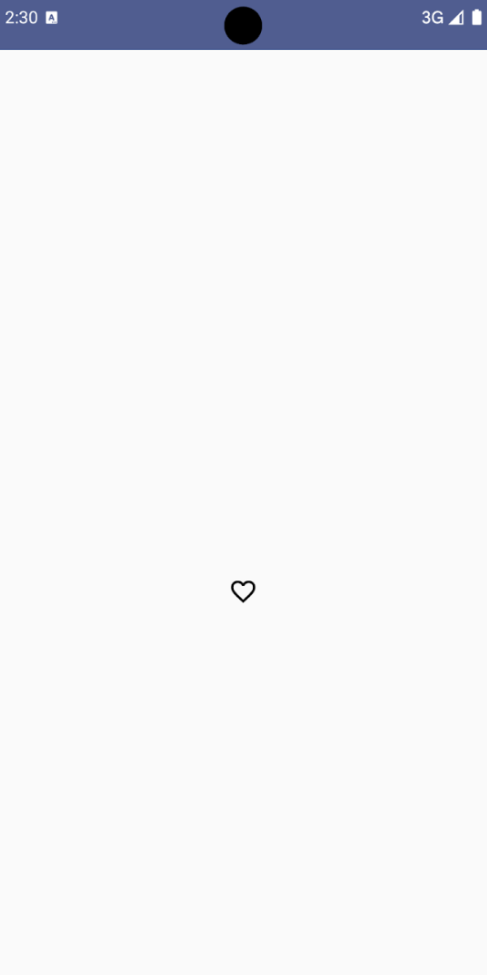
isToggledlàfalse, thì hàm này sẽ tải đối tượng có thể vẽ hình trái tim có đường viền.
- Nếu
contentDescriptioncủaIconcũng cập nhật dựa trên trạng tháiisToggledđể cung cấp thông tin hỗ trợ tiếp cận phù hợp.
Kết quả
Hình ảnh sau đây cho thấy nút biểu tượng bật/tắt trong đoạn mã trước ở trạng thái chưa chọn:
Ví dụ nâng cao: Thao tác lặp lại khi nhấn
Phần này minh hoạ cách tạo các nút biểu tượng liên tục kích hoạt một hành động khi người dùng nhấn và giữ các nút đó, thay vì chỉ kích hoạt một lần cho mỗi lượt nhấp.
@Composable fun MomentaryIconButton( unselectedImage: Int, selectedImage: Int, contentDescription: String, modifier: Modifier = Modifier, stepDelay: Long = 100L, // Minimum value is 1L milliseconds. onClick: () -> Unit ) { val interactionSource = remember { MutableInteractionSource() } val isPressed by interactionSource.collectIsPressedAsState() val pressedListener by rememberUpdatedState(onClick) LaunchedEffect(isPressed) { while (isPressed) { delay(stepDelay.coerceIn(1L, Long.MAX_VALUE)) pressedListener() } } IconButton( modifier = modifier, onClick = onClick, interactionSource = interactionSource ) { Icon( painter = if (isPressed) painterResource(id = selectedImage) else painterResource(id = unselectedImage), contentDescription = contentDescription, ) } }
Các điểm chính về mã
MomentaryIconButtonlấyunselectedImage: Int, mã tài nguyên drawable cho biểu tượng khi nút không được nhấn vàselectedImage: Int, mã tài nguyên drawable cho biểu tượng khi nút được nhấn.- Nó sử dụng
interactionSourceđể theo dõi cụ thể các lượt tương tác "nhấn" của người dùng. isPressedlà true khi nút đang được nhấn và false trong trường hợp ngược lại. KhiisPressedlàtrue,LaunchedEffectsẽ chuyển sang một vòng lặp.- Bên trong vòng lặp này, hàm sử dụng
delay(vớistepDelay) để tạo khoảng dừng giữa các hành động kích hoạt.coerceInđảm bảo độ trễ ít nhất là 1 mili giây để ngăn chặn vòng lặp vô hạn. pressedListenerđược gọi sau mỗi lần trì hoãn trong vòng lặp. Thao tác này sẽ lặp lại hành động.
- Bên trong vòng lặp này, hàm sử dụng
pressedListenersử dụngrememberUpdatedStateđể đảm bảo rằng lambdaonClick(hành động cần thực hiện) luôn là phiên bản mới nhất từ thành phần mới nhất.Iconthay đổi hình ảnh hiển thị dựa trên việc nút hiện có được nhấn hay không.- Nếu
isPressedlà true, thìselectedImagesẽ xuất hiện. - Nếu không,
unselectedImagesẽ xuất hiện.
- Nếu
Tiếp theo, hãy sử dụng MomentaryIconButton này trong một ví dụ. Đoạn mã sau đây minh hoạ hai nút biểu tượng điều khiển một bộ đếm:
@Preview() @Composable fun MomentaryIconButtonExample() { var pressedCount by remember { mutableIntStateOf(0) } Row( modifier = Modifier.fillMaxWidth(), verticalAlignment = Alignment.CenterVertically ) { MomentaryIconButton( unselectedImage = R.drawable.fast_rewind, selectedImage = R.drawable.fast_rewind_filled, stepDelay = 100L, onClick = { pressedCount -= 1 }, contentDescription = "Decrease count button" ) Spacer(modifier = Modifier) Text("advanced by $pressedCount frames") Spacer(modifier = Modifier) MomentaryIconButton( unselectedImage = R.drawable.fast_forward, selectedImage = R.drawable.fast_forward_filled, contentDescription = "Increase count button", stepDelay = 100L, onClick = { pressedCount += 1 } ) } }
Các điểm chính về mã
- Thành phần kết hợp
MomentaryIconButtonExamplehiển thị mộtRowchứa hai thực thểMomentaryIconButtonvà một thành phần kết hợpTextđể tạo giao diện người dùng nhằm tăng và giảm bộ đếm. - Hàm này duy trì một biến trạng thái có thể thay đổi
pressedCountbằng cách sử dụngremembervàmutableIntStateOf, được khởi tạo thành 0. KhipressedCountthay đổi, mọi composable quan sát nó (như composableText) sẽ recompose để phản ánh giá trị mới. MomentaryIconButtonđầu tiên sẽ giảmpressedCountkhi được nhấp hoặc giữ.MomentaryIconButtonthứ hai sẽ tăngpressedCountkhi được nhấp hoặc giữ.- Cả hai nút đều sử dụng
stepDelaylà 100 mili giây, nghĩa là hành độngonClicklặp lại sau mỗi 100 mili giây khi người dùng nhấn giữ một nút.
Kết quả
Video sau đây cho thấy giao diện người dùng có các nút biểu tượng và bộ đếm: