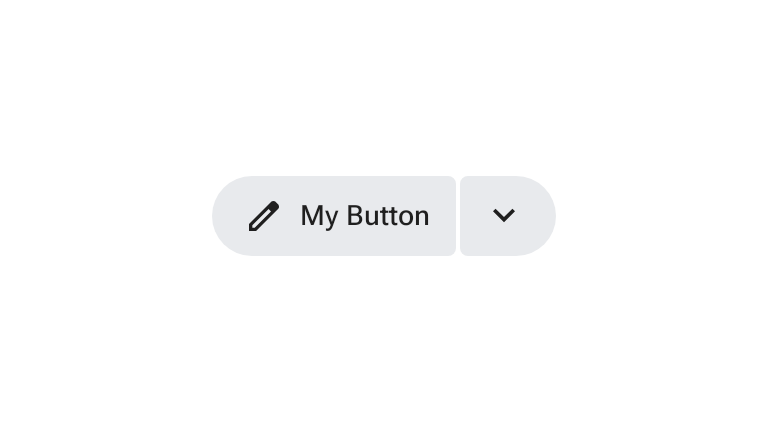
Nút phân tách xác định một nhóm gồm hai nút, trong đó nút đầu tiên thực hiện một hành động chính và nút sau mở ra một nhóm các lựa chọn phụ có liên quan đến ngữ cảnh.
Khi được kích hoạt, nút trình đơn ở cuối sẽ xoay biểu tượng và thay đổi hình dạng. Bạn có thể đặt nút phân tách riêng lẻ hoặc đặt cùng với các nút khác có cùng kích thước.
Sử dụng nút phân tách
- Mở trình đơn để cung cấp cho người dùng các lựa chọn phụ liên quan đến hành động chính.
- Hoạt động độc lập hoặc cùng với các nút tiêu chuẩn và nút biểu tượng.
- Thường mở một trình đơn, nhưng có thể tuỳ chỉnh để mở các thành phần khác như thẻ.
- Hỗ trợ 5 kích thước giống như nút và nút biểu tượng: cực nhỏ (XS), nhỏ (S), trung bình (M), lớn (L) và cực lớn (XL).
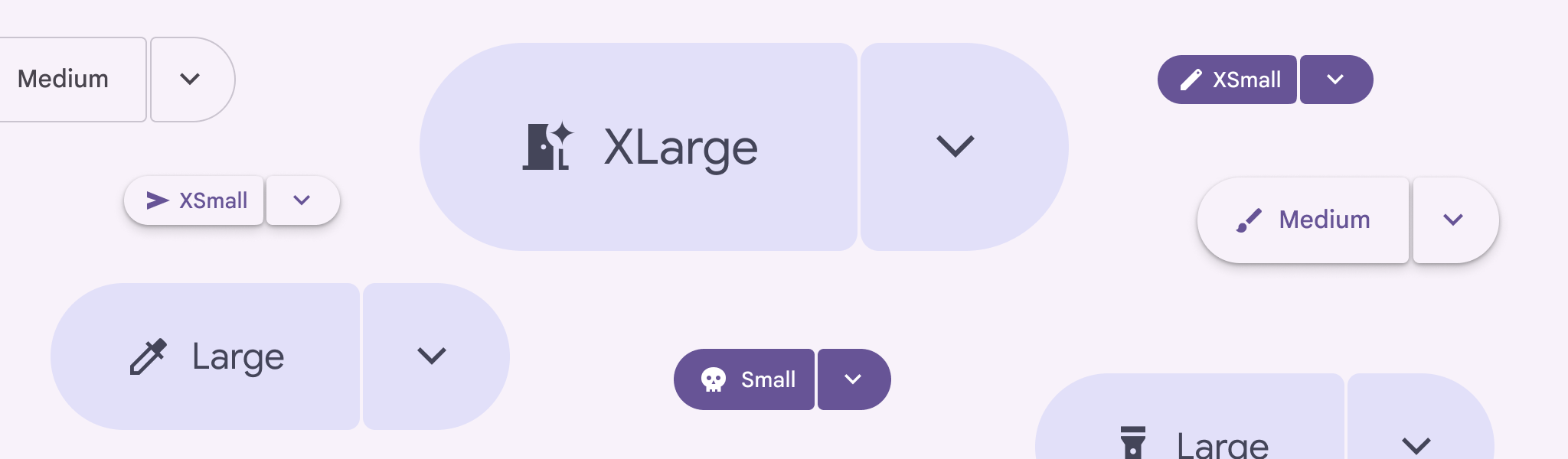
Ví dụ
Nút phân tách có màu nền
Nút phân tách có màu nền là biến thể nhấn mạnh được dùng cho các hành động quan trọng hoặc cuối cùng. Đoạn mã sau đây triển khai một nút phân tách có màu nền bằng cách sử dụng SplitButtonLayout với SplitButtonDefaults.LeadingButton và SplitButtonDefaults.TrailingButton:
@Composable fun FilledSplitButtonSample() { var checked by rememberSaveable { mutableStateOf(false) } SplitButtonLayout( leadingButton = { SplitButtonDefaults.LeadingButton(onClick = { /* Do Nothing */ }) { Icon( painter = rememberVectorPainter(AppIcons.Edit), modifier = Modifier.size(SplitButtonDefaults.LeadingIconSize), contentDescription = null, ) Spacer(Modifier.size(ButtonDefaults.IconSpacing)) Text("My Button") } }, trailingButton = { SplitButtonDefaults.TrailingButton( checked = checked, onCheckedChange = { checked = it }, modifier = Modifier.semantics { stateDescription = if (checked) "Expanded" else "Collapsed" contentDescription = "Toggle Button" }, ) { val rotation: Float by animateFloatAsState( targetValue = if (checked) 180f else 0f, label = "Trailing Icon Rotation", ) Icon( painter = rememberVectorPainter(AppIcons.KeyboardArrowDown), modifier = Modifier.size(SplitButtonDefaults.TrailingIconSize).graphicsLayer { this.rotationZ = rotation }, contentDescription = null, ) } }, ) }
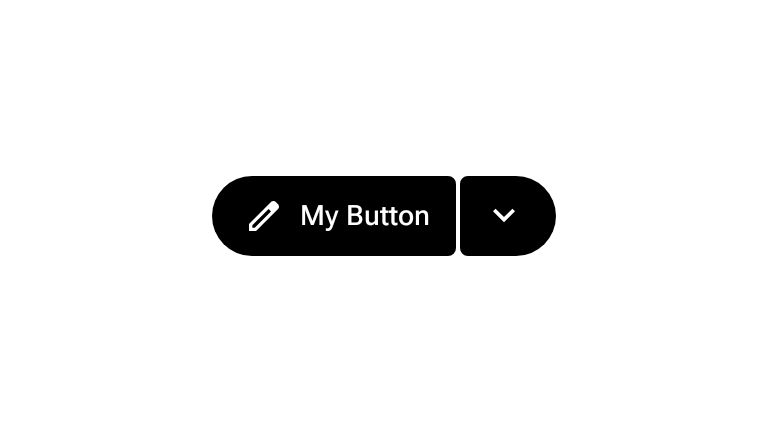
Nút phân tách có tông màu
Nút phân tách có tông màu là biến thể nhấn mạnh ở mức trung bình của nút phân tách. Đoạn mã sau đây sử dụng SplitButtonDefaults.TonalLeadingButton và SplitButtonDefaults.TonalTrailingButton bên trong SplitButtonLayout:
@Composable fun TonalSplitButtonSample() { var checked by rememberSaveable { mutableStateOf(false) } SplitButtonLayout( leadingButton = { SplitButtonDefaults.TonalLeadingButton(onClick = { /* Do Nothing */ }) { Icon( painter = rememberVectorPainter(AppIcons.Edit), modifier = Modifier.size(SplitButtonDefaults.LeadingIconSize), contentDescription = null, ) Spacer(Modifier.size(ButtonDefaults.IconSpacing)) Text("My Button") } }, trailingButton = { SplitButtonDefaults.TonalTrailingButton( checked = checked, onCheckedChange = { checked = it }, modifier = Modifier.semantics { stateDescription = if (checked) "Expanded" else "Collapsed" contentDescription = "Toggle Button" }, ) { val rotation: Float by animateFloatAsState( targetValue = if (checked) 180f else 0f, label = "Trailing Icon Rotation", ) Icon( painter = rememberVectorPainter(AppIcons.KeyboardArrowDown), modifier = Modifier.size(SplitButtonDefaults.TrailingIconSize).graphicsLayer { this.rotationZ = rotation }, contentDescription = null, ) } }, ) }