

फ़ोल्ड किए जा सकने वाले डिवाइसों पर, ऐप्लिकेशन को नए तरीके से डेवलप किया जा सकता है. एक ही डिवाइस पर बड़ी और छोटी स्क्रीन, इंटरैक्टिव अनुभव को बेहतर बनाती हैं. हालांकि, ये दोनों स्क्रीन अलग-अलग तरह के इंटरैक्टिव अनुभव देती हैं. फ़ोल्ड करने की सुविधाओं, जैसे कि टेबलटॉप मोड और बुक मोड की मदद से, क्रिएटिव लेआउट और यूज़र इंटरफ़ेस बनाए जा सकते हैं.

रिस्पॉन्सिव/अडैप्टिव डिज़ाइन
फ़ोल्ड किए जा सकने वाले डिवाइसों के लिए, रिस्पॉन्सिव डिज़ाइन से शुरुआत करें. रिस्पॉन्सिव लेआउट की मदद से, ऐप्लिकेशन को अलग-अलग डिसप्ले साइज़ पर बेहतर तरीके से दिखाया जा सकता है और इस्तेमाल किया जा सकता है. BoxWithConstraints कंपोज़ेबल की मदद से, रिस्पॉन्सिव डिज़ाइन लागू करें.
हालांकि, फ़ोल्ड किए जा सकने वाले डिवाइस की फ़ोल्ड और अनफ़ोल्ड की गई स्क्रीन पर बेहतर तरीके से काम करने के लिए, लेआउट को अडैप्ट करना होगा. फ़ोल्ड और अनफ़ोल्ड की गई स्क्रीन के साइज़ और आसपेक्ट रेशियो में काफ़ी अंतर हो सकता है. इस वजह से, रिस्पॉन्सिव लेआउट भी दोनों डिसप्ले के हिसाब से सही तरीके से अडजस्ट नहीं हो पाता. अडैप्टिव डिज़ाइन, अलग-अलग स्क्रीन साइज़ और कॉन्फ़िगरेशन के लिए ऑप्टिमाइज़ किए गए वैकल्पिक लेआउट बनाता है. फ़ोल्ड किए जा सकने वाले डिवाइस को फ़ोल्ड या अनफ़ोल्ड करने पर, पोर्ट्रेट या लैंडस्केप ओरिएंटेशन में रखने पर या टेबलटॉप या बुक पोस्चर में रखने पर, अडैप्टिव लेआउट से बेहतर उपयोगकर्ता अनुभव मिलता है.
उदाहरण के लिए, लैंडस्केप ओरिएंटेशन में अनफ़ोल्ड किया गया बड़ी स्क्रीन वाला फ़ोल्ड किया जा सकने वाला डिवाइस, टैबलेट की तरह होता है. नेविगेशन रेल के साथ दो‑पैन वाला लेआउट, बड़ी स्क्रीन का बेहतर तरीके से इस्तेमाल करता है. फ़ोल्ड किए जाने पर, यह डिवाइस एक सामान्य फ़ोन की तरह दिखता है. इसमें एक कॉलम वाला लेआउट होता है. साथ ही, नीचे की ओर नेविगेशन बार होता है. यह लेआउट इस्तेमाल करने में आसान होने के साथ-साथ असरदार भी है. लेआउट अलग-अलग होने की वजह से, हर लेआउट को उसके इस्तेमाल के हिसाब से ऑप्टिमाइज़ किया जा सकता है.
फ़ोल्ड किए जा सकने वाले डिवाइसों को अलग-अलग तरह से फ़ोल्ड किया जा सकता है. जैसे, अंदर की ओर फ़ोल्ड करना. इसमें डिसप्ले, डिवाइस के अंदर की ओर फ़ोल्ड होता है. इसके अलावा, बाहर की ओर फ़ोल्ड करना. इसमें डिसप्ले, डिवाइस के चारों ओर लिपटा होता है. रिस्पॉन्सिव/अडैप्टिव डिज़ाइन की मदद से, फ़ोल्ड किए जा सकने वाले सभी तरह के डिवाइसों पर आपका ऐप्लिकेशन काम कर सकता है.
फ़ोल्ड किए जा सकने वाले डिवाइसों के लिए रिस्पॉन्सिव/अडैप्टिव डिज़ाइन के बारे में ज़्यादा जानने के लिए, यहां जाएं:
- अलग-अलग डिसप्ले साइज़ के साथ काम करना
- मटीरियल डिज़ाइन — लेआउट लागू किया जा रहा है
फ़ोल्ड किए जा सकने वाले डिवाइस की स्थितियां और पोस्चर
फ़ोल्ड किए जा सकने वाले डिवाइस का फ़ोल्ड, स्क्रीन को दो हिस्सों में बांटता है. फ़ोल्ड, स्क्रीन का फ़्लेक्सिबल हिस्सा हो सकता है. दो स्क्रीन वाले डिवाइसों पर, यह एक ऐसा हिंज होता है जो दोनों डिसप्ले को अलग करता है.
फ़ोल्ड में डाइमेंशन और occlusionType प्रॉपर्टी होती है. इससे यह तय होता है कि फ़ोल्ड, डिसप्ले के किसी हिस्से को छिपाता है या नहीं. दो स्क्रीन वाले डिवाइसों पर, occlusionType FULL होता है. फ़ोल्ड (हिंज) वाले हिस्से में कोई कॉन्टेंट नहीं दिखता. भले ही, कोई ऐप्लिकेशन दोनों स्क्रीन पर फैला हो.
फ़ोल्ड किए जा सकने वाले डिवाइसों को अलग-अलग तरह से फ़ोल्ड किया जा सकता है. जैसे, FLAT (पूरी तरह से खुला) या HALF_OPENED (पूरी तरह से खुले और पूरी तरह से बंद के बीच).

जब कोई डिवाइस HALF_OPENED मोड में होता है, तो उसे दो तरह से रखा जा सकता है. यह इस बात पर निर्भर करता है कि डिवाइस को किस तरह से फ़ोल्ड किया गया है: टेबलटॉप मोड (हॉरिज़ॉन्टल फ़ोल्ड) और बुक मोड (वर्टिकल फ़ोल्ड).
टेबलटॉप और किताब की तरह इस्तेमाल करने पर, लेआउट के नए विकल्प मिलते हैं. हालांकि, HALF_OPENED
डिवाइस की स्थिति के हिसाब से, कुछ सीमाएं भी लागू होती हैं. उदाहरण के लिए, फ़ोल्ड के आस-पास मौजूद यूज़र इंटरफ़ेस (यूआई) कंट्रोल को ऐक्सेस करने में लोगों को मुश्किल हो सकती है. साथ ही, फ़ोल्ड पर मौजूद टेक्स्ट को पढ़ना मुश्किल हो सकता है. अगर occlusionType FULL है, तो टेक्स्ट को पढ़ा नहीं जा सकता.
अपने लेआउट इस तरह से डिज़ाइन करें कि यूज़र इंटरफ़ेस (यूआई) के एलिमेंट, डिवाइस की सभी स्थितियों में ऐक्सेस किए जा सकें. डायलॉग बॉक्स और पॉप-अप मेन्यू को इस तरह से रखें कि वे फ़ोल्ड को ओवरले न करें. पक्का करें कि डिवाइस को आधा मोड़ने पर भी ज़रूरी कॉन्टेंट दिखे. डिवाइस को आधा खोलने पर, कॉन्टेंट को दो हिस्सों में बांटना. जैसे, टेबलटॉप मोड में ऊपर और नीचे या बुक मोड में बाएं और दाएं.
फ़ोल्ड किए जा सकने वाले डिवाइसों के लिए उपलब्ध पोस्चर और फ़ोल्ड के बारे में ज़्यादा जानकारी के लिए, अपने ऐप्लिकेशन को फ़ोल्ड किए जा सकने वाले डिवाइसों के हिसाब से बनाना लेख पढ़ें.
ऐप्लिकेशन को जारी रखने की सुविधा
डिवाइस को मोड़ने या खोलने पर, ऐप्लिकेशन एक स्क्रीन से दूसरी स्क्रीन पर ट्रांज़िशन करता है. इस दौरान, ऐप्लिकेशन बंद हो जाता है और फिर से शुरू होता है. उपयोगकर्ता को लगातार बेहतर अनुभव देने के लिए, ऐप्लिकेशन को फ़ोल्ड या अनफ़ोल्ड की गई स्क्रीन पर ऐप्लिकेशन का लेआउट फिर से बनाते समय, अपनी स्थिति को पहले जैसा करना चाहिए. उदाहरण के लिए, ऐप्लिकेशन को ये काम करने चाहिए:
- इनपुट फ़ील्ड में टाइप किए गए टेक्स्ट को सेव करता है
- कीबोर्ड की स्थिति को पहले जैसा करें
- स्क्रोल किए जा सकने वाले फ़ील्ड की स्क्रोल पोज़िशन को पहले जैसा करना
- ऐप्लिकेशन बंद होने पर, मीडिया को वहीं से चलाना शुरू करें जहां उसे रोका गया था
फ़ोल्ड किए जा सकने वाले डिवाइस के अलग-अलग स्क्रीन लेआउट एक-दूसरे के साथ काम करने चाहिए. उदाहरण के लिए, अगर फ़ोल्ड की गई स्क्रीन पर किसी ऑनलाइन स्टोर के प्रॉडक्ट की इमेज और ब्यौरा दिखता है, तो अनफ़ोल्ड की गई स्क्रीन पर भी वही इमेज और ब्यौरा दिखना चाहिए. हालांकि, इसमें प्रॉडक्ट की खास बातें या समीक्षाएं जैसे अन्य कॉन्टेंट भी शामिल होना चाहिए.
ऐप्लिकेशन की स्थिति और निरंतरता को मैनेज करने के बारे में ज़्यादा जानने के लिए, यूज़र इंटरफ़ेस (यूआई) की स्थितियां सेव करना और कॉन्फ़िगरेशन में हुए बदलावों को मैनेज करना लेख पढ़ें.
मल्टीटास्किंग (एक साथ कई काम करना)
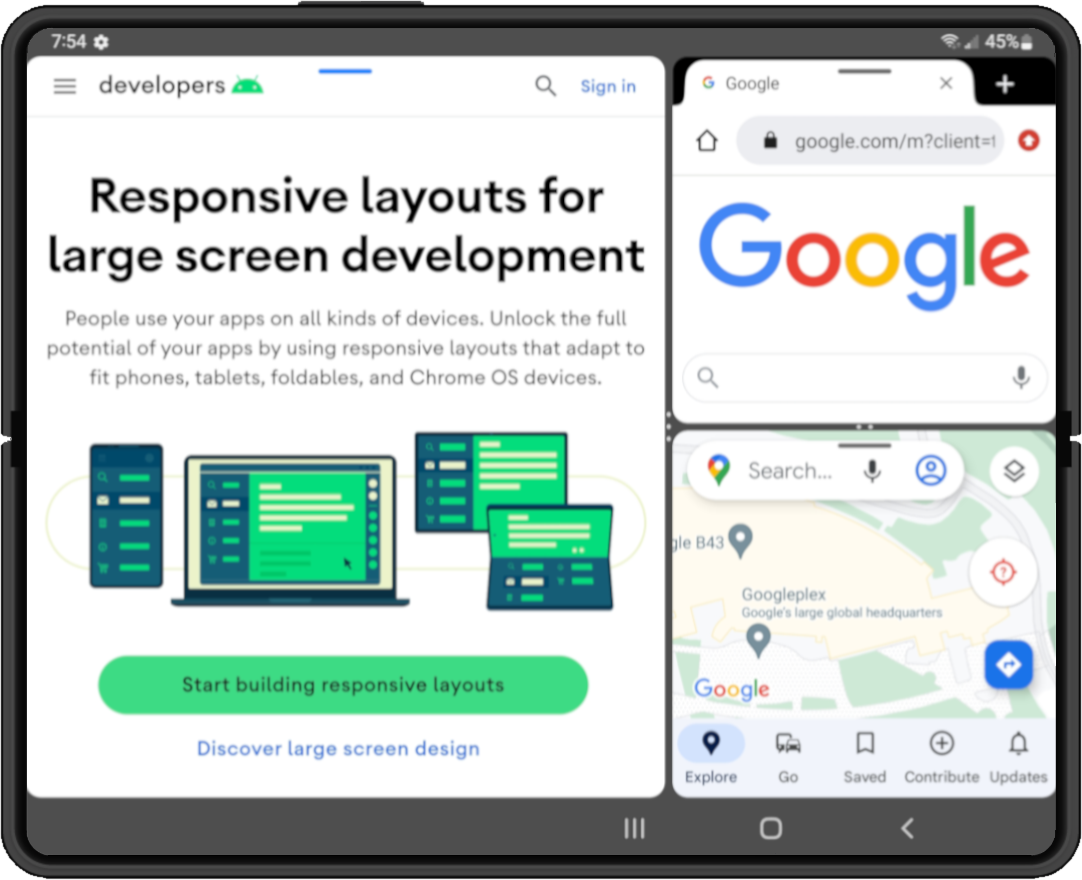
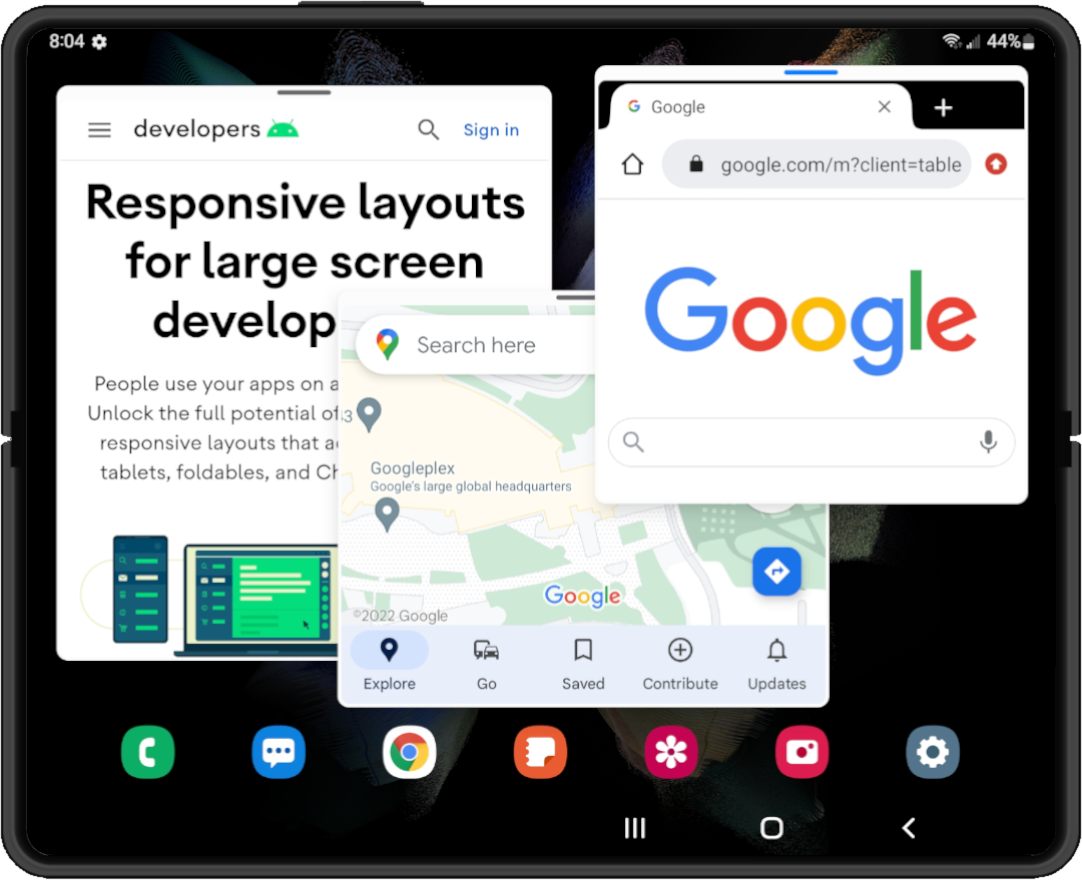
फ़ोल्ड किए जा सकने वाले बड़े डिवाइसों में, टैबलेट के साइज़ की स्क्रीन होती है. यह मल्टी-विंडो मोड में मल्टीटास्किंग के लिए सबसे सही है. फ़ोल्ड किए जा सकने वाले डिवाइसों पर स्प्लिट‑स्क्रीन मोड काम करता है. कुछ डिवाइसों पर डेस्कटॉप विंडोइंग मोड भी काम करता है. इसमें ऐप्लिकेशन को ऐसी विंडो में रखा जाता है जिसे डेस्कटॉप विंडोइंग सिस्टम की तरह, एक जगह से दूसरी जगह ले जाया जा सकता है और जिसका साइज़ बदला जा सकता है.
|
|
|
|
|
Android 12 (एपीआई लेवल 31) और इसके बाद के वर्शन में, डिफ़ॉल्ट रूप से मल्टी-विंडो मोड चालू होता है. बड़ी स्क्रीन पर, सभी ऐप्लिकेशन मल्टी-विंडो मोड में चलते हैं. इससे कोई फ़र्क़ नहीं पड़ता कि ऐप्लिकेशन का कॉन्फ़िगरेशन क्या है. Android 7.0 (एपीआई लेवल 24) और इससे पहले के वर्शन पर, आपको अपने ऐप्लिकेशन को फिर से साइज़ बदलने के लिए कॉन्फ़िगर करना होगा, ताकि यह मल्टी‑विंडो मोड के साथ काम कर सके.
मल्टी-विंडो मोड में मल्टीटास्किंग के बारे में जानने के लिए, मल्टी-विंडो मोड की सुविधा लेख पढ़ें.
खींचना और छोड़ना
फ़ोल्ड किए जा सकने वाले बड़े डिवाइसों में, ड्रैग और ड्रॉप करने के लिए काफ़ी जगह होती है. फ़ोल्ड किए जा सकने वाले डिवाइसों पर मल्टी-विंडो मोड में, ऐप्लिकेशन के बीच खींचें और छोड़ें सुविधा का इस्तेमाल किया जा सकता है.
ड्रैग और ड्रॉप इंटरैक्शन से, उपयोगकर्ता को बेहतर और दिलचस्प अनुभव मिलता है. Android के खींचकर छोड़ने की सुविधा वाले फ़्रेमवर्क का इस्तेमाल करके, अपने ऐप्लिकेशन में खींचकर छोड़ने की सुविधाएं जोड़ें. ज़्यादा जानकारी के लिए, ड्रैग और ड्रॉप की सुविधा चालू करना लेख पढ़ें.