

ปัจจุบันมีการใช้งานอุปกรณ์ Android หน้าจอขนาดใหญ่มากกว่า 300 ล้านเครื่อง ซึ่งรวมถึงแท็บเล็ต อุปกรณ์พับได้ อุปกรณ์ ChromeOS จอแสดงผลในรถยนต์ และทีวี และจะมีจำนวนเพิ่มขึ้นเรื่อยๆ สร้างแอปแบบปรับได้เพื่อมอบประสบการณ์การใช้งานที่ดีที่สุดแก่ผู้ใช้ในอุปกรณ์หน้าจอขนาดใหญ่ที่มีจำนวน และความหลากหลายเพิ่มมากขึ้น รวมถึงในโทรศัพท์มาตรฐาน—สร้าง
แอปแบบปรับได้คืออะไร
แอปแบบปรับได้จะเปลี่ยนเลย์เอาต์ตามการเปลี่ยนแปลงในการแสดงผลของแอป ซึ่งส่วนใหญ่จะเป็นขนาดหน้าต่างของแอป แต่แอปแบบปรับได้ยังรองรับการเปลี่ยนแปลงท่าทางของอุปกรณ์พับได้ เช่น ท่าทางบนโต๊ะหรือท่าทางแบบหนังสือ รวมถึงการเปลี่ยนแปลงความหนาแน่นของหน้าจอและขนาดตัวอักษร
แอปแบบปรับได้จะแทนที่คอมโพเนนต์เลย์เอาต์และแสดงหรือซ่อนเนื้อหาแทนที่จะยืดหรือย่อองค์ประกอบ UI เพียงอย่างเดียวเพื่อตอบสนองต่อขนาดหน้าต่างที่แตกต่างกัน เช่น ในโทรศัพท์มาตรฐาน แอปแบบปรับได้อาจแสดงแถบนำทางด้านล่าง แต่ในหน้าจอขนาดใหญ่จะแสดงแถบนำทางด้านข้าง ในหน้าจอขนาดใหญ่ แอปแบบปรับได้จะแสดงเนื้อหามากขึ้น เช่น เลย์เอาต์แบบ 2 แผง รายละเอียดรายการ ส่วนในหน้าจอขนาดเล็กจะแสดงเนื้อหาน้อยลง ไม่ว่าจะเป็นรายการหรือรายละเอียด
ในอดีต แอปมักจะทำงานแบบเต็มหน้าจอ ปัจจุบัน แอปทำงานในโหมดหลายหน้าต่างในหน้าต่างที่มีขนาดตามต้องการโดยไม่ขึ้นอยู่กับขนาดหน้าจอของอุปกรณ์ ผู้ใช้สามารถเปลี่ยนขนาดหน้าต่างได้ทุกเมื่อ ดังนั้นแอปจึงต้องปรับได้แม้ในอุปกรณ์ประเภทเดียว
แอปแบบปรับได้จะดูดีและทำงานได้ดีในอุปกรณ์ทุกเครื่องที่มีการกำหนดค่าทุกแบบ
เหตุผลที่ควรสร้าง UI แบบปรับได้
ผู้ใช้คาดหวังว่าแอปของคุณจะทำงานได้อย่างราบรื่นในอุปกรณ์ทุกเครื่องและมอบความสามารถที่ดียิ่งขึ้นในหน้าจอขนาดใหญ่ ผู้ใช้ทำงานหลายอย่างพร้อมกันในโหมดหลายหน้าต่างเพื่อประสบการณ์การใช้งานแอปที่ดียิ่งขึ้นและประสิทธิภาพการทำงานที่เพิ่มขึ้น
แอปที่จำกัดการทำงานเพียงอย่างเดียวในโทรศัพท์มาตรฐานจะพลาดฐานผู้ใช้ที่เพิ่มขึ้นซึ่งมีความเป็นไปได้ที่หลากหลาย
Google Play
Google Play มีคอลเล็กชันแอปและคำแนะนำแอปเฉพาะสำหรับแท็บเล็ตและอุปกรณ์พับได้ ซึ่งช่วยให้ผู้ใช้ค้นพบแอปคุณภาพสูงได้
Play จะจัดอันดับแอปและเกมที่เพิ่มประสิทธิภาพสำหรับหน้าจอขนาดใหญ่ให้สูงกว่าแอปที่ไม่ได้เพิ่มประสิทธิภาพ Play จะจัดอันดับตามหลักเกณฑ์ด้านคุณภาพแอปสำหรับหน้าจอขนาดใหญ่ การจัดอันดับที่สูงขึ้นจะเพิ่มโอกาสในการค้นพบแอปโดยช่วยให้ผู้ใช้ที่มีอุปกรณ์หลายเครื่องเห็นการให้คะแนนและความคิดเห็นเฉพาะสำหรับหน้าจอขนาดใหญ่ในโทรศัพท์
แอปที่ไม่เป็นไปตามมาตรฐานด้านคุณภาพสำหรับหน้าจอขนาดใหญ่ของ Play Store จะแสดงคำเตือนในหน้ารายละเอียดแอป คำเตือนจะแนะนำให้ผู้ใช้ทราบว่าแอปอาจทำงานได้ไม่ดีในอุปกรณ์หน้าจอขนาดใหญ่
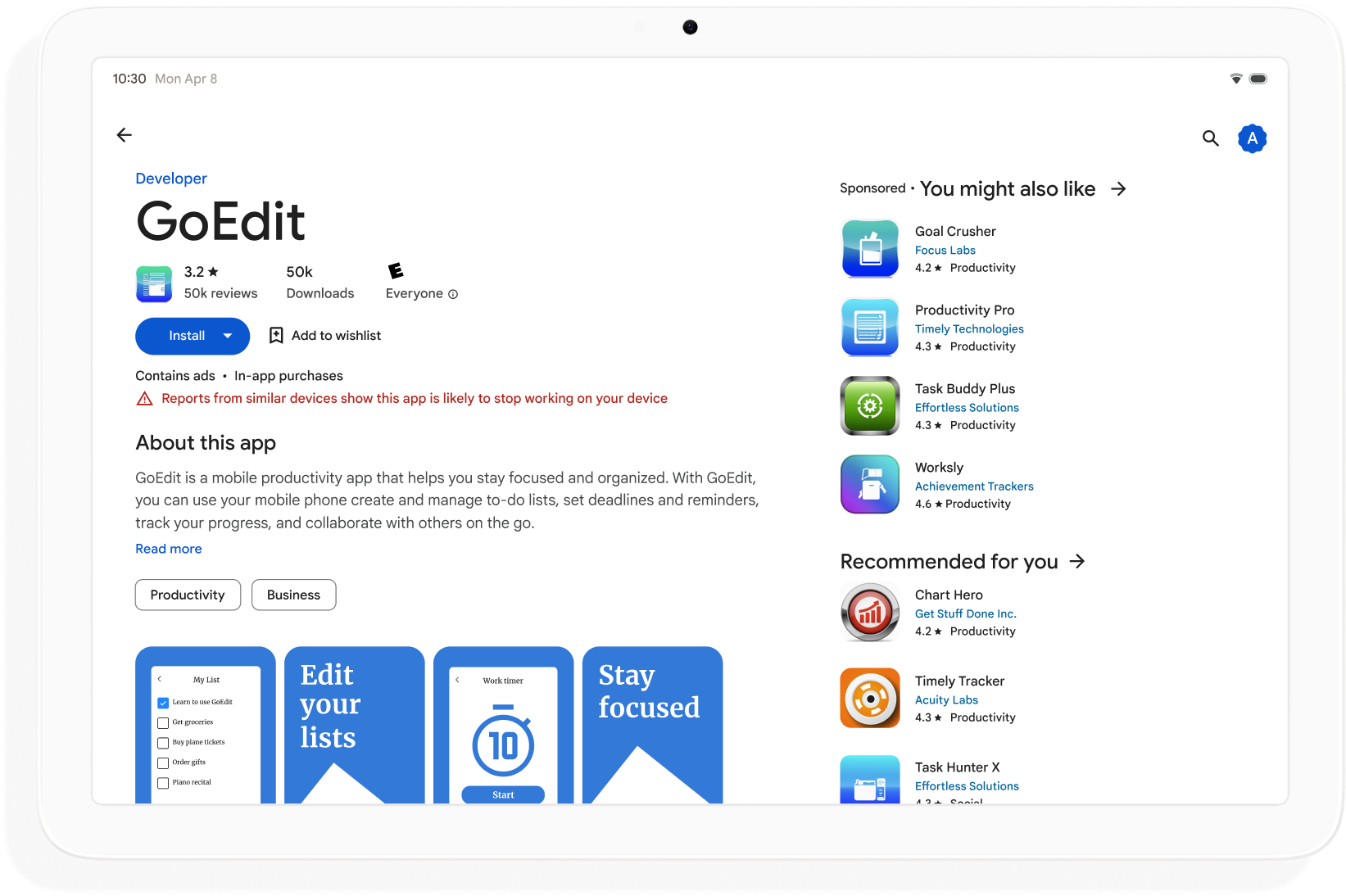
สร้างแอปแบบปรับได้เพื่อเพิ่มโอกาสในการค้นพบแอปใน Google Play และเพิ่มจำนวนอุปกรณ์ที่ดาวน์โหลดแอปของคุณได้ให้มากที่สุด
วิธีเริ่มต้นใช้งาน
พิจารณาการออกแบบแบบปรับได้ในทุกขั้นตอนของการพัฒนาแอป ตั้งแต่การวางแผนไปจนถึงการติดตั้งใช้งาน แจ้งนักออกแบบกราฟิกเกี่ยวกับการออกแบบแบบปรับได้ ออกแบบแอปให้ปรับได้ แล้วคุณจะได้แอปที่จัดการได้ ขยายได้ และพร้อมสำหรับรูปแบบของอุปกรณ์และโหมดการจัดหน้าต่างในอนาคต
หากต้องการสร้างแอปแบบปรับได้ที่รองรับขนาดและการกำหนดค่าการแสดงผลทั้งหมด ให้ทำดังนี้
- ใช้คลาสขนาดหน้าต่างเพื่อตัดสินใจเกี่ยวกับเลย์เอาต์
- สร้างด้วยไลบรารี Compose Material 3 Adaptive
- รองรับอินพุตนอกเหนือจากการสัมผัส
- ทดสอบในอุปกรณ์ทุกประเภท
ทักษะ Android
ดูใน GitHubทำให้แอปของคุณปรับได้
adaptive ทักษะ Android เพื่ออัปเดต UI ของแอปให้ปรับให้เข้ากับอุปกรณ์และการแสดงผล Android ที่แตกต่างกันandroid skills add adaptiveคลาสขนาดหน้าต่าง
ขนาดหน้าต่างของแอปอาจแตกต่างกันในอุปกรณ์ต่างๆ หรือในอุปกรณ์เครื่องเดียวกันในกรณีของอุปกรณ์พับได้ แม้ว่าแอปจะแสดงแบบเต็มหน้าจอก็ตาม การวางแนวอุปกรณ์ที่แตกต่างกันจะทำให้ได้อัตราส่วนกว้างยาวที่แตกต่างกัน ในโหมดหลายหน้าต่าง ขนาด อัตราส่วนกว้างยาว และการวางแนวหน้าต่างของแอปอาจแตกต่างจากหน้าจอของอุปกรณ์
แอปแบบปรับได้จะลดความซับซ้อนและสรุปปัญหาในการกำหนดและจัดการขนาด อัตราส่วนกว้างยาว และการวางแนวหน้าต่างโดยพิจารณาเฉพาะหน้าต่างของแอปเมื่อแสดงเลย์เอาต์ ซึ่งจะทำงานได้แม้ว่าหน้าต่างของแอปจะแสดงแบบเต็มหน้าจอก็ตาม
คลาสขนาดหน้าต่าง จะจัดหมวดหมู่หน้าต่างของแอปเป็น กะทัดรัด ปานกลาง หรือ ขยาย ตามความกว้างหรือความสูงของหน้าต่าง
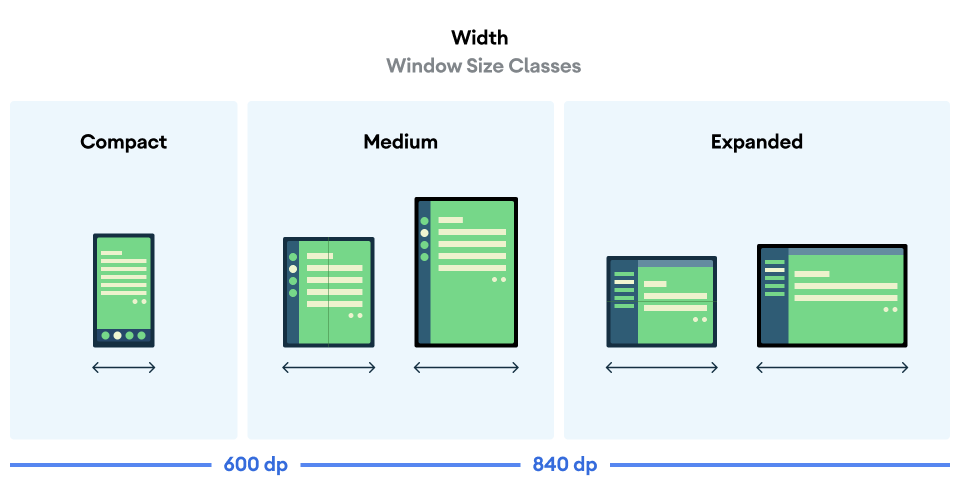
คำนวณ WindowSizeClass ของแอปโดยใช้ฟังก์ชันระดับบนสุด
currentWindowAdaptiveInfo() ของไลบรารี Compose
Material 3 Adaptive ฟังก์ชันจะแสดงผลอินสแตนซ์ของ
WindowAdaptiveInfo ซึ่งมี windowSizeClass แอปจะได้รับการอัปเดตทุกครั้งที่คลาสขนาดหน้าต่างเปลี่ยนแปลง
val windowSizeClass = currentWindowAdaptiveInfo().windowSizeClass
บานหน้าต่างเนื้อหา
บางครั้งเลย์เอาต์ของกิจกรรมจะเรียกว่า หน้าจอ เช่น แอปของคุณอาจมีหน้าจอหลัก หน้าจอรายการ และหน้าจอรายละเอียดไอเทม คำศัพท์นี้สื่อความหมายว่าแต่ละกิจกรรมจะแสดงเต็มหน้าจอของอุปกรณ์
อย่างไรก็ตาม ในหน้าจอของอุปกรณ์ที่มีขนาดใหญ่พอที่จะรองรับคลาสขนาดหน้าต่างที่มีความกว้างแบบขยาย หน้าจอ กิจกรรม หลายหน้าจออาจแสดงบนหน้าจอพร้อมกัน บานหน้าต่าง เป็นคำที่แม่นยำกว่าสำหรับการแสดงเนื้อหาของแต่ละกิจกรรม
คลาสขนาดหน้าต่างช่วยให้คุณกำหนดจำนวนบานหน้าต่างเนื้อหาที่จะแสดงใน เลย์เอาต์หลายบานหน้าต่างได้ตามที่ระบุไว้ใน Material Design
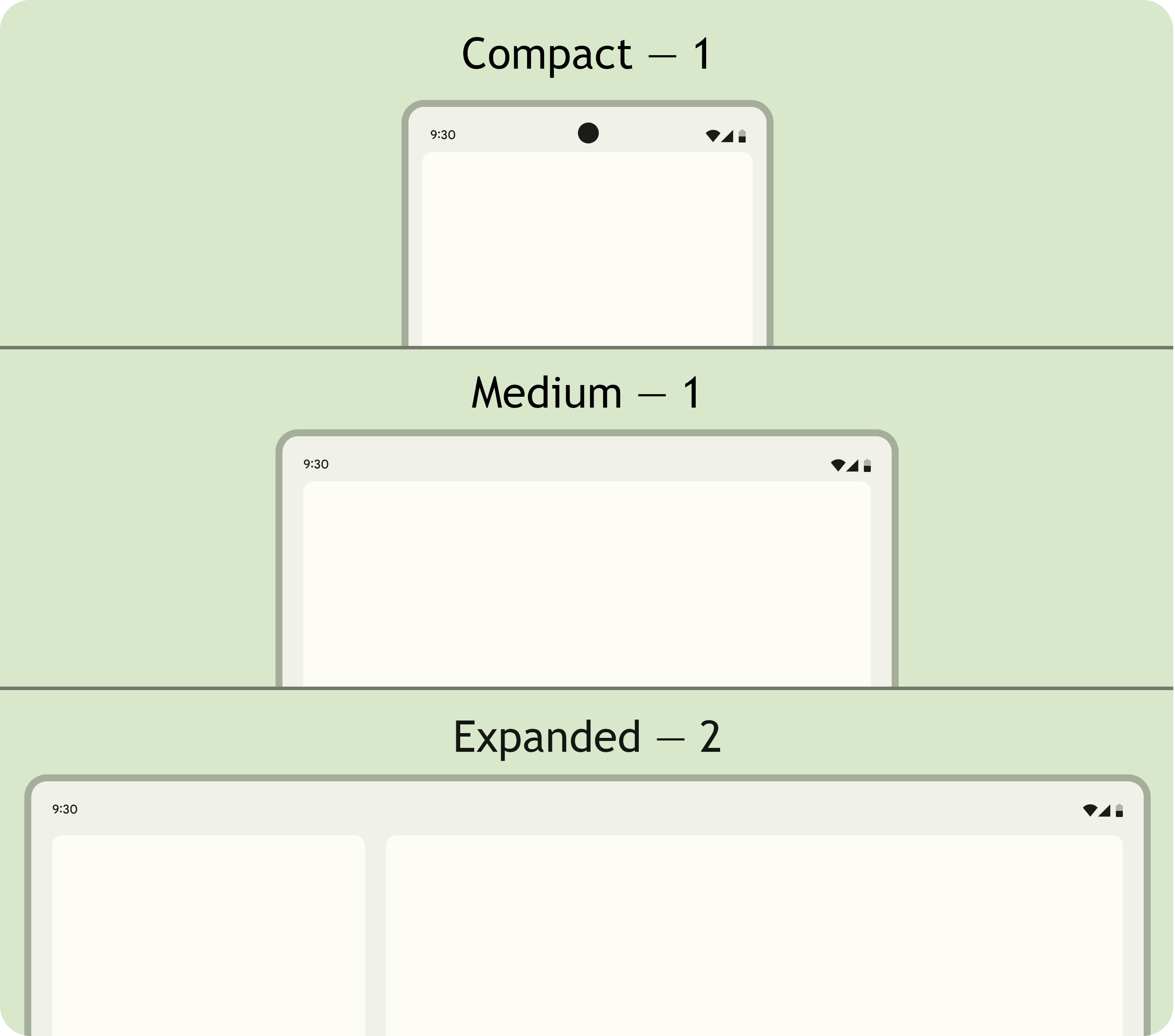
บานหน้าต่างสามารถนำทางได้ ในคลาสขนาดหน้าต่างแบบกะทัดรัดและปานกลาง แอปจะแสดงบานหน้าต่างเดียว ดังนั้นการนำทางไปยังปลายทางใดก็ตามจะแสดงบานหน้าต่างเดียว
ในคลาสขนาดหน้าต่างแบบขยาย แอปจะแสดงเนื้อหาที่เกี่ยวข้องในหลายบานหน้าต่างได้ เช่น เลย์เอาต์รายการ-รายละเอียด การนำทางไปยังบานหน้าต่างใดก็ตามจะแสดงเลย์เอาต์แบบ 2 บานหน้าต่าง หากขนาดหน้าต่างเปลี่ยนเป็นแบบกะทัดรัดหรือปานกลาง แอปแบบปรับได้จะแสดงบานหน้าต่างเดียวเท่านั้น ซึ่งก็คือปลายทางการนำทาง ไม่ว่าจะเป็นรายการหรือรายละเอียด
|
|
|
Compose Material 3 Adaptive
Jetpack Compose เป็นแนวทางที่ทันสมัยและประกาศได้ในการสร้างแอปแบบปรับได้โดยไม่ต้องทำซ้ำและไม่ต้องดูแลรักษาไฟล์เลย์เอาต์หลายไฟล์
ไลบรารี Compose Material 3 Adaptive มีคอมโพสได้ที่จัดการ คลาสขนาดหน้าต่าง คอมโพเนนต์การนำทาง เลย์เอาต์หลายบานหน้าต่าง รวมถึง ท่าทางและตำแหน่งบานพับของอุปกรณ์พับได้ เช่น
NavigationSuiteScaffold: สลับระหว่างแถบนำทางด้านล่างและแถบนำทางด้านข้างโดยอัตโนมัติตามคลาสขนาดหน้าต่างของแอปและท่าทางของอุปกรณ์ListDetailPaneScaffold: ใช้เลย์เอาต์มาตรฐานรายละเอียดรายการปรับเลย์เอาต์ให้เข้ากับขนาดหน้าต่างของแอป แสดงรายการและรายละเอียดของรายการในบานหน้าต่างแบบเคียงข้างกันในคลาสขนาดหน้าต่างแบบขยาย แต่จะแสดงเฉพาะรายการหรือรายละเอียดในคลาสขนาดหน้าต่างแบบกะทัดรัดและปานกลาง
SupportingPaneScaffold: ใช้เลย์เอาต์มาตรฐานบานหน้าต่างรองแสดงบานหน้าต่างเนื้อหาหลักและบานหน้าต่างรองในคลาสขนาดหน้าต่างแบบขยาย แต่จะแสดงเฉพาะบานหน้าต่างเนื้อหาหลักในคลาสขนาดหน้าต่างแบบกะทัดรัดและปานกลาง
ไลบรารี Compose Material 3 Adaptive เป็นทรัพยากร Dependency หลักสำหรับการพัฒนาแอปแบบปรับได้
การกำหนดค่าและความต่อเนื่อง
แอปแบบปรับได้จะรักษาความต่อเนื่องไว้ระหว่างการเปลี่ยนแปลงการกำหนดค่า
การเปลี่ยนแปลงการกำหนดค่าจะเกิดขึ้นเมื่อมีการปรับขนาดหน้าต่างของแอป ท่าทางของอุปกรณ์พับได้เปลี่ยนแปลง หรือความหนาแน่นของหน้าจอหรือแบบอักษรเปลี่ยนแปลง
โดยค่าเริ่มต้น การเปลี่ยนแปลงการกำหนดค่าจะสร้างกิจกรรมของแอปขึ้นใหม่ และสถานะกิจกรรมทั้งหมดจะหายไป หากต้องการรักษาความต่อเนื่อง แอปแบบปรับได้จะบันทึกสถานะไว้ใน
เมธอด onSaveInstanceState() ของกิจกรรมหรือใน ViewModel
ท่าทาง
แอปแบบปรับได้จะตอบสนองต่อการเปลี่ยนแปลงท่าทางของอุปกรณ์พับได้ ท่าทางต่างๆ ได้แก่ ท่าทางบนโต๊ะและท่าทางแบบหนังสือ

อินเทอร์เฟซ WindowInfoTracker ใน Jetpack WindowManager ช่วยให้คุณ
รับรายการออบเจ็กต์ DisplayFeature สำหรับอุปกรณ์ได้ Among the display
features is FoldingFeature.State ซึ่งระบุว่าอุปกรณ์เปิดอยู่ทั้งหมดหรือครึ่งหนึ่ง
ไลบรารี Compose Material 3 Adaptive มีฟังก์ชันระดับบนสุด
currentWindowAdaptiveInfo() ซึ่งแสดงผล
อินสแตนซ์ของ WindowAdaptiveInfo ที่มี windowPosture
อินพุตนอกเหนือจากการสัมผัส
ผู้ใช้มักจะเชื่อมต่อแป้นพิมพ์ภายนอก แทร็กแพด เมาส์ และสไตลัสกับอุปกรณ์หน้าจอขนาดใหญ่ อุปกรณ์ต่อพ่วงเหล่านี้ช่วยเพิ่มประสิทธิภาพการทำงานของผู้ใช้ ความแม่นยำในการป้อนข้อมูล การแสดงออกส่วนบุคคล และการช่วยเหลือพิเศษ อุปกรณ์ ChromeOS ส่วนใหญ่มีแป้นพิมพ์และแทร็กแพดในตัว
แอปแบบปรับได้รองรับอุปกรณ์ป้อนข้อมูลภายนอก แต่เฟรมเวิร์ก Android จะจัดการงานส่วนใหญ่ให้คุณ
Jetpack Compose 1.7 ขึ้นไป: ระบบรองรับการนำทางด้วยแท็บของแป้นพิมพ์และการคลิก เลือก และเลื่อนด้วยเมาส์หรือแทร็กแพดโดยค่าเริ่มต้น
ไลบรารี Jetpack
androidx.compose.material3: ช่วยให้ผู้ใช้เขียน ลงในคอมโพเนนต์TextFieldใดก็ได้โดยใช้สไตลัสKeyboard Shortcuts Helper: ช่วยให้ผู้ใช้ค้นพบแป้นพิมพ์ลัดของแพลตฟอร์มและแอป Android ได้ เผยแพร่แป้นพิมพ์ลัดของแอปใน Keyboard Shortcuts Helper โดยลบล้าง
onProvideKeyboardShortcuts()การเรียกกลับหน้าต่าง
แอปแบบปรับได้รองรับอินพุตทุกประเภทเพื่อให้รองรับรูปแบบของอุปกรณ์ทุกขนาดได้อย่างเต็มที่
วิธีทดสอบแอปแบบปรับได้
ทดสอบขนาดหน้าจอและหน้าต่างที่แตกต่างกัน รวมถึงการกำหนดค่าอุปกรณ์ที่แตกต่างกัน ใช้ภาพหน้าจอฝั่งโฮสต์และการแสดงตัวอย่าง Compose เพื่อตรวจสอบเลย์เอาต์ของแอป เรียกใช้แอปในโปรแกรมจำลอง Android Studio และอุปกรณ์ Android ระยะไกลที่โฮสต์ในศูนย์ข้อมูลของ Google
หลักเกณฑ์ด้านคุณภาพแอปสำหรับหน้าจอขนาดใหญ่
หลักเกณฑ์ด้านคุณภาพแอปสำหรับหน้าจอขนาดใหญ่ช่วยให้คุณยืนยันว่าแอปแบบปรับได้ ทำงานได้ดีในแท็บเล็ต อุปกรณ์พับได้ และอุปกรณ์ ChromeOS หลักเกณฑ์นี้รวมถึงการทดสอบที่ช่วยให้คุณยืนยันฟังก์ชันการทำงานของแอปสำหรับการเดินทางของผู้ใช้ที่สำคัญได้ แม้ว่าหลักเกณฑ์จะเน้นที่หน้าจอขนาดใหญ่ แต่ก็ใช้ได้กับหน้าจอทุกขนาด
การกำหนดค่าหลายรายการ
อินเทอร์เฟซ DeviceConfigurationOverride ใน Compose 1.7 ขึ้นไป
ช่วยให้คุณลบล้างการกำหนดค่าอุปกรณ์ในด้านต่างๆ ได้ API จะจำลองการกำหนดค่าอุปกรณ์ที่แตกต่างกันในลักษณะที่แปลเป็นภาษาท้องถิ่นสำหรับเนื้อหาคอมโพสได้ที่คุณต้องการทดสอบ เช่น คุณสามารถทดสอบขนาด UI ที่กำหนดเองหลายขนาดในการเรียกใช้ชุดโปรแกรมทดสอบเพียงครั้งเดียวในอุปกรณ์หรือโปรแกรมจำลองเครื่องเดียว
ฟังก์ชันส่วนขยาย DeviceConfigurationOverride.then() ช่วยให้คุณ
ทดสอบพารามิเตอร์การกำหนดค่าหลายรายการ เช่น ขนาดตัวอักษร ภาษา ธีม และ
ขนาดเลย์เอาต์ได้พร้อมกัน
ภาพหน้าจอฝั่งโฮสต์
การทดสอบภาพหน้าจอฝั่งโฮสต์เป็นวิธีที่รวดเร็วและปรับขนาดได้ในการยืนยันลักษณะที่ปรากฏของเลย์เอาต์แอป ใช้ภาพหน้าจอฝั่งโฮสต์เพื่อทดสอบ UI สำหรับขนาดการแสดงผลที่หลากหลาย
ดูข้อมูลเพิ่มเติมได้ที่ การทดสอบภาพหน้าจอของการแสดงตัวอย่าง Compose
การแสดงตัวอย่าง Compose
การแสดงตัวอย่าง Compose ช่วยให้คุณตรวจสอบ UI ของแอปในมุมมองการออกแบบของ Android Studio ได้ การแสดงตัวอย่างใช้คำอธิบายประกอบ เช่น @PreviewScreenSizes,
@PreviewFontScale และ @PreviewLightDark เพื่อให้คุณเห็นเนื้อหาคอมโพสได้
ในการกำหนดค่าต่างๆ คุณยังโต้ตอบกับการแสดงตัวอย่างได้ด้วย
นอกจากนี้ Android Studio ยังไฮไลต์ปัญหาการใช้งานทั่วไปในการแสดงตัวอย่าง เช่น ปุ่มหรือช่องข้อความที่มีความกว้างมากเกินไป
ดูข้อมูลเพิ่มเติมได้ที่ แสดงตัวอย่าง UI ด้วยการแสดงตัวอย่างคอมโพสได้
โปรแกรมจำลอง
Android Studio มีโปรแกรมจำลองหลากหลายประเภทสำหรับการทดสอบขนาดเลย์เอาต์ที่แตกต่างกัน
- โปรแกรมจำลองที่ปรับขนาดได้: จำลองโทรศัพท์ แท็บเล็ต หรืออุปกรณ์พับได้ และช่วยให้คุณสลับระหว่างอุปกรณ์เหล่านี้ได้ทันที
- โปรแกรมจำลอง Pixel Fold: จำลองโทรศัพท์แบบพับได้หน้าจอขนาดใหญ่ Pixel Fold
- โปรแกรมจำลอง Pixel Tablet: จำลองอุปกรณ์หน้าจอขนาดใหญ่ Pixel Tablet
- โปรแกรมจำลองเดสก์ท็อป: ช่วยให้คุณทดสอบการจัดหน้าต่างแบบอิสระ การวางเมาส์เหนือองค์ประกอบ และแป้นพิมพ์ลัด
การสตรีมมิงอุปกรณ์ระยะไกล
เชื่อมต่อกับอุปกรณ์ Android ระยะไกลที่โฮสต์ในศูนย์ข้อมูลของ Google อย่างปลอดภัย และเรียกใช้แอปในอุปกรณ์ Pixel และ Samsung รุ่นล่าสุด ติดตั้งและแก้ไขข้อบกพร่องของแอป เรียกใช้คำสั่ง ADB รวมถึงหมุนและพับอุปกรณ์เพื่อยืนยันว่าแอปของคุณทำงานได้ดีในอุปกรณ์จริงหลากหลายประเภท
การสตรีมมิงอุปกรณ์ระยะไกลผสานรวมอยู่ใน Android Studio ดูข้อมูลเพิ่มเติมได้ที่ ดู การสตรีมมิงอุปกรณ์ Android ขับเคลื่อนโดย Firebase
แหล่งข้อมูลเพิ่มเติม
- งานนำเสนอใน I/O: การสร้างแอป Android แบบปรับได้