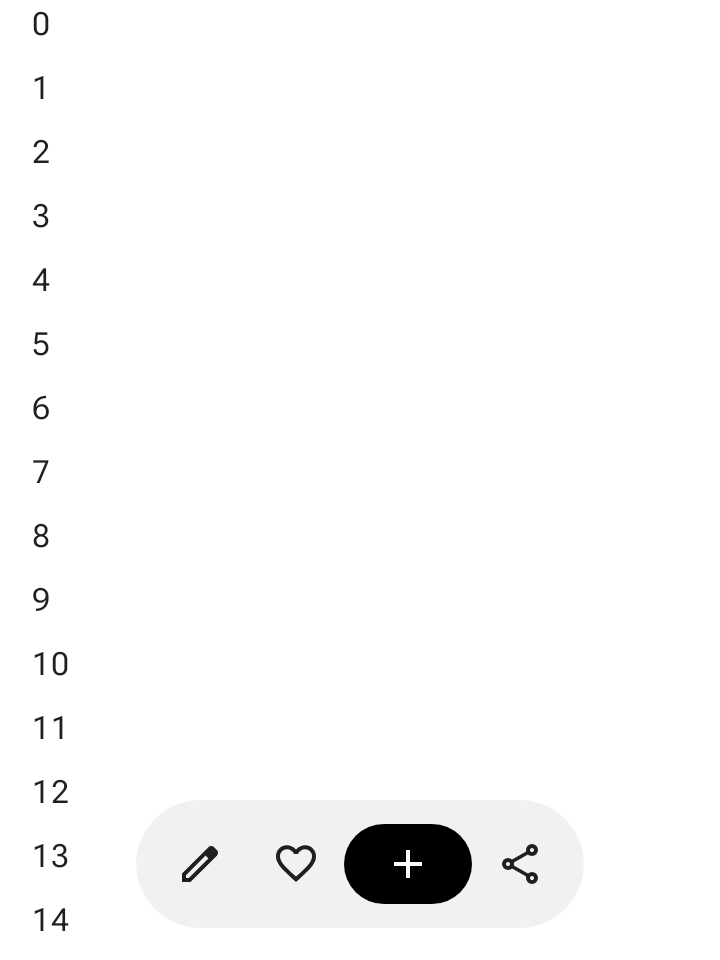
Die unverankerte Symbolleiste wird über dem Textinhalt angezeigt. Sie eignet sich am besten für Kontextaktionen, die für den Textinhalt oder die jeweilige Seite relevant sind.
Sie können eine unverankerte Symbolleiste an einer beliebigen Stelle auf dem Bildschirm positionieren, sodass sie über dem restlichen Inhalt schwebt. Das bietet vielseitige Platzierungsmöglichkeiten und Platz für mehrere Aktionen.
Unverankerte Symbolleiste verwenden
- In schwebenden Symbolleisten werden Steuerelemente angezeigt, die für die aktuelle Seite relevant sind.
- Schwebende Symbolleisten können als Navigationssteuerelemente zwischen verwandten Seiten in einer Produkthierarchie dienen.
- Wenn mehr Aktionen erforderlich sind, verwenden Sie ein Dreipunkt-Menü.
- Der Container der unverankerten Symbolleiste sollte auf dem Bildschirm vollständig sichtbar bleiben.
- Wähle die wichtigsten Aktionen aus, die standardmäßig auf dem Bildschirm angezeigt werden sollen.
Layout und Farben
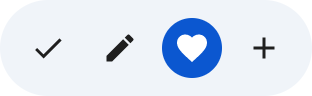
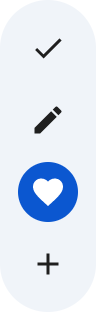
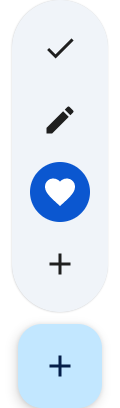
Unverankerte Symbolleisten können horizontal (HorizontalFloatingToolbar) oder vertikal (VerticalFloatingToolbar) sein und Standard- oder lebendige Farbschemas aus FloatingToolbarDefaults verwenden.
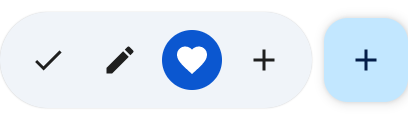
Schwebende Symbolleiste mit einer unverankerten Aktionsschaltfläche
Verwenden Sie einen begleitenden unverankerten Aktionsbutton (UAB) für die Aktion mit der höchsten Priorität in der Ansicht oder zur Ergänzung der Steuerelemente der Symbolleiste.
Beispiele
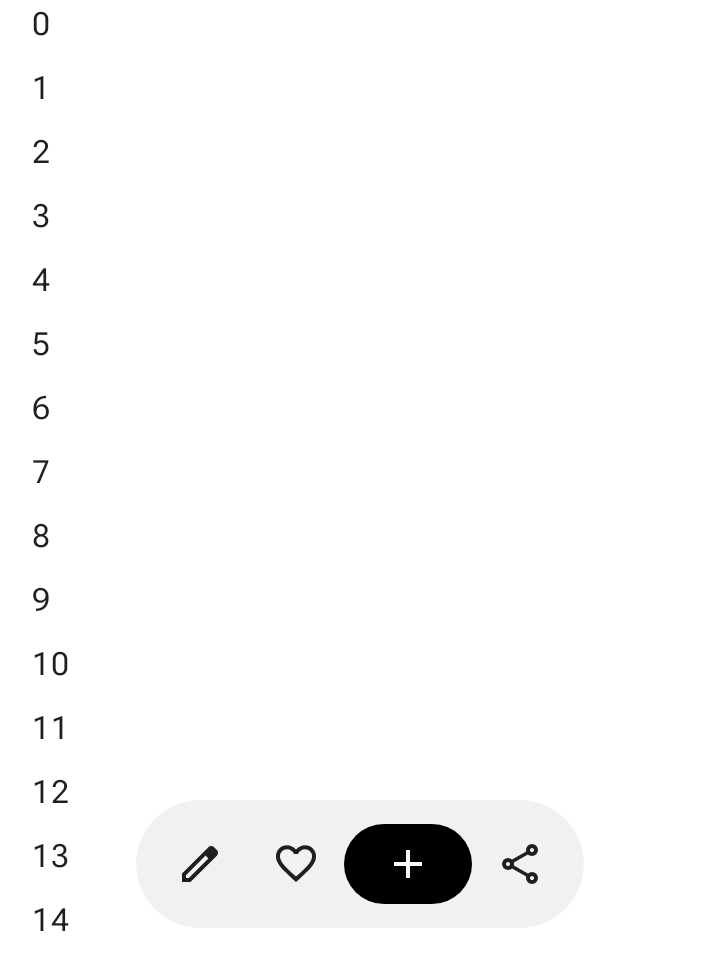
Maximierbare horizontale schwebende Symbolleiste
Wenden Sie Modifier.floatingToolbarVerticalNestedScroll auf einen scrollbaren Container an, damit HorizontalFloatingToolbar die führenden und nachfolgenden Aktionen automatisch minimiert, wenn der Nutzer nach unten scrollt, und maximiert, wenn er nach oben scrollt:
@Composable fun ExpandableHorizontalFloatingToolbarSample() { var expanded by rememberSaveable { mutableStateOf(true) } Scaffold { innerPadding -> Box(Modifier.padding(innerPadding)) { HorizontalFloatingToolbar( modifier = Modifier.align(Alignment.BottomCenter) .offset(y = -FloatingToolbarDefaults.ScreenOffset) .zIndex(1f), expanded = expanded, leadingContent = { IconButton(onClick = { /* doSomething() */ }) { Icon(painter = rememberVectorPainter(AppIcons.Edit), contentDescription = "Edit") } IconButton(onClick = { /* doSomething() */ }) { Icon(painter = rememberVectorPainter(AppIcons.Favorite), contentDescription = "Favorite") } }, trailingContent = { IconButton(onClick = { /* doSomething() */ }) { Icon(painter = rememberVectorPainter(AppIcons.Share), contentDescription = "Share") } }, content = { FilledIconButton( modifier = Modifier.width(64.dp), onClick = { /* doSomething() */ }, ) { Icon(painter = rememberVectorPainter(AppIcons.Add), contentDescription = "Add") } }, ) // ... } } }
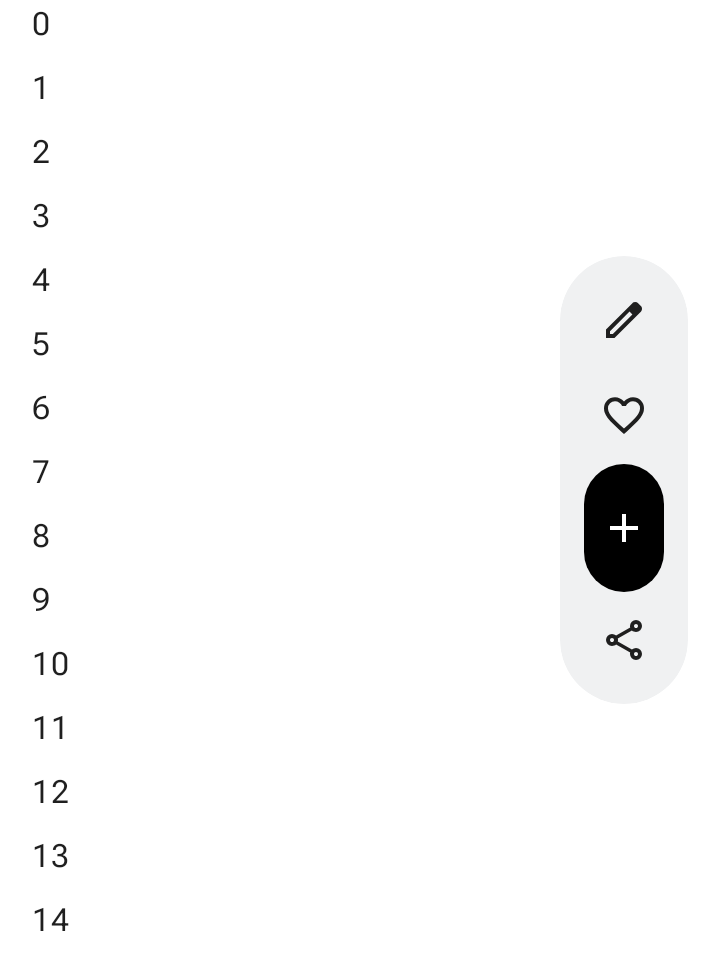
Maximierbare vertikale schwebende Symbolleiste
Verwenden Sie VerticalFloatingToolbar, die am Rand des Bildschirms verankert ist, wenn der vertikale Layoutbereich für Ihre Bildschirmhierarchie geeignet ist. Wie die horizontale Variante kann sie als Reaktion auf Scroll-Gesten maximiert und minimiert werden:
@Composable fun ExpandableVerticalFloatingToolbarSample() { var expanded by rememberSaveable { mutableStateOf(true) } Scaffold { innerPadding -> Box(Modifier.padding(innerPadding)) { VerticalFloatingToolbar( modifier = Modifier.align(Alignment.CenterEnd) .offset(x = -FloatingToolbarDefaults.ScreenOffset) .zIndex(1f), expanded = expanded, leadingContent = { IconButton(onClick = { /* doSomething() */ }) { Icon(painter = rememberVectorPainter(AppIcons.Edit), contentDescription = "Edit") } IconButton(onClick = { /* doSomething() */ }) { Icon(painter = rememberVectorPainter(AppIcons.Favorite), contentDescription = "Favorite") } }, trailingContent = { IconButton(onClick = { /* doSomething() */ }) { Icon(painter = rememberVectorPainter(AppIcons.Share), contentDescription = "Share") } }, content = { FilledIconButton( modifier = Modifier.height(64.dp), onClick = { /* doSomething() */ }, ) { Icon(painter = rememberVectorPainter(AppIcons.Add), contentDescription = "Add") } }, ) // ... } } }
Scrollbare schwebende Symbolleiste
Wenn Sie die gesamte unverankerte Symbolleiste beim Scrollen vom Bildschirm schieben möchten, anstatt die Elemente zu minimieren, übergeben Sie FloatingToolbarDefaults.exitAlwaysScrollBehavior sowohl an Modifier.nestedScroll als auch an den Parameter scrollBehavior der Symbolleiste:
@Composable fun ScrollableHorizontalFloatingToolbarSample() { val exitAlwaysScrollBehavior = FloatingToolbarDefaults.exitAlwaysScrollBehavior( exitDirection = FloatingToolbarExitDirection.Bottom ) Scaffold(modifier = Modifier.nestedScroll(exitAlwaysScrollBehavior)) { innerPadding -> Box(Modifier.padding(innerPadding)) { HorizontalFloatingToolbar( modifier = Modifier.align(Alignment.BottomCenter) .offset(y = -FloatingToolbarDefaults.ScreenOffset) .zIndex(1f), expanded = true, leadingContent = { IconButton(onClick = { /* doSomething() */ }) { Icon(painter = rememberVectorPainter(AppIcons.Edit), contentDescription = "Edit") } IconButton(onClick = { /* doSomething() */ }) { Icon(painter = rememberVectorPainter(AppIcons.Favorite), contentDescription = "Favorite") } }, trailingContent = { IconButton(onClick = { /* doSomething() */ }) { Icon(painter = rememberVectorPainter(AppIcons.Share), contentDescription = "Share") } }, content = { FilledIconButton( modifier = Modifier.width(64.dp), onClick = { /* doSomething() */ }, ) { Icon(painter = rememberVectorPainter(AppIcons.Add), contentDescription = "Add") } }, scrollBehavior = exitAlwaysScrollBehavior, ) // ... } } }