

আইকন বোতাম ব্যবহারকারীরা যেসব অ্যাকশন নিতে পারেন তা দেখায়। আইকন বোতামে অবশ্যই এমন আইকন ব্যবহার করতে হবে যার অর্থ স্পষ্ট এবং সাধারণত সাধারণ বা ঘন ঘন ব্যবহৃত অ্যাকশনকে উপস্থাপন করে।
আইকন বোতাম দুই ধরনের হয়:
- ডিফল্ট: এই বোতামগুলি মেনু বা সার্চের মতো অন্যান্য এলিমেন্ট খুলতে পারে।
- টগল: এই বোতামগুলি বাইনারি অ্যাকশনকে উপস্থাপন করতে পারে যা চালু বা বন্ধ করার জন্য টগল করা যেতে পারে, যেমন "পছন্দসই" বা "বুকমার্ক"।

API সারফেস
স্ট্যান্ডার্ড আইকন বোতাম প্রয়োগ করতে IconButton কম্পোজেবল ব্যবহার করুন এবং
বেছে নেওয়া ও বেছে না নেওয়া অবস্থার মধ্যে টগল করে এমন বোতামের জন্য
IconToggleButton ব্যবহার করুন। ফিল করা, ফিল করা টোনাল বা আউটলাইন করা,
এই ধরনের বিভিন্ন ভিজ্যুয়াল স্টাইল তৈরি করতে, FilledIconButton, FilledTonalIconButton এবং
OutlinedIconButton অথবা তাদের টগল করা যায় এমন কাউন্টারপার্ট
FilledIconToggleButton, FilledTonalIconToggleButton এবং
OutlinedIconToggleButton ব্যবহার করুন।
IconButton-এর জন্য মূল প্যারামিটারগুলির মধ্যে রয়েছে:
onClick: ব্যবহারকারী আইকন বোতামে ট্যাপ করলে একটি ল্যাম্বডা ফাংশন কার্যকর হয়।enabled: একটি বুলিয়ান যা বোতামের চালু করা স্ট্যাটাস নিয়ন্ত্রণ করে।falseহলে, বোতামটি ব্যবহারকারীর ইনপুটে সাড়া দেয় না।content: বোতামের মধ্যে কম্পোজেবল কন্টেন্ট, সাধারণত একটিIcon।
IconToggleButton-এর জন্য মূল প্যারামিটারগুলির মধ্যে রয়েছে:
checked: একটি বুলিয়ান যা বোতামের বেছে নেওয়া স্ট্যাটাস কন্ট্রোল করে।onCheckedChange: একটি ল্যাম্বডা ফাংশন যা ব্যবহারকারী বোতামে ট্যাপ করলে কার্যকর হয়, নতুন চেক করা অবস্থা প্রদান করে।enabled: একটি বুলিয়ান যা বোতামের চালু করা স্ট্যাটাস নিয়ন্ত্রণ করে।falseহলে, বোতামটি ব্যবহারকারীর ইনপুটে সাড়া দেয় না।
প্রাথমিক উদাহরণ: টগল আইকন বোতাম
টগল আইকন বোতামের সাহায্যে কোনও একটি বিকল্প বেছে নেওয়া বা বাদ দেওয়া যায়, যেমন
পছন্দের তালিকা থেকে কিছু যোগ করা বা সরানো। IconToggleButton এবং এর
ভেরিয়েন্ট এই উদ্দেশ্যে ডিজাইন করা হয়েছে।
নিচের উদাহরণে দেখানো হয়েছে যে কীভাবে টগল আইকন বোতাম প্রয়োগ করতে হয়, যেটি
IconButton-এর মাধ্যমে স্টেট ম্যানেজ করে, এটি বেছে নেওয়া হয়েছে নাকি হয়নি তার উপর ভিত্তি করে
এর চেহারা পরিবর্তন করে:
@Preview @Composable fun ToggleIconButtonExample() { // isToggled initial value should be read from a view model or persistent storage. var isToggled by rememberSaveable { mutableStateOf(false) } IconButton( onClick = { isToggled = !isToggled } ) { Icon( painter = if (isToggled) painterResource(R.drawable.favorite_filled) else painterResource(R.drawable.favorite), contentDescription = if (isToggled) "Selected icon button" else "Unselected icon button." ) } }
কোড সম্পর্কে গুরুত্বপূর্ণ পয়েন্ট
ToggleIconButtonExampleকম্পোজ করার উপযুক্ত আইটেমটি একটি টগল করা যায় এমনIconButton-কে সংজ্ঞায়িত করে।mutableStateOf(false)একটিMutableStateঅবজেক্ট তৈরি করে যা একটি বুলিয়ান মান ধারণ করে, প্রাথমিকভাবেfalse। এটিisToggled-কে একটি স্টেট হোল্ডার করে তোলে, যার অর্থ হল, এর ভ্যালু পরিবর্তন হলেই Compose টুলকিট UI রিকম্পোজ করে।rememberSaveableনিশ্চিত করে যেisToggledস্টেট স্ক্রিন রোটেশনের মতো কনফিগারেশন পরিবর্তন জুড়ে অপরিবর্তিত থাকে।
IconButton-এরonClickল্যাম্বডা ক্লিক করার সময় বোতামের আচরণকে সংজ্ঞায়িত করে,trueএবংfalse-এর মধ্যে স্ট্যাটাস টগল করে।Iconকম্পোজেবলেরpainterপ্যারামিটার শর্তসাপেক্ষেisToggledঅবস্থার উপর ভিত্তি করে একটি ভিন্নpainterResourceলোড করে। এটি আইকনের ভিজ্যুয়াল রূপ পরিবর্তন করে।isToggledযদিtrueহয়, তাহলে এটি ভর্তি হার্ট ড্রয়েবল লোড করে।isToggledযদিfalseহয়, তাহলে এটি আউটলাইন করা হার্ট ড্রয়েবল লোড করে।
Icon-এরcontentDescription-ওisToggledস্টেটের উপর ভিত্তি করে আপডেট হয় যাতে উপযুক্ত অ্যাক্সেসিবিলিটি সংক্রান্ত তথ্য প্রদান করা যায়।
ফলাফল
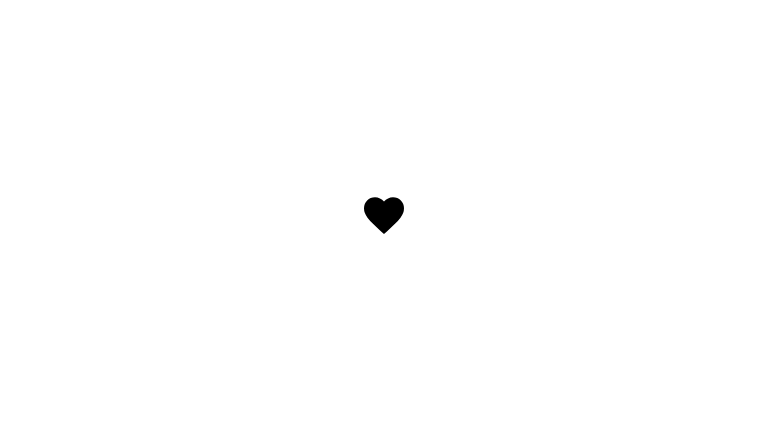
নিচের ছবিতে আগের স্নিপেট থেকে টগল আইকন বোতামটি তার বেছে নেওয়া অবস্থায় দেখানো হয়েছে:
উন্নত উদাহরণ: প্রেস করার পরে বারবার অ্যাকশন
এই বিভাগে দেখানো হয়েছে যে কীভাবে এমন আইকন বোতাম তৈরি করা যায় যা ব্যবহারকারী প্রেস করে ধরে রাখলে ক্রমাগত কোনও অ্যাকশন ট্রিগার করে, প্রতি ক্লিকে একবার ট্রিগার করার পরিবর্তে।
@Composable fun MomentaryIconButton( unselectedImage: Int, selectedImage: Int, contentDescription: String, modifier: Modifier = Modifier, stepDelay: Long = 100L, // Minimum value is 1L milliseconds. onClick: () -> Unit ) { val interactionSource = remember { MutableInteractionSource() } val isPressed by interactionSource.collectIsPressedAsState() val pressedListener by rememberUpdatedState(onClick) LaunchedEffect(isPressed) { while (isPressed) { delay(stepDelay.coerceIn(1L, Long.MAX_VALUE)) pressedListener() } } IconButton( modifier = modifier, onClick = onClick, interactionSource = interactionSource ) { Icon( painter = if (isPressed) painterResource(id = selectedImage) else painterResource(id = unselectedImage), contentDescription = contentDescription, ) } }
কোড সম্পর্কে গুরুত্বপূর্ণ পয়েন্ট
MomentaryIconButton-এunselectedImage: Int, বোতাম প্রেস না করা হলে আইকনের জন্য ড্রয়েবল রিসোর্স আইডি এবংselectedImage: Int, বোতাম প্রেস করা হলে আইকনের জন্য ড্রয়েবল রিসোর্স আইডি থাকে।- এটি ব্যবহারকারীর "প্রেস" ইন্টার্যাকশন বিশেষভাবে ট্র্যাক করতে
interactionSourceব্যবহার করে। - বোতামটি অ্যাক্টিভভাবে প্রেস করা হলে
isPressedট্রু হিসেবে বিবেচিত হয় এবং অন্যথায় ফলস হিসেবে বিবেচিত হয়।isPressed,trueহলে,LaunchedEffectলুপে প্রবেশ করে।- এই লুপের মধ্যে, এটি ট্রিগার অ্যাকশনের মধ্যে পজ তৈরি করতে
delay(stepDelayসহ) ব্যবহার করে।coerceInনিশ্চিত করে যে ইনফিনিট লুপ প্রতিরোধ করতে দেরি অন্তত ১ মিলি সেকেন্ড হয়। - লুপের মধ্যে প্রতিটি বিলম্বের পরে
pressedListenerচালু করা হয়। এটি অ্যাকশনটি রিপিট করে।
- এই লুপের মধ্যে, এটি ট্রিগার অ্যাকশনের মধ্যে পজ তৈরি করতে
pressedListenerrememberUpdatedStateব্যবহার করে যাতেonClickল্যাম্বডা (যে অ্যাকশনটি করতে হবে) সবসময় লেটেস্ট কম্পোজিশন থেকে সবচেয়ে আপ-টু-ডেট থাকে।- বোতামটি বর্তমানে প্রেস করা আছে কিনা তার উপর ভিত্তি করে
Iconতার ডিসপ্লে করা ছবি পরিবর্তন করে।isPressedসঠিক হলে,selectedImageদেখানো হয়।- অন্যথায়,
unselectedImageদেখানো হয়।
এরপর, একটি উদাহরণে এই MomentaryIconButton ব্যবহার করুন। নিম্নলিখিত স্নিপেট
একটি কাউন্টার নিয়ন্ত্রণকারী দুটি আইকন বোতাম প্রদর্শন করে:
@Preview() @Composable fun MomentaryIconButtonExample() { var pressedCount by remember { mutableIntStateOf(0) } Row( modifier = Modifier.fillMaxWidth(), verticalAlignment = Alignment.CenterVertically ) { MomentaryIconButton( unselectedImage = R.drawable.fast_rewind, selectedImage = R.drawable.fast_rewind_filled, stepDelay = 100L, onClick = { pressedCount -= 1 }, contentDescription = "Decrease count button" ) Spacer(modifier = Modifier) Text("advanced by $pressedCount frames") Spacer(modifier = Modifier) MomentaryIconButton( unselectedImage = R.drawable.fast_forward, selectedImage = R.drawable.fast_forward_filled, contentDescription = "Increase count button", stepDelay = 100L, onClick = { pressedCount += 1 } ) } }

কোড সম্পর্কে গুরুত্বপূর্ণ পয়েন্ট
MomentaryIconButtonExampleকম্পোজেবল একটিRowদেখায় যাতে দুটিMomentaryIconButtonইনস্ট্যান্স এবং একটিTextকম্পোজেবল থাকে যা একটি কাউন্টার বাড়ানো এবং কমানোর জন্য একটি UI তৈরি করে।- এটি
rememberওmutableIntStateOfব্যবহার করেpressedCountমিউটেবল স্টেট ভেরিয়েবল বজায় রাখে, যা ০ দিয়ে শুরু হয়।pressedCountপরিবর্তন হলে, এটি পর্যবেক্ষণ করা যেকোনও কম্পোজেবল (যেমনTextকম্পোজেবল) নতুন ভ্যালু দেখানোর জন্য আবার কম্পোজ করে। - ক্লিক করলে বা হোল্ড করলে প্রথম
MomentaryIconButtonpressedCountকমে যায়। - ক্লিক করলে বা হোল্ড করলে দ্বিতীয়
MomentaryIconButtonpressedCountবাড়ে। - দুটি বোতামই ১০০ মিলিসেকেন্ডের
stepDelayব্যবহার করে, যার অর্থ হল বোতামটি ধরে রাখার সময় প্রতি ১০০ মিলিসেকেন্ডেonClickঅ্যাকশনটি পুনরাবৃত্তি হয়।
ফলাফল
নিচের ভিডিওতে আইকন বোতাম ও কাউন্টার সহ UI দেখানো হয়েছে:
M3 Expressive আপডেট
M3 এক্সপ্রেসিভ আপডেটের মাধ্যমে, আইকন বোতাম অতিরিক্ত সাইজ, কোণ এবং প্রস্থের বিকল্প সমর্থন করে এবং প্রেস বা বেছে নেওয়া হলে আকার পরিবর্তন করতে পারে। স্ট্যান্ডার্ড বোতাম গ্রুপে রাখা হলে, আইকন বোতাম প্রেস করা হলে তা আশেপাশের বোতামের সাথেও ইন্টার্যাক্ট করে।
অ্যানিমেটেড আকার
আইকন বোতাম প্রেস করা হলে, সেটির আকার অ্যানিমেট করতে পারে এবং টগল আইকন বোতাম
চেক করা অবস্থার উপর ভিত্তি করে সেটির আকার অ্যানিমেট করতে পারে। শেপ অ্যানিমেশন চালু করতে,
IconButtonDefaults.shapes() বা IconButtonDefaults.toggleableShapes()-কে
IconButton বা IconToggleButton-এর shapes প্যারামিটারে পাস করুন।
আইকন বোতাম
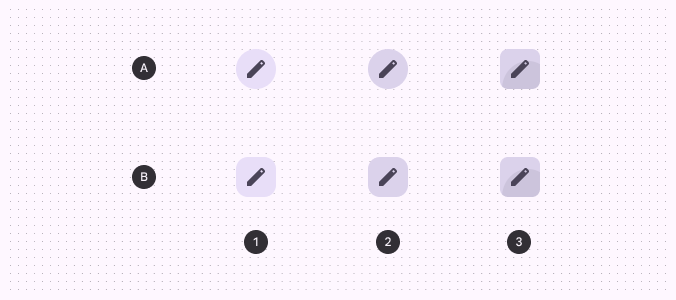
নিচের স্নিপেট থেকে বোঝা যায় যে কীভাবে এমন একটি আইকন বোতাম প্রয়োগ করা যায় যা প্রেস করলে তার আকার অ্যানিমেট হয়:
@Composable fun IconButtonWithAnimatedShapeSample() { IconButton( onClick = { /* doSomething() */ }, shapes = IconButtonDefaults.shapes(), ) { Icon(painter = rememberVectorPainter(AppIcons.LockFilled), contentDescription = "Localized description") } }
আইকন বোতাম টগল করুন
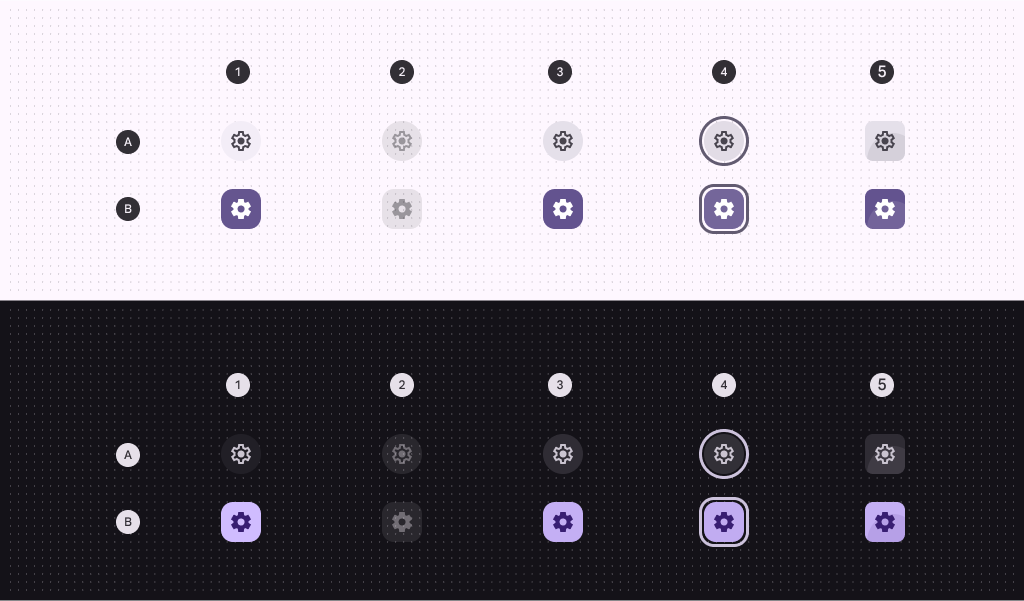
নিচের স্নিপেট থেকে বোঝা যাবে যে কীভাবে টগল আইকন বোতাম প্রয়োগ করতে হয় যা চেক করা স্ট্যাটাসের উপর ভিত্তি করে এর আকার অ্যানিমেট করে:
@Composable fun IconToggleButtonWithAnimatedShapeSample() { var checked by remember { mutableStateOf(false) } IconToggleButton( checked = checked, onCheckedChange = { checked = it }, shapes = IconButtonDefaults.toggleableShapes(), ) { if (checked) { Icon(painter = rememberVectorPainter(AppIcons.LockFilled), contentDescription = "Localized description") } else { Icon(painter = rememberVectorPainter(AppIcons.Lock), contentDescription = "Localized description") } } }
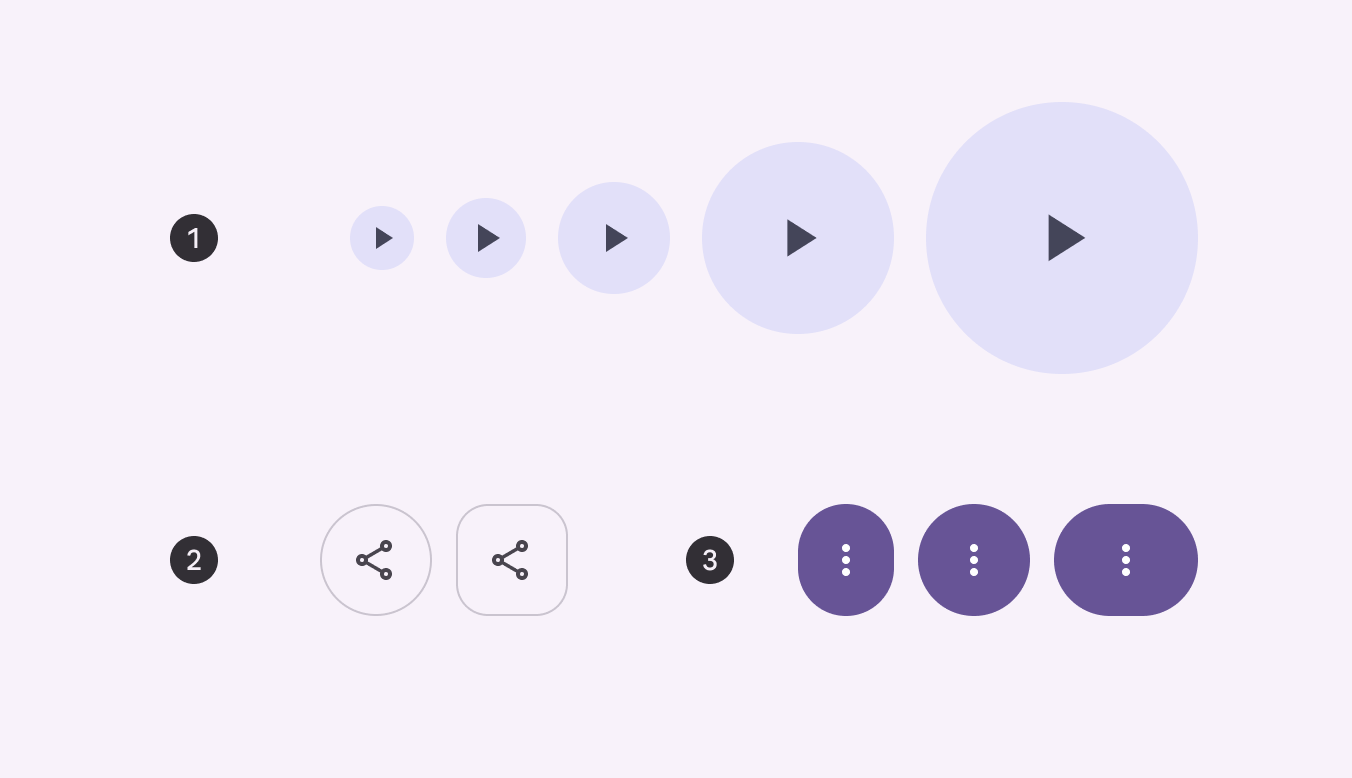
সাইজ, প্রস্থ ও আকারের ভ্যারিয়েন্ট
আইকন বোতাম গোল ও বর্গাকার আকৃতি, পাঁচটি সাইজ ও তিনটি প্রস্থে উপলভ্য।
আইকন বোতামের জন্য M3 Expressive আপডেট সম্পর্কে আরও তথ্যের জন্য, Material Design 3 আইকন বোতাম সংক্রান্ত নির্দেশিকা দেখুন।
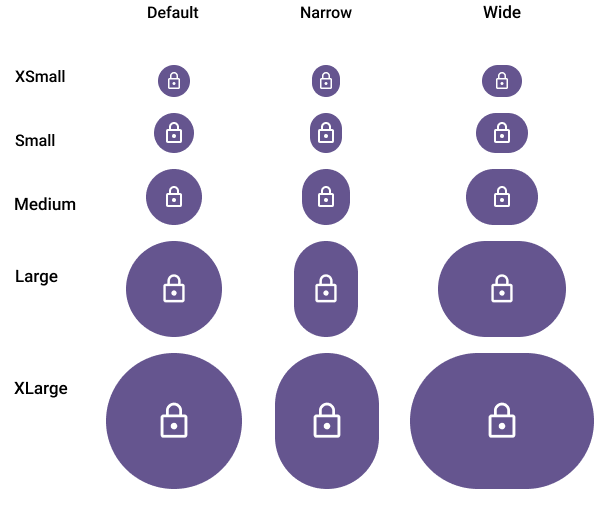
আইকন বোতামের সাইজের পাঁচটি ভেরিয়েন্ট আছে: অতিরিক্ত ছোট, ছোট, মাঝারি, বড় এবং অতিরিক্ত বড়। প্রতিটি সাইজে প্রস্থের তিনটি বিকল্প থাকে: ইউনিফর্ম (ডিফল্ট), সরু এবং চওড়া।
আইকন বোতাম গোল বা বর্গাকার কোণ ভেরিয়েন্টে উপলভ্য এবং টগল আইকন বোতাম প্রেস বা বেছে নেওয়া হলে তাদের আকার পরিবর্তন করে।
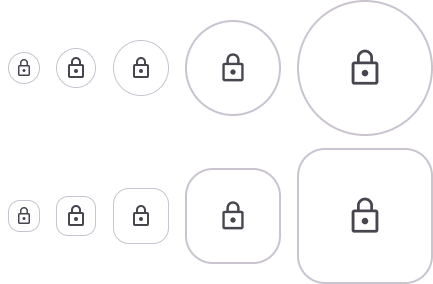
কর্নার ভেরিয়েন্টের মধ্যে থেকে বেছে নেওয়ার ব্যাপারে নির্দেশিকা পেতে, মেটেরিয়াল ডিজাইন ৩ আইকন বোতাম সংক্রান্ত নির্দেশিকা দেখুন।