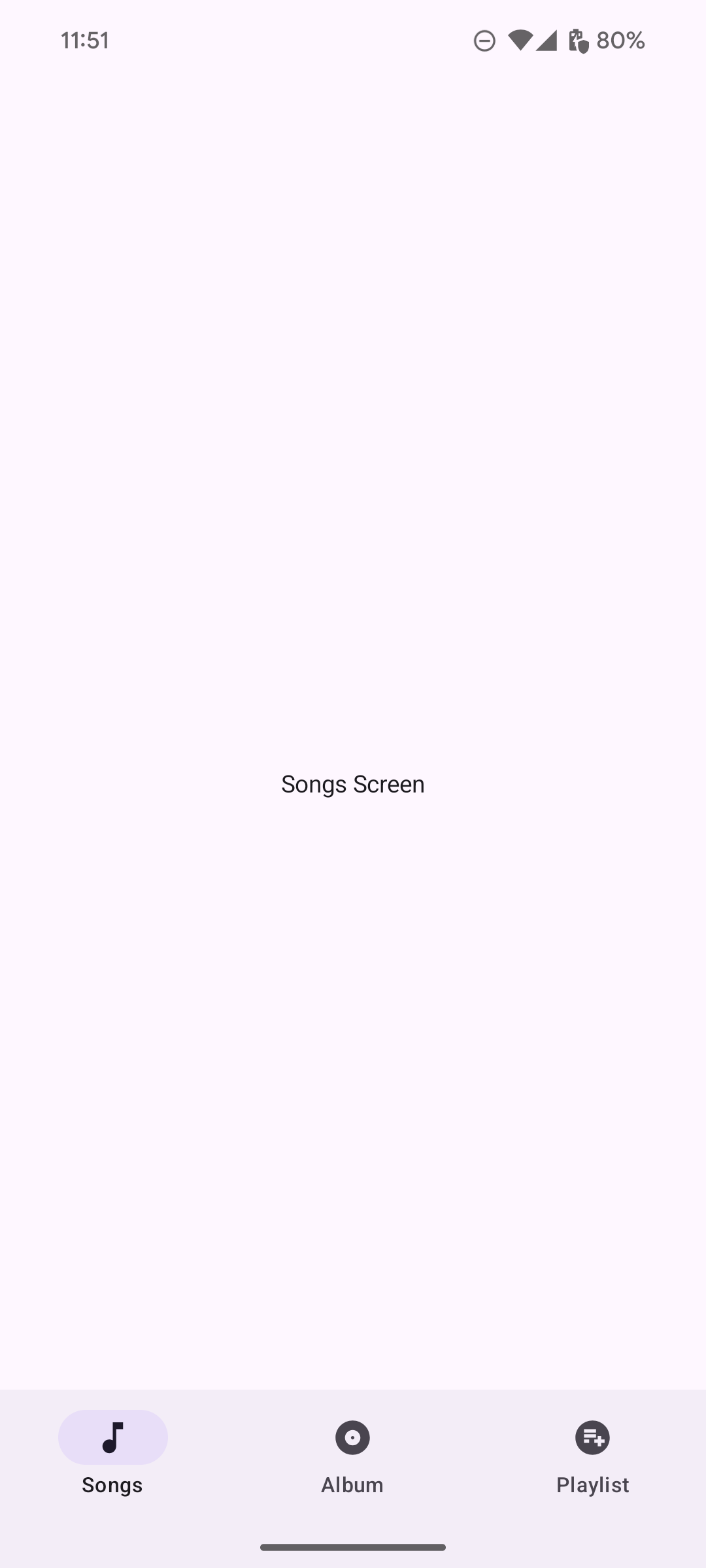
নেভিগেশন বার ব্যবহারকারীদের অ্যাপের মধ্যে বিভিন্ন গন্তব্যের মধ্যে পরিবর্তন করার অনুমতি দেয়। আপনি নেভিগেশন বার ব্যবহার করতে পারেন:
- সমান গুরুত্বপূর্ণ তিন থেকে পাঁচটি গন্তব্য
- কম্প্যাক্ট উইন্ডো সাইজ
- অ্যাপ স্ক্রিন জুড়ে একই ধরনের ডেস্টিনেশন

এই পৃষ্ঠা থেকে আপনি জানতে পারবেন যে কীভাবে আপনার অ্যাপে সম্পর্কিত স্ক্রিন ও বেসিক নেভিগেশন সহ নেভিগেশন বার দেখানো যায়।
API সারফেস
গন্তব্য পরিবর্তন করার লজিক প্রয়োগ করতে NavigationBar এবং NavigationBarItem কম্পোজেবল ব্যবহার করুন। প্রতিটি NavigationBarItem একটি
গন্তব্যকে বোঝায়।
NavigationBarItem-এ নিম্নলিখিত মূল প্যারামিটারগুলি অন্তর্ভুক্ত থাকে:
selected: বর্তমান আইটেমটি ভিজ্যুয়ালি হাইলাইট করা হয়েছে কিনা তা নির্ধারণ করে।onClick(): ব্যবহারকারী আইটেমে ক্লিক করলে কী অ্যাকশন নেওয়া হবে তা নির্ধারণ করে। নেভিগেশন ইভেন্ট ম্যানেজ করা, বেছে নেওয়া আইটেমের স্ট্যাটাস আপডেট করা বা সংশ্লিষ্ট কন্টেন্ট লোড করার লজিক এখানে থাকে।label: আইটেমের মধ্যে টেক্সট দেখায়। ঐচ্ছিক।icon: আইটেমের মধ্যে একটি আইকন দেখায়। ঐচ্ছিক।
যেমন: নিচের দিকে নেভিগেশন বার
নিম্নলিখিত স্নিপেটটি আইটেম সহ নিচের দিকে নেভিগেশন বার প্রয়োগ করে যাতে ব্যবহারকারীরা একটি অ্যাপে বিভিন্ন স্ক্রিনের মধ্যে নেভিগেট করতে পারেন:
@Composable fun NavigationBarExample(modifier: Modifier = Modifier) { val navController = rememberNavController() val startDestination = Destination.SONGS var selectedDestination by rememberSaveable { mutableIntStateOf(startDestination.ordinal) } Scaffold( modifier = modifier, bottomBar = { NavigationBar(windowInsets = NavigationBarDefaults.windowInsets) { Destination.entries.forEachIndexed { index, destination -> NavigationBarItem( selected = selectedDestination == index, onClick = { navController.navigate(route = destination.route) selectedDestination = index }, icon = { Icon( destination.icon, contentDescription = destination.contentDescription ) }, label = { Text(destination.label) } ) } } } ) { contentPadding -> AppNavHost(navController, startDestination, modifier = Modifier.padding(contentPadding)) } }
Key points
NavigationBarআইটেমের একটি সংগ্রহ দেখায়, যেখানে প্রতিটি আইটেমDestination-এর সাথে সম্পর্কিত।val navController = rememberNavController(),NavHostController-এর একটি ইনস্ট্যান্স তৈরি করে এবং মনে রাখে, যাNavHost-এর মধ্যে নেভিগেশন ম্যানেজ করে।var selectedDestination by rememberSaveable { mutableIntStateOf(startDestination.ordinal) }বেছে নেওয়া আইটেমের স্ট্যাটাস ম্যানেজ করে।startDestination.ordinal,Destination.SONGSenum এন্ট্রির সংখ্যাসূচক ইন্ডেক্স (পজিশন) পায়।
- কোনও আইটেমে ক্লিক করা হলে, সংশ্লিষ্ট স্ক্রিনে নেভিগেট করার জন্য
navController.navigate(route = destination.route)কল করা হয়। NavigationBarItem-এরonClickল্যাম্বডাselectedDestinationস্ট্যাটাস আপডেট করে যাতে ক্লিক করা আইটেমটি ভিজ্যুয়ালি হাইলাইট করা যায়।- নেভিগেশন লজিক
AppNavHostকম্পোজেবলকে কল করে,navControllerএবংstartDestinationপাস করে, যাতে বেছে নেওয়া স্ক্রিনের আসল কন্টেন্ট দেখানো যায়।
ফলাফল
নিচের ছবিতে আগের স্নিপেট থেকে তৈরি হওয়া নেভিগেশন বার দেখানো হয়েছে: