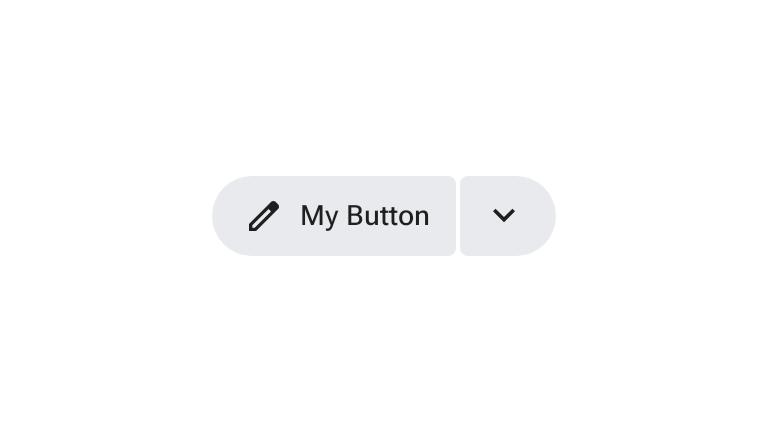
Ein geteilter Button definiert eine Gruppe mit zwei Buttons, wobei der führende Button eine primäre Aktion ausführt und der nachfolgende Button eine sekundäre Gruppe von kontextbezogenen Optionen öffnet.
Wenn die Schaltfläche aktiviert ist, dreht sich das Symbol und die Form ändert sich. Geteilte Schaltflächen können allein oder neben anderen Schaltflächen derselben Größe platziert werden.
Geteilte Schaltflächen verwenden
- Öffnet ein Menü mit sekundären Optionen, die sich auf die primäre Aktion beziehen.
- Funktioniert allein oder zusammen mit Standard- und Symbolschaltflächen.
- Öffnet normalerweise ein Menü, kann aber auch so angepasst werden, dass andere Komponenten wie Karten geöffnet werden.
- Unterstützt dieselben fünf Größen wie Schaltflächen und Symbolschaltflächen: extra klein (XS), klein (S), mittel (M), groß (L) und extra groß (XL).
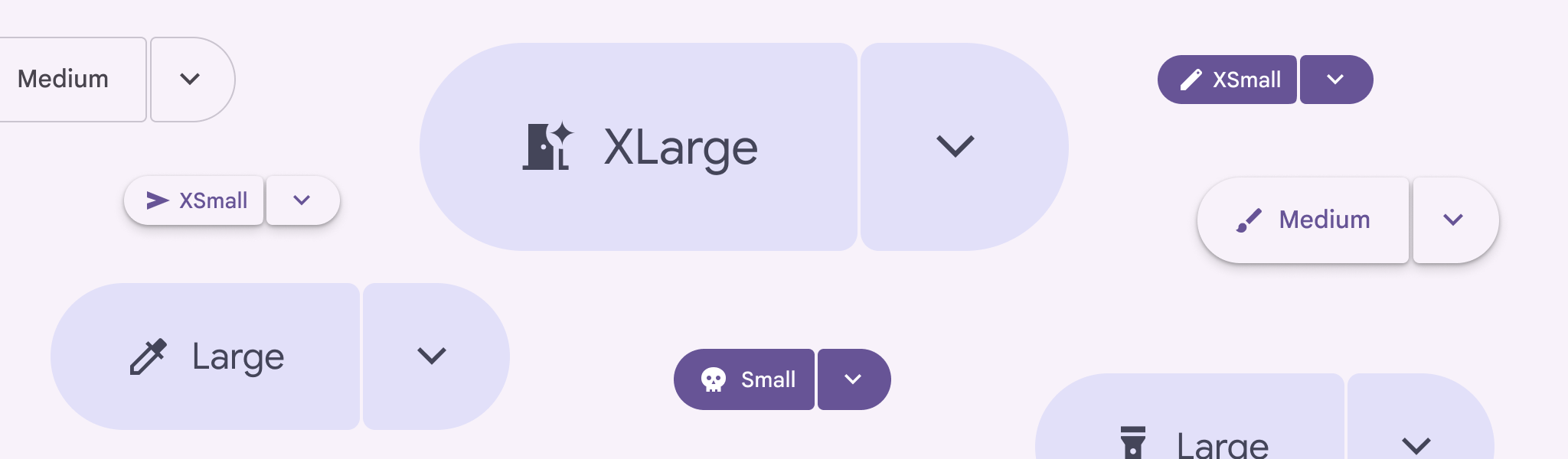
Beispiele
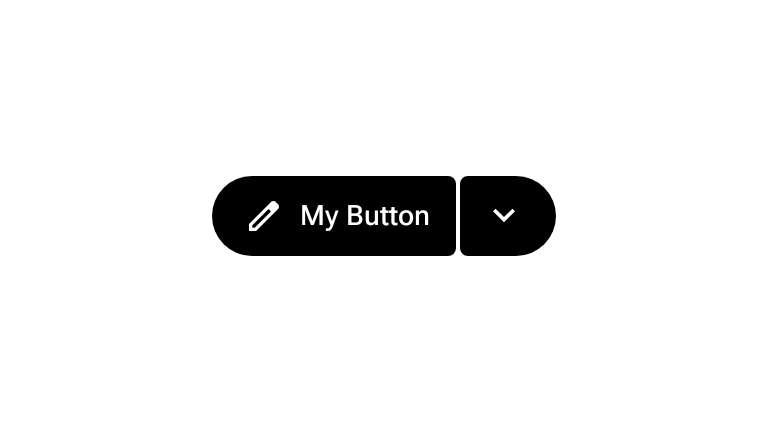
Schaltfläche mit Füllung und Trennlinie
Eine ausgefüllte geteilte Schaltfläche ist die Variante mit hoher Betonung, die für wichtige oder abschließende Aktionen verwendet wird. Im folgenden Snippet wird ein ausgefüllter geteilter Button mit SplitButtonLayout mit SplitButtonDefaults.LeadingButton und SplitButtonDefaults.TrailingButton implementiert:
@Composable fun FilledSplitButtonSample() { var checked by rememberSaveable { mutableStateOf(false) } SplitButtonLayout( leadingButton = { SplitButtonDefaults.LeadingButton(onClick = { /* Do Nothing */ }) { Icon( painter = rememberVectorPainter(AppIcons.Edit), modifier = Modifier.size(SplitButtonDefaults.LeadingIconSize), contentDescription = null, ) Spacer(Modifier.size(ButtonDefaults.IconSpacing)) Text("My Button") } }, trailingButton = { SplitButtonDefaults.TrailingButton( checked = checked, onCheckedChange = { checked = it }, modifier = Modifier.semantics { stateDescription = if (checked) "Expanded" else "Collapsed" contentDescription = "Toggle Button" }, ) { val rotation: Float by animateFloatAsState( targetValue = if (checked) 180f else 0f, label = "Trailing Icon Rotation", ) Icon( painter = rememberVectorPainter(AppIcons.KeyboardArrowDown), modifier = Modifier.size(SplitButtonDefaults.TrailingIconSize).graphicsLayer { this.rotationZ = rotation }, contentDescription = null, ) } }, ) }
Geteilter Button mit Ton
Ein tonaler Split-Button ist die Variante eines Split-Buttons mit mittlerer Gewichtung. Im folgenden Snippet werden SplitButtonDefaults.TonalLeadingButton und SplitButtonDefaults.TonalTrailingButton in SplitButtonLayout verwendet:
@Composable fun TonalSplitButtonSample() { var checked by rememberSaveable { mutableStateOf(false) } SplitButtonLayout( leadingButton = { SplitButtonDefaults.TonalLeadingButton(onClick = { /* Do Nothing */ }) { Icon( painter = rememberVectorPainter(AppIcons.Edit), modifier = Modifier.size(SplitButtonDefaults.LeadingIconSize), contentDescription = null, ) Spacer(Modifier.size(ButtonDefaults.IconSpacing)) Text("My Button") } }, trailingButton = { SplitButtonDefaults.TonalTrailingButton( checked = checked, onCheckedChange = { checked = it }, modifier = Modifier.semantics { stateDescription = if (checked) "Expanded" else "Collapsed" contentDescription = "Toggle Button" }, ) { val rotation: Float by animateFloatAsState( targetValue = if (checked) 180f else 0f, label = "Trailing Icon Rotation", ) Icon( painter = rememberVectorPainter(AppIcons.KeyboardArrowDown), modifier = Modifier.size(SplitButtonDefaults.TrailingIconSize).graphicsLayer { this.rotationZ = rotation }, contentDescription = null, ) } }, ) }