

Ab Android 15 sind API-Funktionen zur Verbesserung der Fehlerbehandlung in Glance enthalten. Auf dieser Seite finden Sie Best Practices für diese APIs.
Verwenden Sie einen Try-Catch-Block um nicht zusammensetzbare Komponenten.
Compose lässt keine Try-Catch-Blöcke um zusammensetzbare Funktionen zu, aber Sie können die andere Logik Ihrer App in diese Blöcke einbinden. So können Sie Compose für Ihre Fehleransicht verwenden, wie im folgenden Beispiel gezeigt:
provideContent { var isError = false var data = listOf<String>() try { val repository = (context.applicationContext as MyApplication).myRepository data = repository.loadData() } catch (e: Exception) { isError = true // TODO: handle error } if (isError) { ErrorView() } else { Content(data) } }
Standard-Fehlerlayout
Wenn eine nicht abgefangene Ausnahme oder ein Compose-Fehler auftritt, zeigt Glance ein Standardfehlerlayout an:
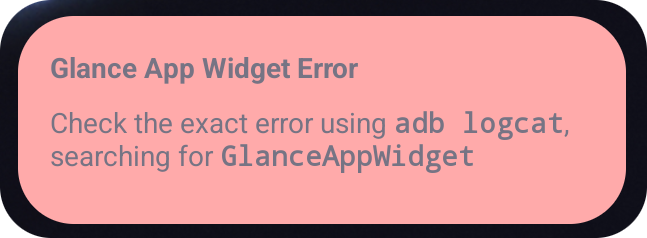
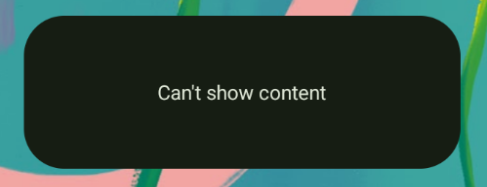
Mit Glance können Entwickler ein XML-Layout als Fallback bereitstellen, falls die Erstellung fehlschlägt. Das bedeutet, dass im Compose-Code ein Fehler aufgetreten ist. Diese Fehler-UI wird auch angezeigt, wenn im Code Ihrer App ein nicht abgefangener Fehler auftritt.
class UpgradeWidget : GlanceAppWidget(errorUiLayout = R.layout.error_layout) { // ... }
Aktionen zur Standard-Fehler-UI hinzufügen
Seit Glance 1.1.0 können Sie den Standardcode für die Fehlerbehandlung überschreiben. So können Sie Aktions-Callbacks für den Fall hinzufügen, dass eine nicht abgefangene Ausnahme oder ein Fehler in der Erstellung auftritt.
Überschreiben Sie die Funktion onCompositionError(), um dieses Feature zu verwenden:
GlanceAppWidget.onCompositionError(
    context: Context,
    glanceId: GlanceId,
    appWidgetId: Int,
    throwable: Throwable
)
In dieser Funktion greift Glance auf die RemoteViews API für die Fehlerbehandlung zurück.
So können Sie Layouts und Aktions-Handler mit XML angeben.
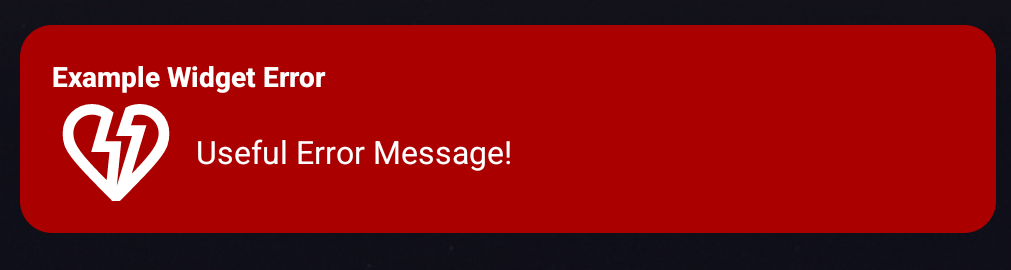
In den folgenden Beispielen wird Schritt für Schritt gezeigt, wie Sie eine Fehler-UI mit einer Schaltfläche zum Senden von Feedback erstellen:
Schreiben Sie die Datei
error_layout.xml:<LinearLayout xmlns:android="http://schemas.android.com/apk/res/android" style="@style/Widget.MyApplication.AppWidget.Error" android:id="@android:id/background" android:layout_width="match_parent" android:textSize="24sp" android:layout_height="match_parent" android:orientation="vertical"> <TextView android:id="@+id/error_title_view" android:layout_width="match_parent" android:textColor="@color/white" android:textFontWeight="800" android:layout_height="wrap_content" android:text="Example Widget Error" /> <LinearLayout android:layout_width="match_parent" android:orientation="horizontal" android:paddingTop="4dp" android:layout_height="match_parent"> <ImageButton android:layout_width="64dp" android:layout_height="64dp" android:layout_gravity="center" android:tint="@color/white" android:id="@+id/error_icon" android:src="@drawable/heart_broken_fill0_wght400_grad0_opsz24" /> <TextView android:id="@+id/error_text_view" android:layout_width="wrap_content" android:textColor="@color/white" android:layout_height="wrap_content" android:layout_gravity="center" android:padding="8dp" android:textSize="16sp" android:layout_weight="1" android:text="Useful Error Message!" /> </LinearLayout> </LinearLayout>Überschreiben Sie die Funktion
onCompositionError:override fun onCompositionError( context: Context, glanceId: GlanceId, appWidgetId: Int, throwable: Throwable ) { val rv = RemoteViews(context.packageName, R.layout.error_layout) rv.setTextViewText( R.id.error_text_view, "Error was thrown. \nThis is a custom view \nError Message: `${throwable.message}`" ) rv.setOnClickPendingIntent(R.id.error_icon, getErrorIntent(context, throwable)) AppWidgetManager.getInstance(context).updateAppWidget(appWidgetId, rv) }
Erstellen Sie einen ausstehenden Intent, der auf Ihre
GlanceAppWidgetReceiververweist:private fun getErrorIntent(context: Context, throwable: Throwable): PendingIntent { val intent = Intent(context, UpgradeToHelloWorldPro::class.java) intent.action = "widgetError" return PendingIntent.getBroadcast(context, 0, intent, PendingIntent.FLAG_IMMUTABLE) }
Verarbeiten Sie den Intent in Ihrer
GlanceAppWidgetReceiver:override fun onReceive(context: Context, intent: Intent) { super.onReceive(context, intent) Log.e("ErrorOnClick", "Button was clicked.") }