


Faltbare Geräte bieten eine Möglichkeit für innovative App-Entwicklung. Große und kleine Bildschirme auf demselben Gerät bieten sich ergänzende, aber unterschiedliche interaktive Erlebnisse. Faltfunktionen wie der Modus „Auf dem Tisch“ und der Buchmodus ermöglichen kreative Layouts und unkonventionelle Benutzeroberflächen.

Adaptives Design
Damit das Layout auf einem faltbaren Gerät sowohl im gefalteten als auch im entfalteten Zustand optimal dargestellt wird, muss es sich anpassen. Die Unterschiede bei der Displaygröße und dem Seitenverhältnis von zusammengeklappten und aufgeklappten Displays können erheblich sein. Daher sind alternative Layouts erforderlich, die für verschiedene Displaygrößen und ‑konfigurationen optimiert sind. Adaptive Layouts bieten eine optimierte Nutzererfahrung, wenn ein faltbares Gerät zusammen- oder aufgeklappt ist, im Hoch- oder Querformat oder im Tisch- oder Buchmodus verwendet wird.
Ein faltbares Gerät mit großem Display, das im Querformat aufgeklappt ist, ähnelt beispielsweise einem Tablet. Ein zweispaltiges Layout mit einer Navigationsleiste nutzt das breite Display optimal. Zusammengeklappt ähnelt das Gerät einem Standard-Smartphone. Ein einspaltiges Layout mit einer unteren Navigationsleiste ist einfach, aber effektiv. Da die Layouts voneinander getrennt sind, kannst du jedes für den jeweiligen Anwendungsfall optimieren.
Aufgeklappte innere Displays auf faltbaren Smartphones fallen im Allgemeinen in zwei Seitenverhältniskategorien:
- Quadratische Innendisplays (1:1): Fallen im Hoch- und Querformat im Allgemeinen in die mittlere oder erweiterte Fenstergrößenklasse.
- Breite (4:3) innere Displays (4:3 im Querformat, 3:4 im Hochformat): Erreichen die erweiterte Fenstergrößenklasse im Querformat und werden im zugeklappten Zustand mit einem äußeren Display im Format 10:16 (16:10 im Querformat) kombiniert.
Testen Sie Ihre adaptiven Layouts in beiden Kategorien mit den Emulatorprofilen Foldable (1:1 inner display) und Foldable (4:3 inner display) in Android Studio (oder foldable_1_1 und foldable_4_3 in der Android-Befehlszeile), die auch den Screenshot-Spezifikationen für den Google Play Store entsprechen.
Weitere Informationen zum adaptiven Design und zur Entwicklung für faltbare Geräte findest du hier:
- Design: In der UI-Galerie findest du Layoutinspirationen und Muster für verschiedene Formfaktoren.
- Entwicklung: Folgen Sie der Entwickleranleitung unter Verschiedene Displaygrößen unterstützen, um adaptive Layouts zu erstellen.
Zustände und Positionen von faltbaren Geräten
Das Scharnier eines faltbaren Geräts teilt das Display in zwei Bereiche. Der Falz kann ein flexibler Bereich des Bildschirms oder bei Geräten mit zwei Bildschirmen ein Scharnier sein, das die beiden Displays trennt.
Der Falz hat eine Dimension und ein occlusionType-Attribut, das definiert, ob der Falz einen Teil des Displays verdeckt. Auf Geräten mit zwei Bildschirmen ist der occlusionType FULL. Im Bereich des Scharniers sind keine Inhalte sichtbar, auch wenn sich eine App über beide Bildschirme erstreckt.
Faltbare Geräte können sich in verschiedenen Faltzuständen befinden, z. B. FLAT (vollständig geöffnet) oder HALF_OPENED (irgendwo zwischen vollständig geöffnet und vollständig geschlossen).
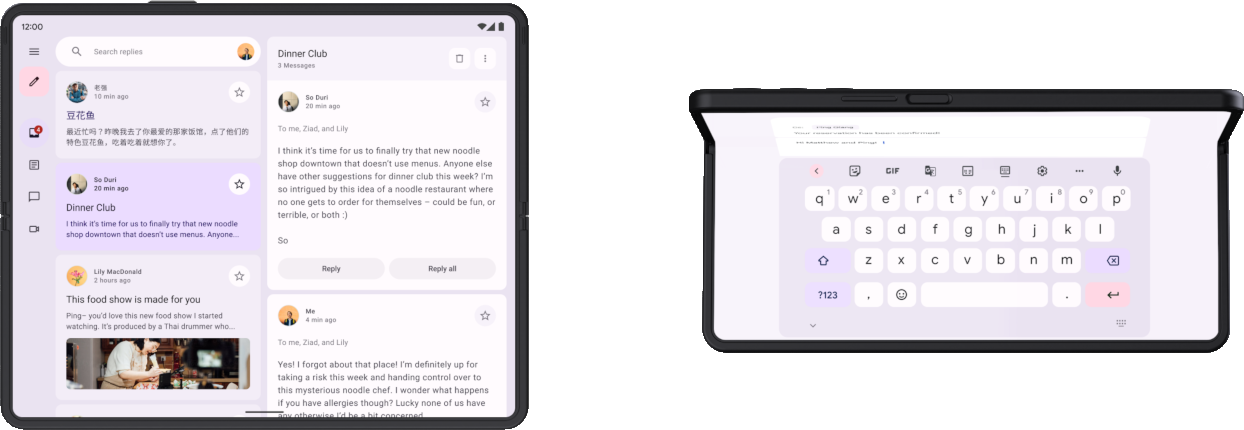
Wenn sich ein Gerät im Status HALF_OPENED befindet, sind je nach Ausrichtung des Falzes zwei Positionen möglich: die Position „Auf dem Tisch“ (horizontaler Falz) und die Position „Buch“ (vertikaler Falz).
Die Modi „Auf dem Tisch“ und „Buch“ bieten neue Layoutmöglichkeiten, aber der Gerätestatus HALF_OPENED bringt auch einige Einschränkungen mit sich. Beispielsweise können UI-Steuerelemente in der Nähe des Falzes für Nutzer schwer zugänglich sein und Text, der den Falz überlagert, kann schwer lesbar sein (oder unlesbar, wenn occlusionType FULL ist).
Entwerfen Sie Ihre Layouts so, dass UI-Elemente in allen Gerätestatus zugänglich sind. Positionieren Sie Dialogfelder und Pop-up-Menüs so, dass sie nicht über den Falz ragen. Achte darauf, dass wichtige Inhalte sichtbar sind, wenn das Gerät teilweise zugeklappt ist. Inhalte werden in zwei Bereiche aufgeteilt, wenn das Gerät halb geöffnet ist – oben und unten im Tischmodus, links und rechts im Buchmodus.
Zusätzlich zu den Positionen unterstützen faltbare Geräte einzigartige Anzeigemodi:
- Modus für das rückseitige Display: Ermöglicht es deiner App, das äußere Display zu verwenden, während das Gerät aufgeklappt ist. So sind Funktionen wie die Vorschau für Selfies mit der Rückkamera möglich.
- Dual-Screen-Modus: Inhalte werden gleichzeitig auf dem inneren und äußeren Display angezeigt, was Funktionen wie die bidirektionale Übersetzung ermöglicht.
Weitere Informationen zu Falten und faltbaren Positionen finden Sie unter App für faltbare Geräte optimieren. Informationen zur Unterstützung spezieller Anzeigemodi findest du unter Anzeigemodi für faltbare Geräte unterstützen.
App-Kontinuität
Eine App wird beendet und neu gestartet, wenn sie beim Auf- oder Zuklappen eines Geräts von einem Bildschirm auf einen anderen wechselt. Damit die Kontinuität für den Nutzer gewahrt bleibt, muss die App ihren Status nahtlos beibehalten und wiederherstellen, wie in den Qualitätsrichtlinien für adaptive Apps beschrieben.
Die verschiedenen Bildschirmlayouts eines faltbaren Geräts sollten sich auch gegenseitig ergänzen. Wenn auf dem zusammengeklappten Display beispielsweise ein Bild und eine Beschreibung für ein Produkt aus einem Onlineshop angezeigt werden, sollte auf dem aufgeklappten Display dasselbe Bild und dieselbe Beschreibung angezeigt werden, aber auch ergänzende Inhalte wie Produktspezifikationen oder Rezensionen.
Weitere Informationen zum Verwalten des App-Status und der Kontinuität finden Sie unter UI-Status speichern und Konfigurationsänderungen verarbeiten.
Multitasking
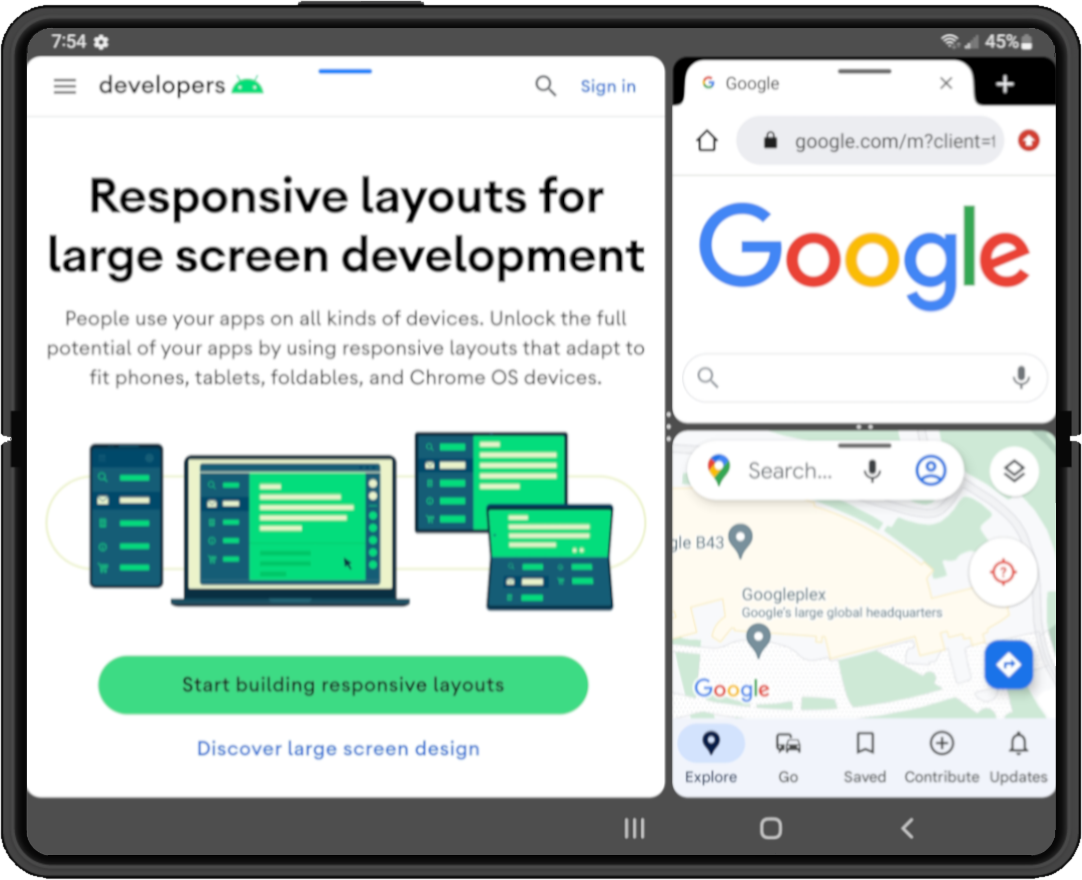
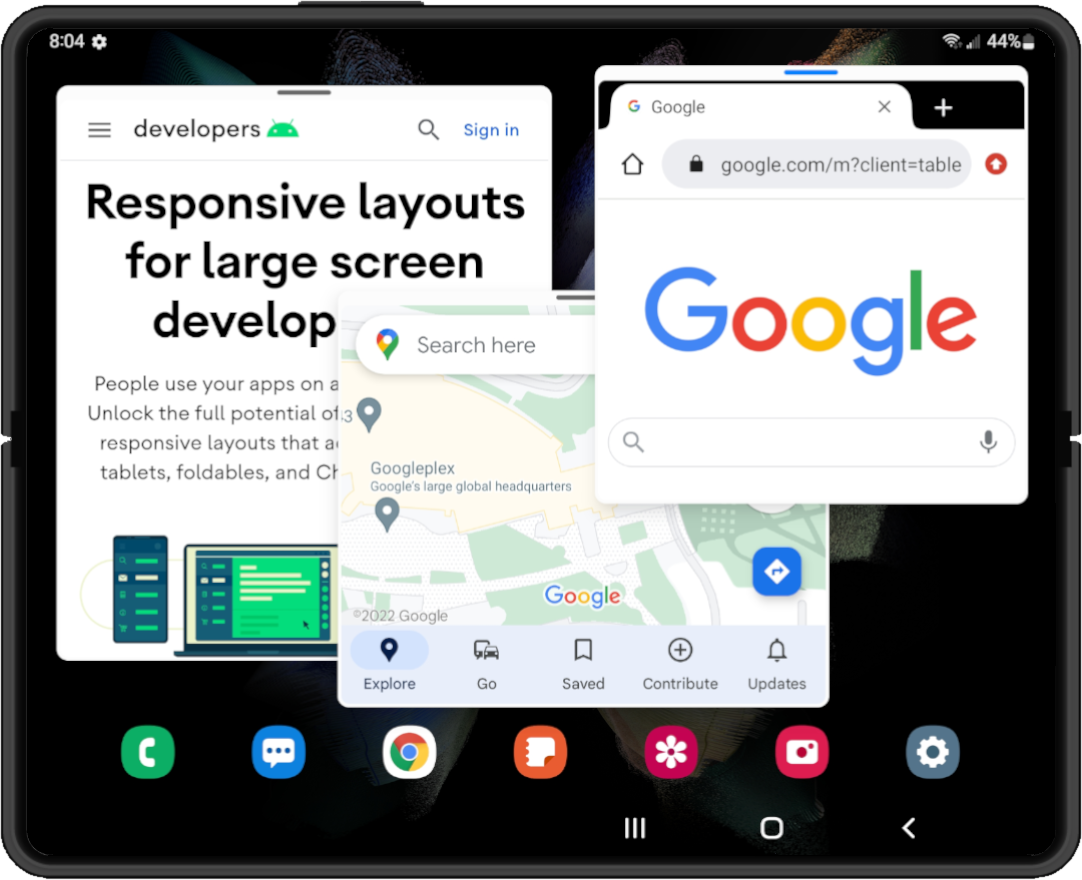
Foldables mit großem Display haben einen Bildschirm in Tablet-Größe, der sich ideal für Multitasking im Multi-Window-Modus eignet. Faltbare Geräte unterstützen den Splitscreen-Modus. Einige unterstützen sogar Desktop-Freiform-Fenster, bei denen Apps in verschiebbaren Fenstern mit anpassbarer Größe enthalten sind, ähnlich wie bei einem Desktop-Fenstersystem.
|
|
|
|
|
Unter Android 12 (API-Level 31) und höher ist der Mehrfenstermodus standardmäßig aktiviert. Auf großen Displays werden alle Apps unabhängig von der App-Konfiguration im Mehrfenstermodus ausgeführt. In früheren Versionen bis Android 7.0 (API-Level 24) müssen Sie Ihre App so konfigurieren, dass ihre Größe angepasst werden kann, um den Mehrfenstermodus zu unterstützen.
Informationen zum Multitasking im Mehrfenstermodus finden Sie unter Mehrfenstermodus unterstützen.
Drag-and-Drop
Faltbare Geräte mit großem Display bieten ausreichend Platz für Drag-and-drop-Interaktionen. Im Mehrfenstermodus auf faltbaren Smartphones ist Drag & Drop zwischen Apps möglich.
Drag-and-Drop-Interaktionen sorgen für eine produktive und ansprechende Nutzererfahrung. Mit dem Android-Framework für Drag-and-drop können Sie Ihrer App Drag-and-drop-Funktionen hinzufügen. Weitere Informationen finden Sie unter Drag-and-drop aktivieren.