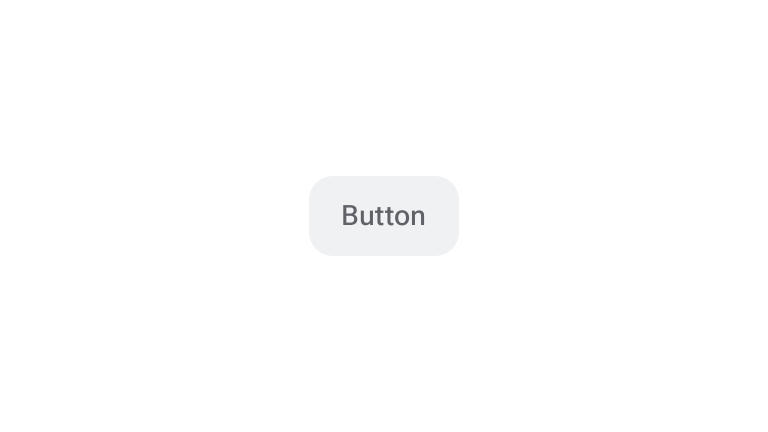
Schaltflächen sind grundlegende Komponenten, mit denen Nutzer eine definierte Aktion auslösen können. Es gibt fünf Arten von Schaltflächen. In dieser Tabelle werden die fünf Schaltflächentypen und ihre Verwendung beschrieben:
| Typ | Darstellung | Zweck |
|---|---|---|
| Ausgefüllt | Einfarbiger Hintergrund mit kontrastierendem Text. | Schaltflächen mit hoher Gewichtung. Sie sind für primäre Aktionen in einer Anwendung vorgesehen, z. B. „Senden“ und „Speichern“. Der Schatteneffekt hebt die Bedeutung der Schaltfläche hervor. |
| Ausgefüllt, tonal | Die Hintergrundfarbe variiert je nach Oberfläche. | Auch für primäre oder wichtige Aktionen. Ausgefüllte tonale Schaltflächen haben ein höheres visuelles Gewicht und eignen sich für Funktionen wie „In den Einkaufswagen“ und „Anmelden“. |
| Erhöht | Hebt sich durch einen Schatten ab. | Dienen einem ähnlichen Zweck wie tonale Schaltflächen. Erhöhen Sie die Höhe, damit die Schaltfläche noch deutlicher hervorgehoben wird. |
| Umrissen | Mit einem Rahmen ohne Füllung. | Schaltflächen mit mittlerer Gewichtung, die wichtige, aber nicht primäre Aktionen enthalten. Sie lassen sich gut mit anderen Buttons kombinieren, um alternative, sekundäre Aktionen wie „Abbrechen“ oder „Zurück“ anzuzeigen. |
| Text | Zeigt Text ohne Hintergrund oder Rahmen an. | Schaltflächen mit geringer Betonung, ideal für weniger wichtige Aktionen wie Navigationslinks oder sekundäre Funktionen wie „Weitere Informationen“ oder „Details ansehen“. |
Dieses Bild zeigt die fünf Arten von Schaltflächen in Material Design:

API-Oberfläche
onClick: Die Funktion, die das System aufruft, wenn der Nutzer die Taste drückt.enabled: Wennfalsefestgelegt ist, wird die Schaltfläche als nicht verfügbar und inaktiv angezeigt.colors: Eine Instanz vonButtonColors, die die Farben des Buttons bestimmt.contentPadding: Das Padding innerhalb der Schaltfläche.
Schaltfläche mit Füllung
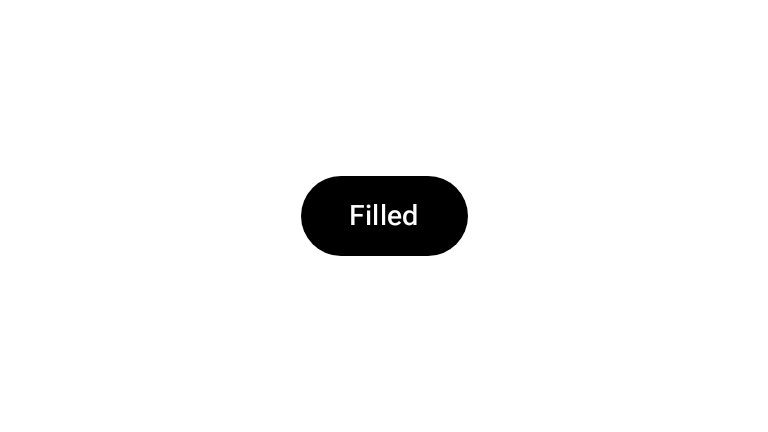
Die Komponente für ausgefüllte Schaltflächen verwendet die einfache zusammensetzbare Funktion Button. Standardmäßig ist es mit einer Volltonfarbe gefüllt. Das Snippet zeigt, wie die Komponente implementiert und interaktiv in der Vorschau angezeigt wird:
@Composable fun FilledButtonExample(onClick: () -> Unit) { Button(onClick = { onClick() }) { Text("Filled") } }
Schaltfläche mit Füllung und Farbton
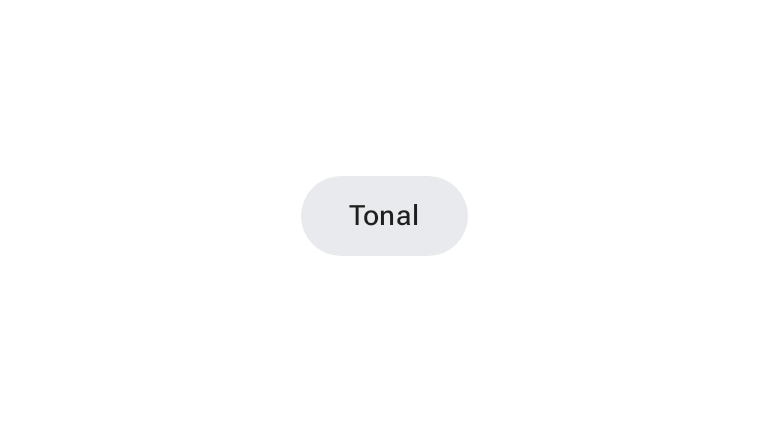
Die Komponente für ausgefüllte tonale Schaltflächen verwendet die zusammensetzbare Funktion FilledTonalButton.
Standardmäßig wird sie mit einer Tonwertfarbe gefüllt.
Das Snippet zeigt, wie die Komponente implementiert und interaktiv in der Vorschau angezeigt wird:
@Composable fun FilledTonalButtonExample(onClick: () -> Unit) { FilledTonalButton(onClick = { onClick() }) { Text("Tonal") } }
Button mit Kontur
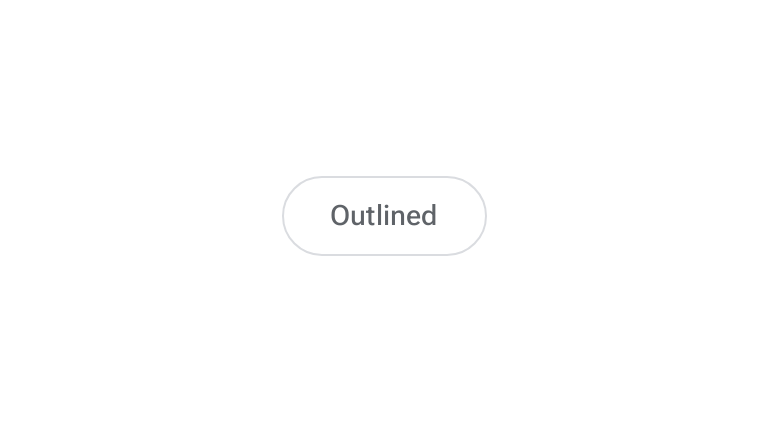
Die Schaltflächenkomponente mit Kontur verwendet die zusammensetzbare Funktion OutlinedButton. Standardmäßig wird es mit einem Umriss angezeigt.
Das Snippet zeigt, wie die Komponente implementiert und interaktiv in der Vorschau angezeigt wird:
@Composable fun OutlinedButtonExample(onClick: () -> Unit) { OutlinedButton(onClick = { onClick() }) { Text("Outlined") } }
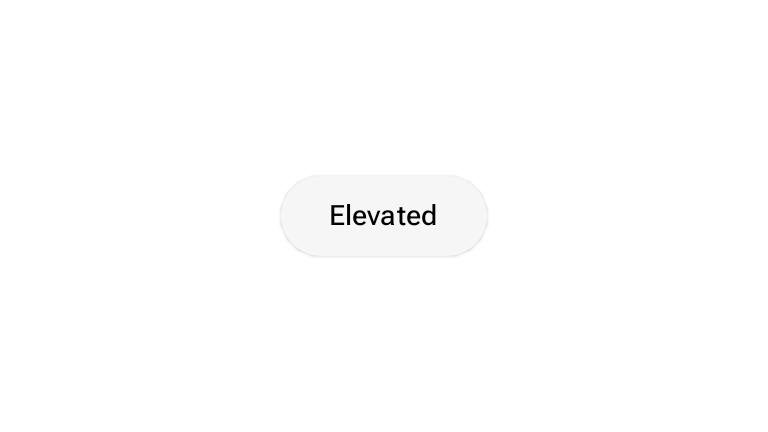
Erhöhte Schaltfläche
Die Komponente für die hervorgehobene Schaltfläche verwendet die zusammensetzbare Funktion ElevatedButton. Es hat standardmäßig einen Schatten, der den Erhöhungseffekt darstellt. Es ist eine Schaltfläche mit Füllung und Schatten.
Das Snippet zeigt, wie die Komponente implementiert und interaktiv in der Vorschau angezeigt wird:
@Composable fun ElevatedButtonExample(onClick: () -> Unit) { ElevatedButton(onClick = { onClick() }) { Text("Elevated") } }
Button „Text“
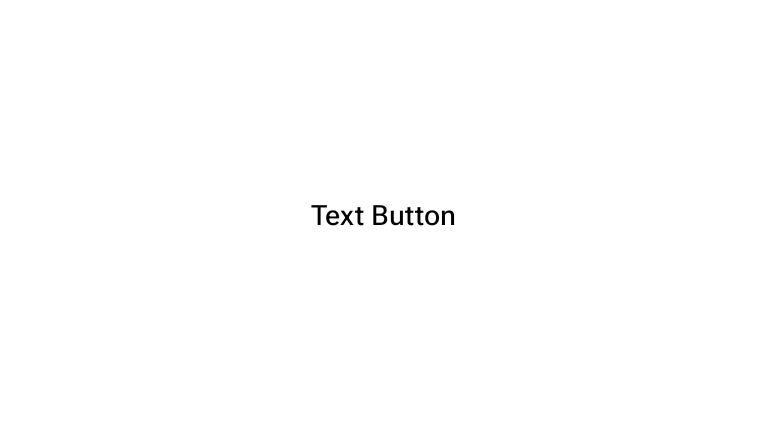
Die Textschaltflächenkomponente verwendet die zusammensetzbare Funktion TextButton. Sie wird bis zum Drücken nur als Text angezeigt. Sie hat standardmäßig keine durchgehende Füllung oder Umrandung.
Das Snippet zeigt, wie die Komponente implementiert und interaktiv in der Vorschau angezeigt wird:
@Composable fun TextButtonExample(onClick: () -> Unit) { TextButton( onClick = { onClick() } ) { Text("Text Button") } }
M3 – Update zu illustrativen Untertiteln
Schaltflächen haben jetzt eine größere Vielfalt an Formen und Größen und können ihre Form ändern, wenn sie ausgewählt werden.
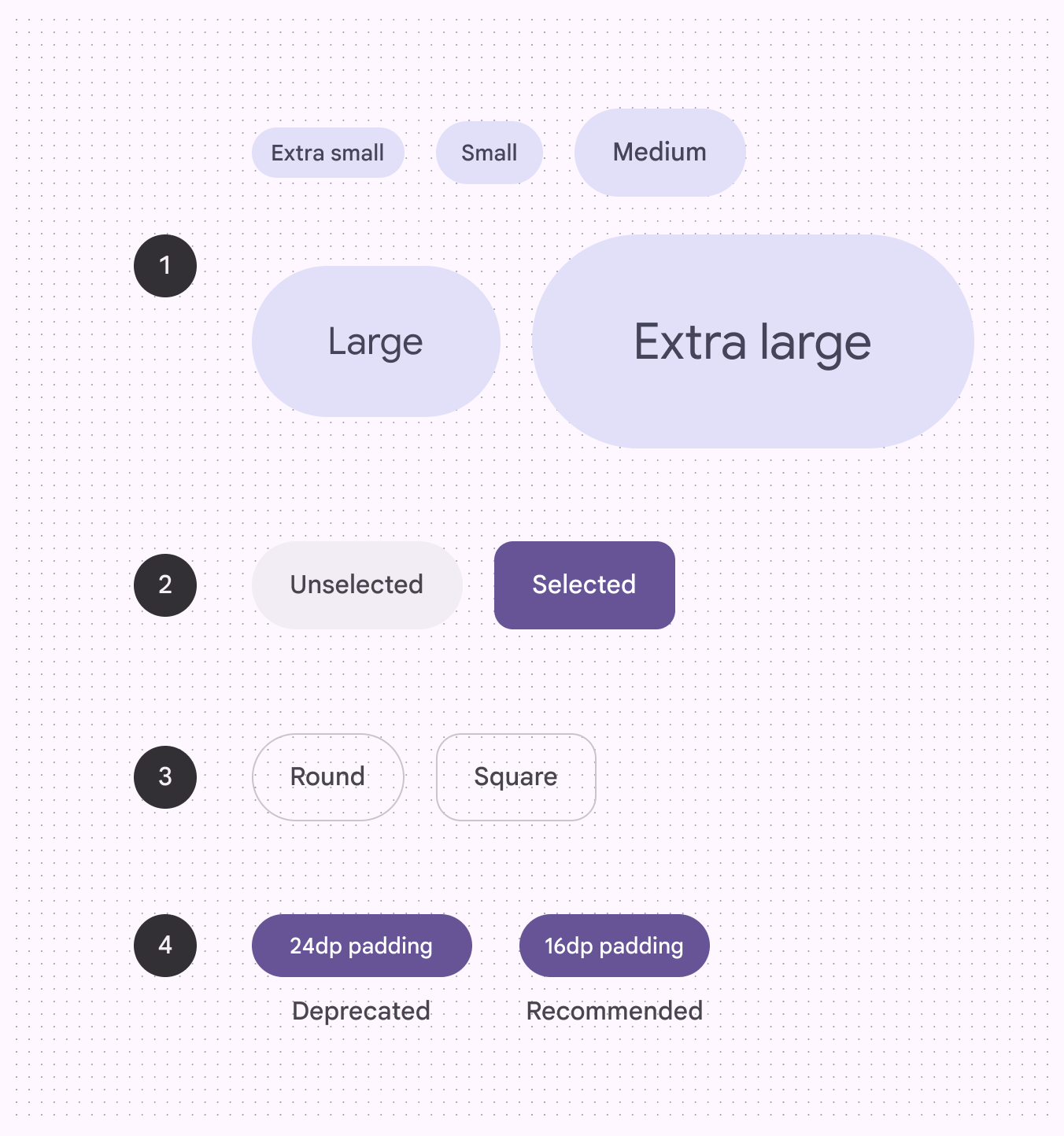
Weitere Informationen zu den M3 Expressive-Updates für Schaltflächen finden Sie in den Material Design 3-Richtlinien für Schaltflächen.
Ein-/Aus-Schaltflächen
Es gibt vier Stile für Schalter: ausgefüllt, erhöht, tonal und umrandet.
Ausgefüllt
Der ausgefüllte Button hat nach dem unverankerten Aktionsbutton (UAB) die größte visuelle Wirkung und sollte für wichtige, abschließende Aktionen verwendet werden, die einen Ablauf abschließen, z. B. Speichern, Jetzt beitreten oder Bestätigen.
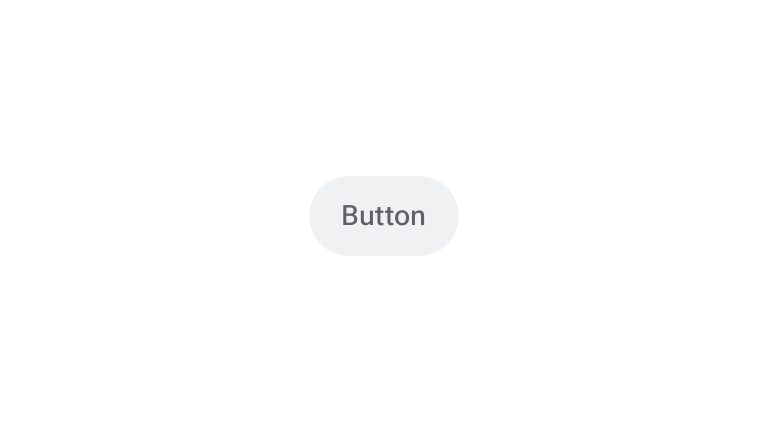
Das folgende Snippet zeigt, wie Sie einen ausgefüllten Ein/Aus-Button implementieren:
@Composable fun ToggleButtonSample() { var checked by remember { mutableStateOf(false) } ToggleButton(checked = checked, onCheckedChange = { checked = it }) { Text("Button") } }
Erhöht
Erhöhte Schaltflächen sorgen für eine Abgrenzung von einem visuell auffälligen Hintergrund.
Das folgende Snippet zeigt, wie Sie einen erhöhten Schalter implementieren:
@Composable fun ElevatedToggleButtonSample() { var checked by remember { mutableStateOf(false) } ElevatedToggleButton(checked = checked, onCheckedChange = { checked = it }) { Text("Elevated Button") } }
Tonal
Der Buttonstil „Tonal“ ist standardmäßig mit einer tonalen Farbe gefüllt. Sie ist nützlich, wenn ein Button mit niedrigerer Priorität etwas mehr hervorgehoben werden soll, als es mit einem Outline-Button möglich wäre.
Das folgende Snippet zeigt, wie Sie einen tonalen Ein/Aus-Button mit FilledTonalToggleButton implementieren:
@Composable fun TonalToggleButtonSample() { var checked by remember { mutableStateOf(false) } FilledTonalToggleButton(checked = checked, onCheckedChange = { checked = it }) { Text("Tonal Button") } }
Umrissen
Der umrandete Stil eignet sich ideal für Buttons mit mittlerer Betonung, die wichtige Aktionen enthalten, die aber nicht die primäre Aktion in einem Produkt sind.
Das folgende Snippet zeigt, wie ein umrandeter Ein/Aus-Button implementiert wird:
@Composable fun OutlinedToggleButtonSample() { var checked by remember { mutableStateOf(false) } OutlinedToggleButton(checked = checked, onCheckedChange = { checked = it }) { Text("Outlined Button") } }
Größenoptionen
Material 3 Expressive bietet neben der Standardgröße „Klein“ vier weitere Größenoptionen: „Sehr klein“, „Mittelgroß“, „Groß“ und „Sehr groß“. Für die Überladungen von ausdrucksstarken Buttons ist ein erforderlicher shapes-Parameter erforderlich. Alternativ können Sie die ausdrucksstarke Größe auf einen Standard-Button anwenden, indem Sie ButtonDefaults.contentPaddingFor(...) festlegen, wie in den folgenden Beispielen gezeigt:
Klein (vorhandene Standardeinstellung)
Abmessungen des kleinen Buttons:
- Höhe: 40 dp
Standardschaltfläche
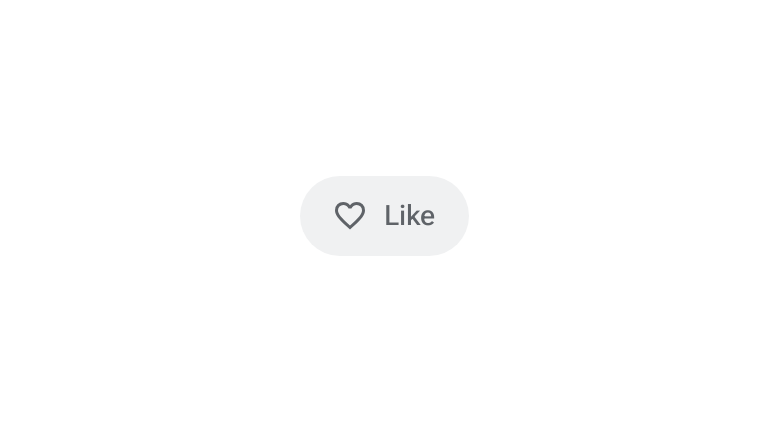
Das folgende Snippet zeigt, wie ein kleiner Button mit einem Symbol implementiert wird:
@Composable fun ButtonWithIconSample() { Button( onClick = { /* Do something! */ }, contentPadding = ButtonDefaults.contentPaddingFor(ButtonDefaults.MinHeight, hasStartIcon = true), ) { Icon( painter = rememberVectorPainter(AppIcons.FavoriteFilled), contentDescription = null, modifier = Modifier.size(ButtonDefaults.iconSizeFor(ButtonDefaults.MinHeight)), ) Spacer(Modifier.size(ButtonDefaults.iconSpacingFor(ButtonDefaults.MinHeight))) Text("Like") } }
Schalter
Das folgende Snippet zeigt, wie ein kleiner Schalter mit einem Symbol implementiert wird:
@Composable fun ToggleButtonWithIconSample() { var checked by remember { mutableStateOf(false) } ToggleButton(checked = checked, onCheckedChange = { checked = it }) { Icon( painter = rememberVectorPainter(if (checked) AppIcons.FavoriteFilled else AppIcons.Favorite), contentDescription = null, modifier = Modifier.size(ButtonDefaults.IconSize), ) Spacer(Modifier.size(ButtonDefaults.IconSpacing)) Text("Like") } }
Sehr klein
Abmessungen der extrakleinen Taste:
- Höhe: 32 dp
Standardschaltfläche
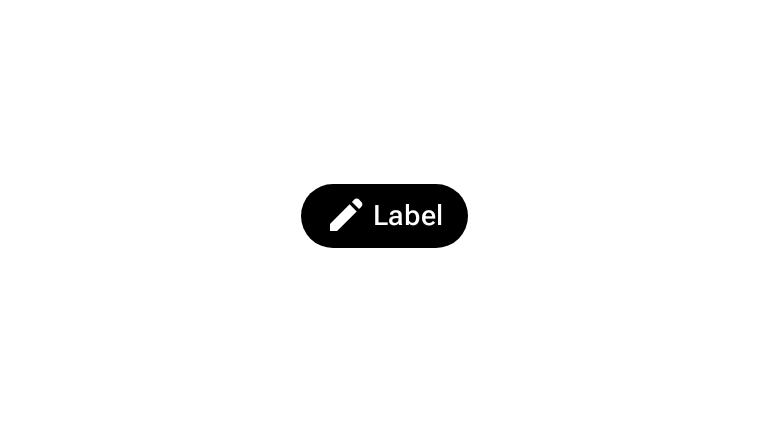
Das folgende Snippet zeigt, wie ein sehr kleiner Button mit einem Symbol implementiert wird:
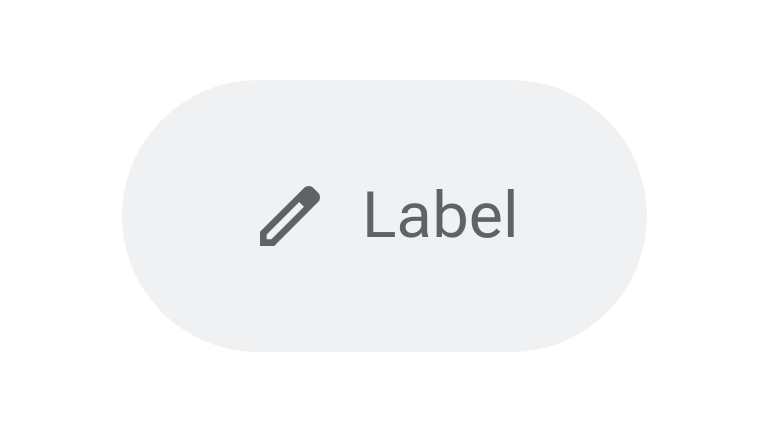
@Composable fun XSmallButtonWithIconSample() { val size = ButtonDefaults.ExtraSmallContainerHeight Button( onClick = { /* Do something! */ }, modifier = Modifier.heightIn(size), contentPadding = ButtonDefaults.contentPaddingFor(size, hasStartIcon = true), ) { Icon( painter = rememberVectorPainter(AppIcons.EditFilled), contentDescription = null, modifier = Modifier.size(ButtonDefaults.iconSizeFor(size)), ) Spacer(Modifier.size(ButtonDefaults.iconSpacingFor(size))) Text("Label") } }
Schalter
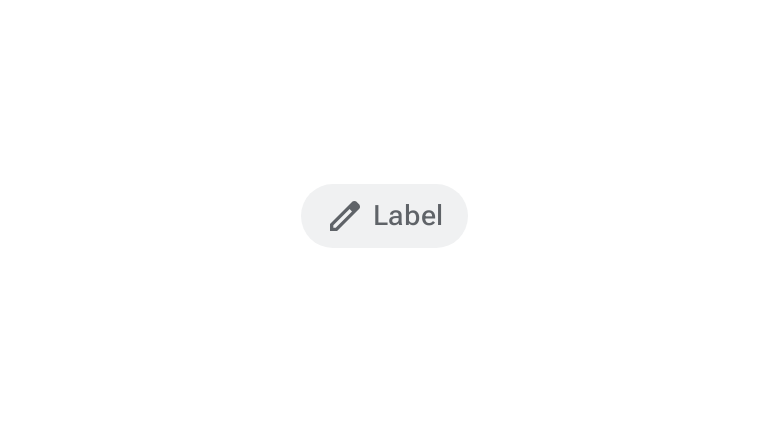
Das folgende Snippet zeigt, wie Sie einen sehr kleinen Schalter mit einem Symbol implementieren:
@Composable fun XSmallToggleButtonWithIconSample() { var checked by remember { mutableStateOf(false) } val size = ButtonDefaults.ExtraSmallContainerHeight ToggleButton( checked = checked, onCheckedChange = { checked = it }, modifier = Modifier.heightIn(size), shapes = ToggleButtonDefaults.shapesFor(size), contentPadding = ButtonDefaults.contentPaddingFor(size), ) { Icon( painter = rememberVectorPainter(if (checked) AppIcons.EditFilled else AppIcons.Edit), contentDescription = null, modifier = Modifier.size(ButtonDefaults.iconSizeFor(size)), ) Spacer(Modifier.size(ButtonDefaults.iconSpacingFor(size))) Text("Label") } }
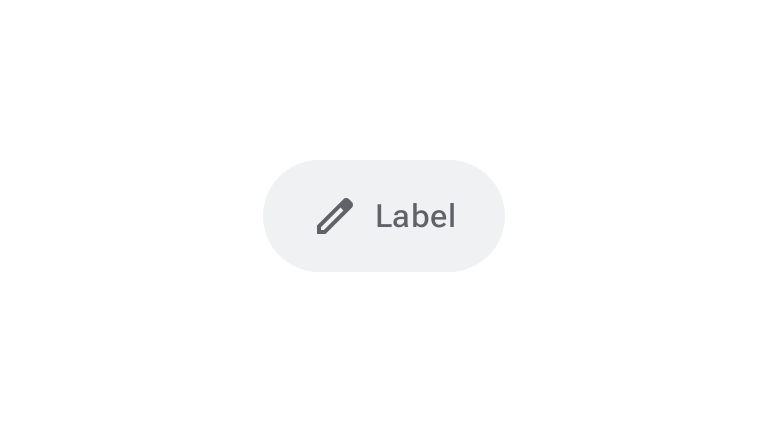
Mittel
Abmessungen der mittleren Taste:
- Höhe: 56 dp
Standardschaltfläche
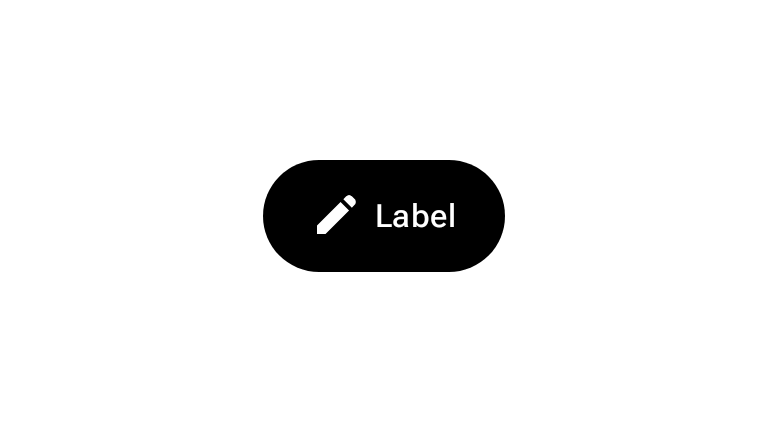
Das folgende Snippet zeigt, wie ein mittelgroßer Button mit einem Symbol implementiert wird:
@Composable fun MediumButtonWithIconSample() { val size = ButtonDefaults.MediumContainerHeight Button( onClick = { /* Do something! */ }, modifier = Modifier.heightIn(size), contentPadding = ButtonDefaults.contentPaddingFor(size, hasStartIcon = true), ) { Icon( painter = rememberVectorPainter(AppIcons.EditFilled), contentDescription = null, modifier = Modifier.size(ButtonDefaults.iconSizeFor(size)), ) Spacer(Modifier.size(ButtonDefaults.iconSpacingFor(size))) Text("Label", style = ButtonDefaults.textStyleFor(size)) } }
Schalter
Das folgende Snippet zeigt, wie ein mittelgroßer Schalter mit einem Symbol implementiert wird:
@Composable fun MediumToggleButtonWithIconSample() { var checked by remember { mutableStateOf(false) } val size = ButtonDefaults.MediumContainerHeight ToggleButton( checked = checked, onCheckedChange = { checked = it }, modifier = Modifier.heightIn(size), shapes = ToggleButtonDefaults.shapesFor(size), contentPadding = ButtonDefaults.contentPaddingFor(size), ) { Icon( painter = rememberVectorPainter(if (checked) AppIcons.EditFilled else AppIcons.Edit), contentDescription = null, modifier = Modifier.size(ButtonDefaults.iconSizeFor(size)), ) Spacer(Modifier.size(ButtonDefaults.iconSpacingFor(size))) Text("Label", style = ButtonDefaults.textStyleFor(size)) } }
Groß
Maße für große Knöpfe:
- Höhe: 96 dp
Standardschaltfläche
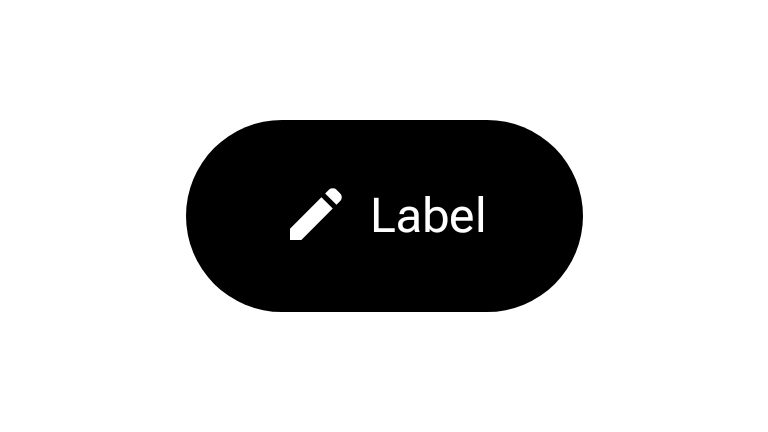
Das folgende Snippet zeigt, wie ein großer Button mit einem Symbol implementiert wird:
@Composable fun LargeButtonWithIconSample() { val size = ButtonDefaults.LargeContainerHeight Button( onClick = { /* Do something! */ }, modifier = Modifier.heightIn(size), contentPadding = ButtonDefaults.contentPaddingFor(size, hasStartIcon = true), ) { Icon( painter = rememberVectorPainter(AppIcons.EditFilled), contentDescription = null, modifier = Modifier.size(ButtonDefaults.iconSizeFor(size)), ) Spacer(Modifier.size(ButtonDefaults.iconSpacingFor(size))) Text("Label", style = ButtonDefaults.textStyleFor(size)) } }
Schalter
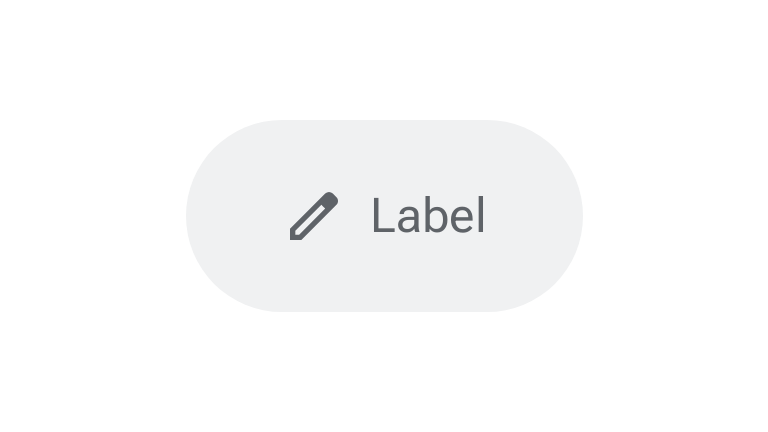
Das folgende Snippet zeigt, wie ein großer Schalter mit einem Symbol implementiert wird:
@Composable fun LargeToggleButtonWithIconSample() { var checked by remember { mutableStateOf(false) } val size = ButtonDefaults.LargeContainerHeight ToggleButton( checked = checked, onCheckedChange = { checked = it }, modifier = Modifier.heightIn(size), shapes = ToggleButtonDefaults.shapesFor(size), contentPadding = ButtonDefaults.contentPaddingFor(size), ) { Icon( painter = rememberVectorPainter(if (checked) AppIcons.EditFilled else AppIcons.Edit), contentDescription = null, modifier = Modifier.size(ButtonDefaults.iconSizeFor(size)), ) Spacer(Modifier.size(ButtonDefaults.iconSpacingFor(size))) Text("Label", style = ButtonDefaults.textStyleFor(size)) } }
Sehr groß
Abmessungen der extragroßen Taste:
- Höhe: 136 dp
Standardschaltfläche
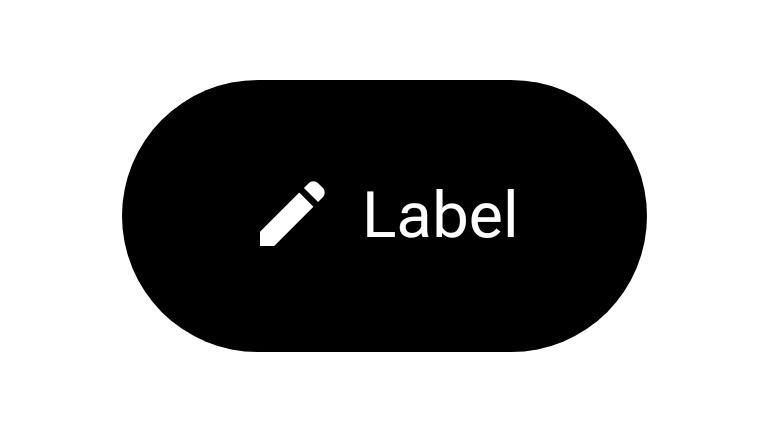
Das folgende Snippet zeigt, wie ein extragroßer Button mit einem Symbol implementiert wird:
@Composable fun XLargeButtonWithIconSample() { val size = ButtonDefaults.ExtraLargeContainerHeight Button( onClick = { /* Do something! */ }, modifier = Modifier.heightIn(size), contentPadding = ButtonDefaults.contentPaddingFor(size, hasStartIcon = true), ) { Icon( painter = rememberVectorPainter(AppIcons.EditFilled), contentDescription = null, modifier = Modifier.size(ButtonDefaults.iconSizeFor(size)), ) Spacer(Modifier.size(ButtonDefaults.iconSpacingFor(size))) Text("Label", style = ButtonDefaults.textStyleFor(size)) } }
Schalter
Das folgende Snippet zeigt, wie Sie einen extragroßen Schalter mit einem Symbol implementieren:
@Composable fun XLargeToggleButtonWithIconSample() { var checked by remember { mutableStateOf(false) } val size = ButtonDefaults.ExtraLargeContainerHeight ToggleButton( checked = checked, onCheckedChange = { checked = it }, modifier = Modifier.heightIn(size), shapes = ToggleButtonDefaults.shapesFor(size), contentPadding = ButtonDefaults.contentPaddingFor(size), ) { Icon( painter = rememberVectorPainter(if (checked) AppIcons.EditFilled else AppIcons.Edit), contentDescription = null, modifier = Modifier.size(ButtonDefaults.iconSizeFor(size)), ) Spacer(Modifier.size(ButtonDefaults.iconSpacingFor(size))) Text("Label", style = ButtonDefaults.textStyleFor(size)) } }
Formoptionen
Es gibt zwei Formen: quadratisch und rund.
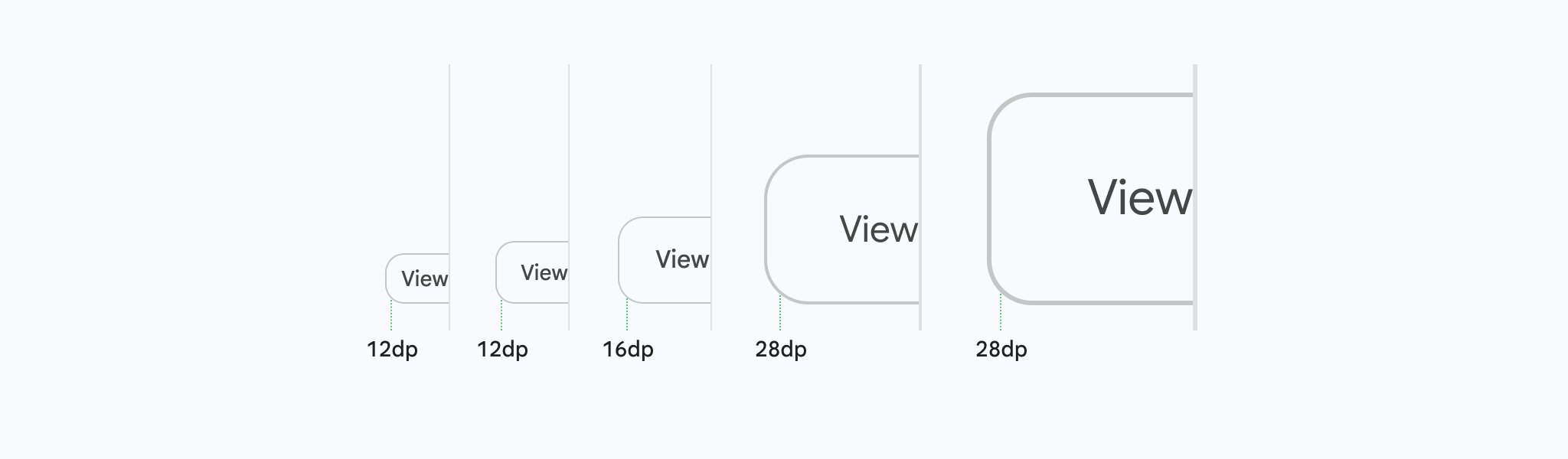
Quadratische Schaltflächen haben Container mit einer dezenten Eckenrundung, die je nach Schaltflächengröße skaliert wird.
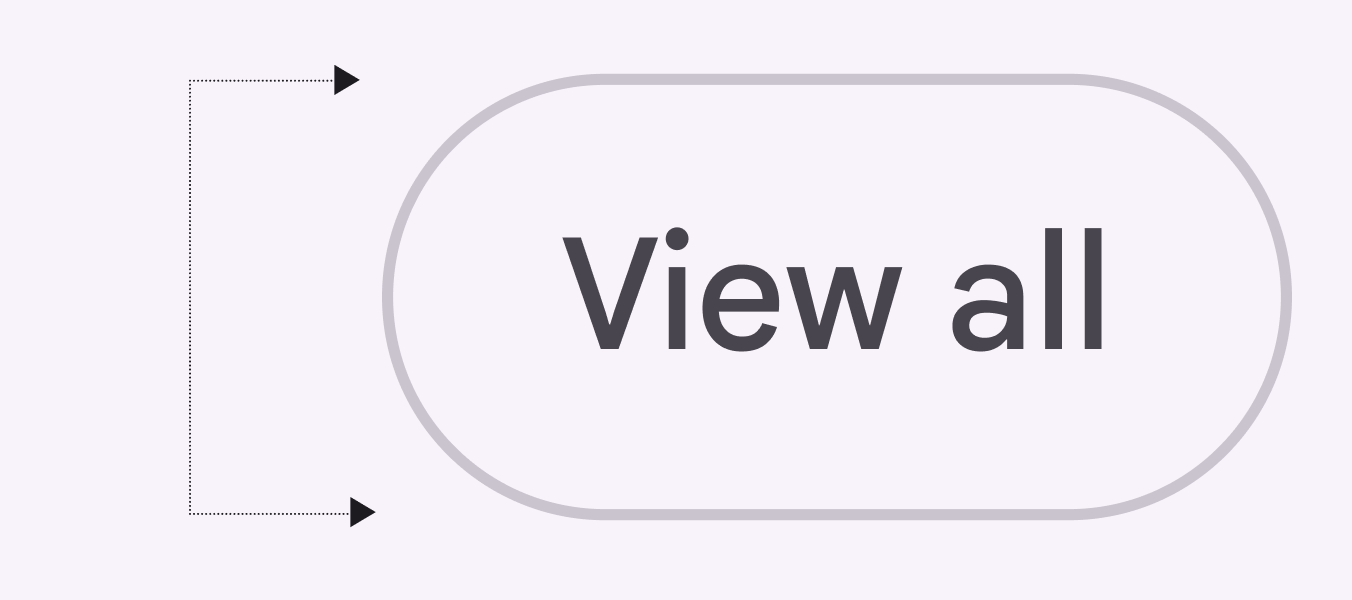
Runde Schaltflächen haben Container mit vollständig abgerundeten Ecken. Wenn diese Option aktiviert ist, ändert sich die Form eines quadratischen Schalters in eine runde Form.
Das folgende Snippet zeigt, wie Sie einen quadratischen Ein/Aus-Button implementieren, der seine Form in rund ändert, wenn er ausgewählt wird:
@Composable fun SquareToggleButtonSample() { var checked by remember { mutableStateOf(false) } val shapes = ToggleButtonShapes( shape = ToggleButtonDefaults.checkedShape, pressedShape = ToggleButtonDefaults.pressedShape, checkedShape = ToggleButtonDefaults.shape, ) ToggleButton(checked = checked, onCheckedChange = { checked = it }, shapes = shapes) { Text("Button") } }