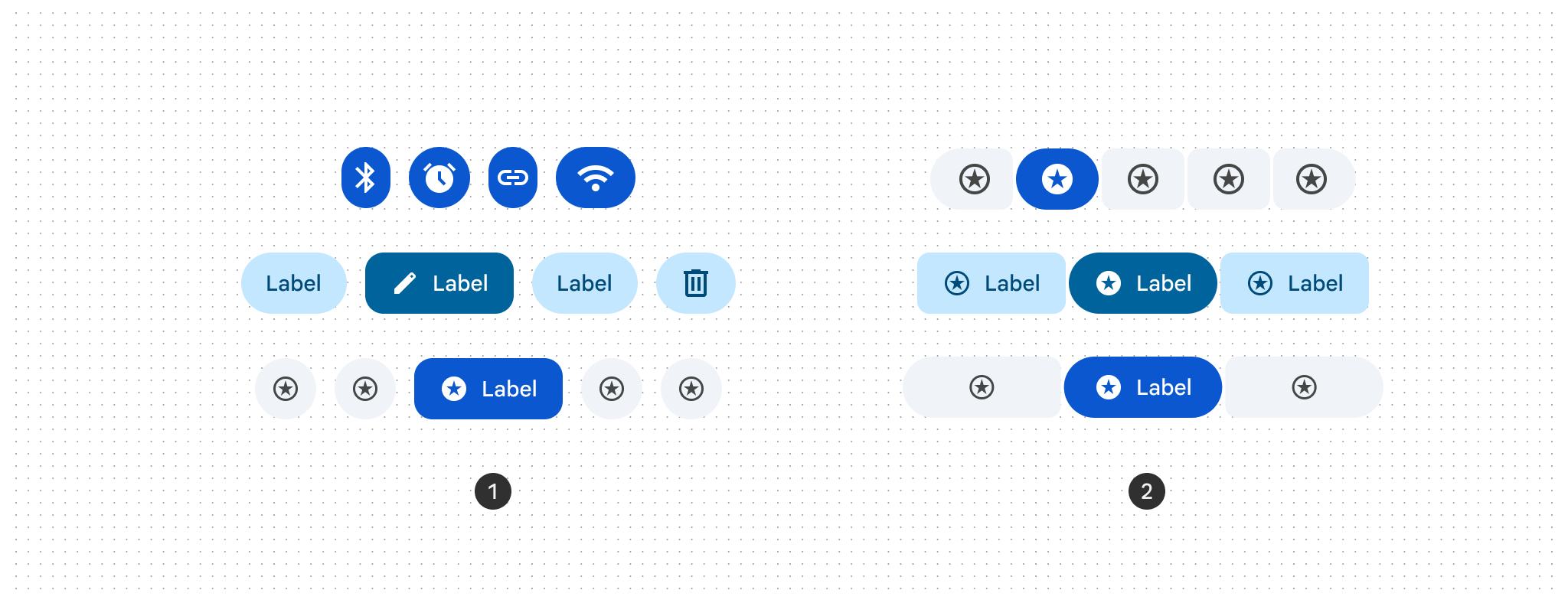
बटन ग्रुप, बटन को व्यवस्थित करते हैं और उनके बीच इंटरैक्शन जोड़ते हैं. इसके लिए, बटन और आइकॉन बटन के आकार, मोशन, और चौड़ाई में बदलाव किए जाते हैं. बटन ग्रुप के दो वैरिएंट होते हैं:
- स्टैंडर्ड बटन ग्रुप: इससे आस-पास के बटन के बीच इंटरैक्शन जोड़ा जाता है, ताकि दबाए जाने पर वे एक-दूसरे को जवाब दें.
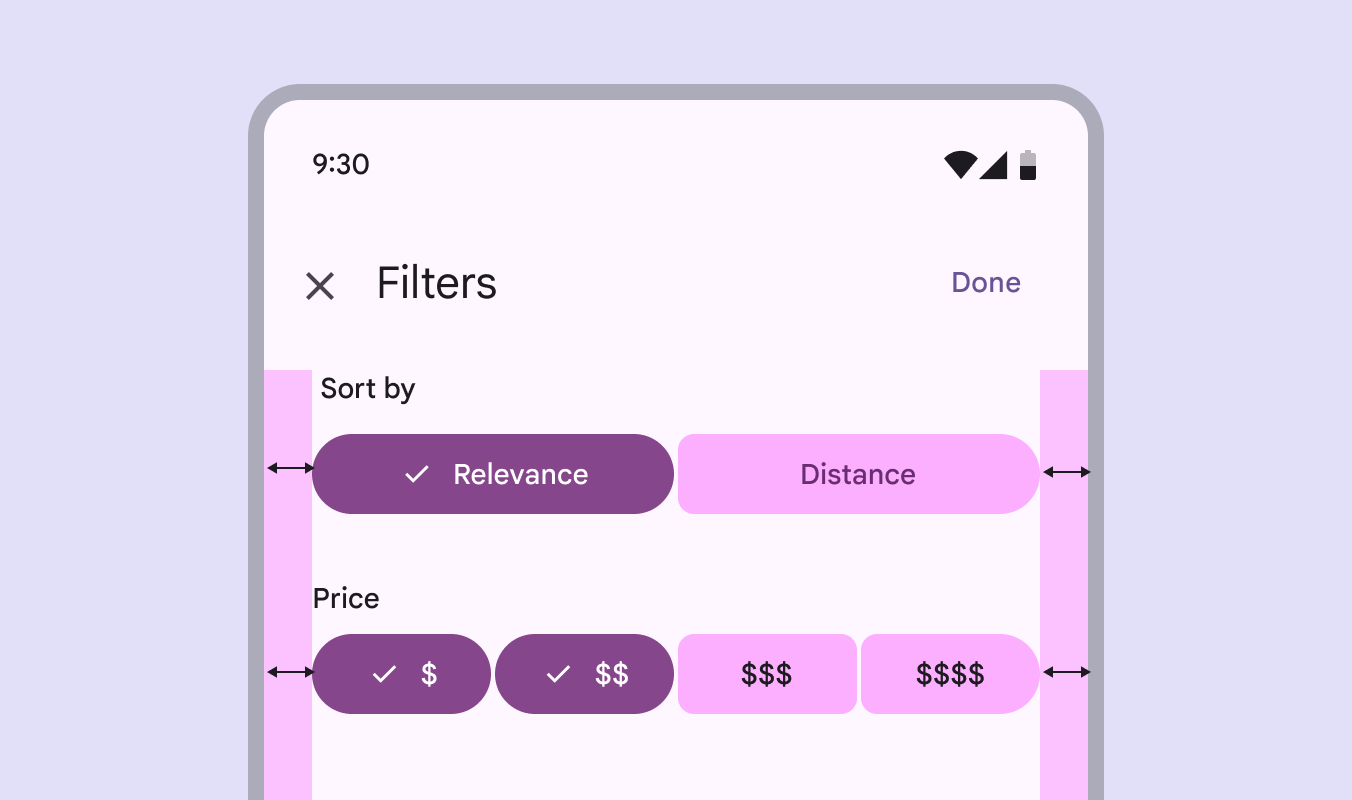
- कनेक्ट किया गया बटन ग्रुप: यह टॉगल बटन को ग्रुप करता है, ताकि उपयोगकर्ता पेज पर विकल्प चुन सकें, व्यू बदल सकें या एलिमेंट को क्रम से लगा सकें.
बटन ग्रुप का इस्तेमाल करना
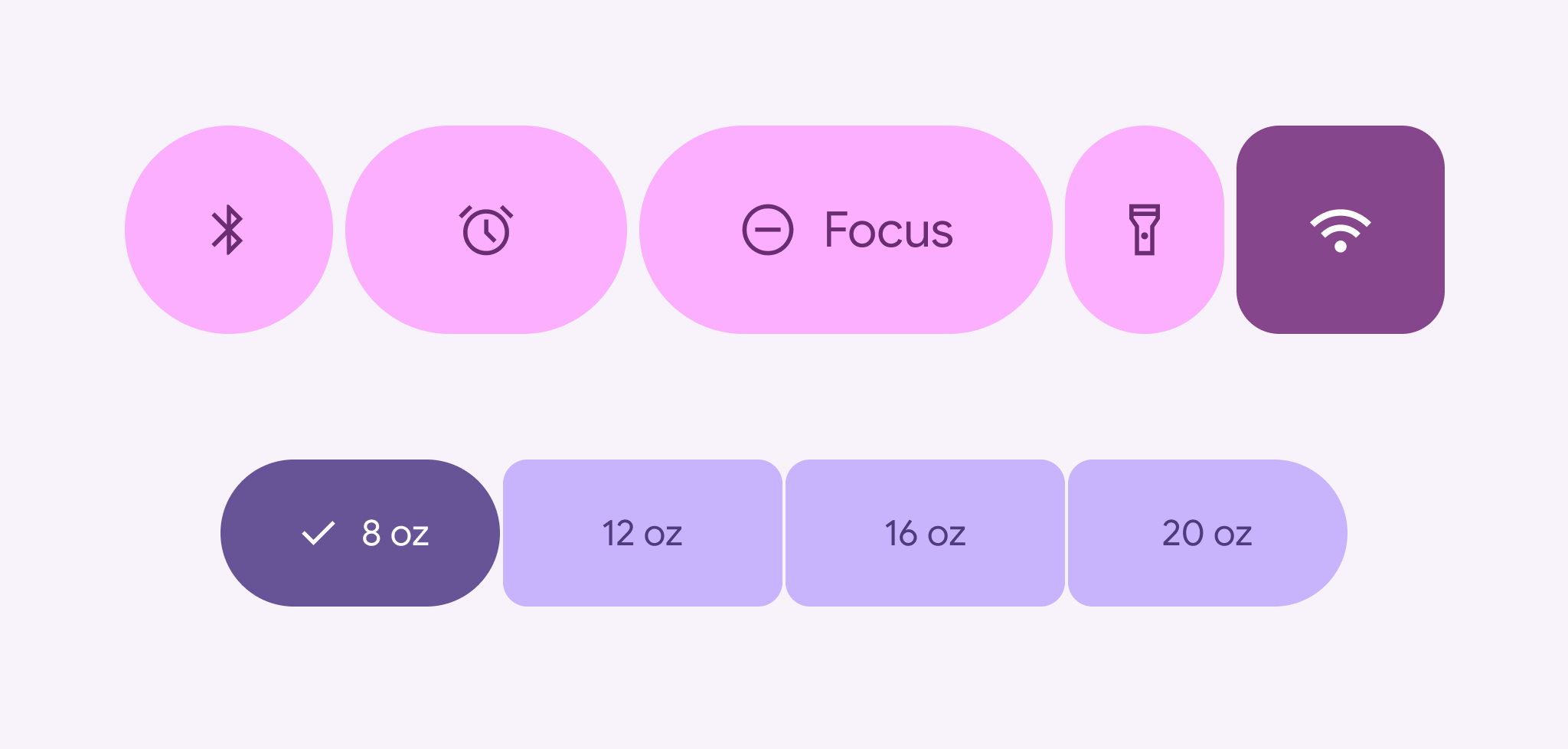
- बटन दबाने या चुनने पर, शेप मॉर्फ़िंग लागू होती है.
- सेगमेंटेड बटन की जगह, कनेक्ट किए गए बटन ग्रुप इस्तेमाल किए जाते हैं.
- यह बटन के सभी साइज़ के साथ काम करता है: बहुत छोटा (XS), छोटा (S), मीडियम (M), बड़ा (L), और बहुत बड़ा (XL).
- इसमें एक विकल्प चुनने, कई विकल्प चुनने, और विकल्प चुनने की ज़रूरी शर्तों के पैटर्न काम करते हैं.
स्टैंडर्ड बटन ग्रुप
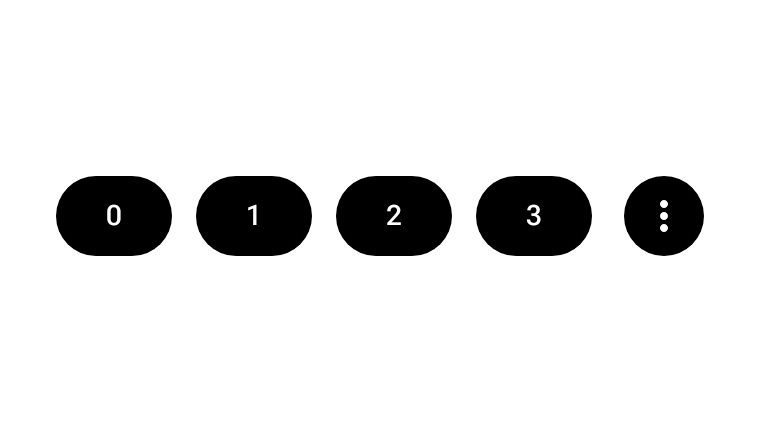
बटन को हॉरिज़ॉन्टल क्रम में लगाने के लिए, ButtonGroup कंपोज़ेबल का इस्तेमाल करें. इससे, दबाए गए आइटम को बड़ा किया जा सकता है, आस-पास के आइटम को छोटा किया जा सकता है, और जगह कम होने पर अतिरिक्त आइटम को ओवरफ़्लो मेन्यू में ले जाया जा सकता है. बटन ग्रुप को दूसरी लाइन में रैप करने के बजाय, एक ही लाइन में रखना चाहिए.
यहां दिए गए स्निपेट में, ओवरफ़्लो मेन्यू इंडिकेटर के साथ स्टैंडर्ड बटन ग्रुप को लागू करने का तरीका बताया गया है:
@Composable fun ButtonGroupSample() { val numButtons = 10 ButtonGroup( overflowIndicator = { menuState -> ButtonGroupDefaults.OverflowIndicator(menuState = menuState) } ) { for (i in 0 until numButtons) { clickableItem(onClick = {}, label = "$i") } } }
कनेक्ट किया गया बटन ग्रुप
एक या कई विकल्प चुनने वाले पैटर्न के लिए, कनेक्ट किए गए बटन ग्रुप का इस्तेमाल करें. ये पैटर्न, ToggleButton कंपोज़ेबल और ButtonGroupDefaults कनेक्ट किए गए शेप की मदद से बनाए जाते हैं.
एकल-चयन
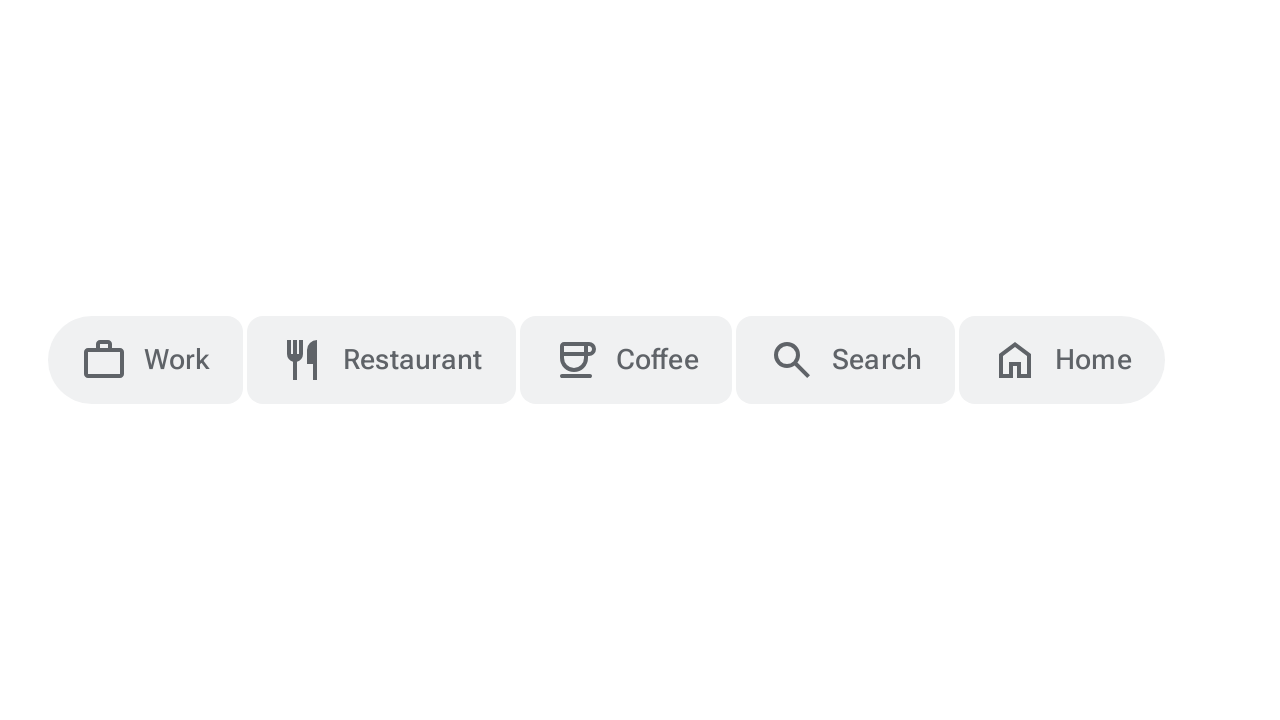
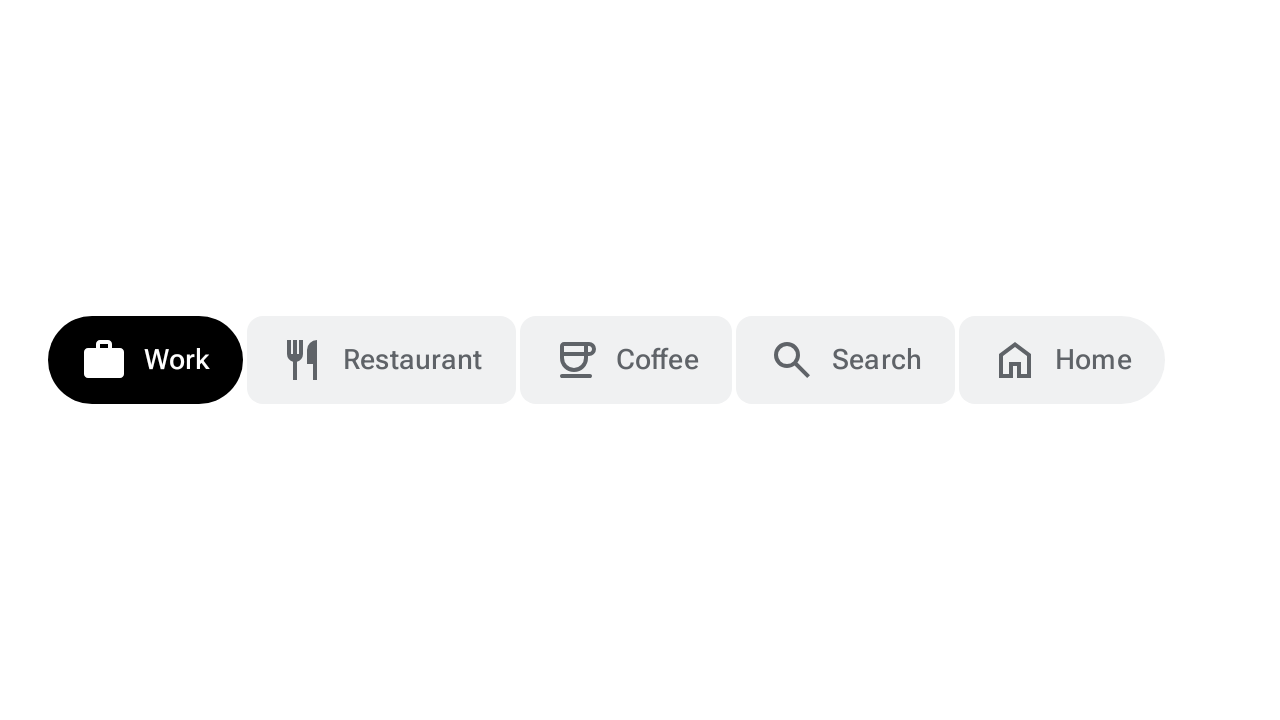
जब उपयोगकर्ता को एक-दूसरे से अलग विकल्पों के सेट में से कोई एक विकल्प चुनना हो, तो सिंगल-सिलेक्ट कनेक्टेड बटन ग्रुप का इस्तेमाल करें. यहां दिया गया स्निपेट, ToggleButton और Role.RadioButton का इस्तेमाल करके, एक विकल्प चुनने की सुविधा देने वाले कनेक्टेड बटन ग्रुप को लागू करता है:
@Composable fun SingleSelectConnectedButtonGroupSample() { val options = listOf("Work", "Restaurant", "Coffee", "Search", "Home") val unCheckedIcons = listOf( AppIcons.Work, AppIcons.Restaurant, AppIcons.Coffee, AppIcons.Search, AppIcons.Home, ) val checkedIcons = listOf( AppIcons.WorkFilled, AppIcons.Restaurant, AppIcons.CoffeeFilled, AppIcons.Search, AppIcons.HomeFilled, ) var selectedIndex by remember { mutableIntStateOf(0) } FlexBox( modifier = Modifier.padding(horizontal = 8.dp).fillMaxWidth(), config = { direction(FlexDirection.Row) wrap(FlexWrap.Wrap) columnGap(ButtonGroupDefaults.ConnectedSpaceBetween) rowGap(2.dp) }, ) { options.forEachIndexed { index, label -> ToggleButton( checked = selectedIndex == index, onCheckedChange = { selectedIndex = index }, shapes = when (index) { 0 -> ButtonGroupDefaults.connectedLeadingButtonShapes() options.lastIndex -> ButtonGroupDefaults.connectedTrailingButtonShapes() else -> ButtonGroupDefaults.connectedMiddleButtonShapes() }, modifier = Modifier.semantics { role = Role.RadioButton }, ) { Icon( painter = rememberVectorPainter( if (selectedIndex == index) checkedIcons[index] else unCheckedIcons[index] ), contentDescription = null, ) Spacer(Modifier.size(ToggleButtonDefaults.IconSpacing)) Text(label) } } } }
एकाधिक चयन
जब उपयोगकर्ता को एक से ज़्यादा विकल्प चुनने हों, तो मल्टी-सिलेक्ट कनेक्टेड बटन ग्रुप का इस्तेमाल करें. यहां दिया गया स्निपेट, ToggleButton और mutableStateListOf का इस्तेमाल करके, एक साथ कई बटन चुनने की सुविधा वाले कनेक्टेड बटन ग्रुप को लागू करता है:
@Composable fun MultiSelectConnectedButtonGroupSample() { val options = listOf("Work", "Restaurant", "Coffee", "Search", "Home") val unCheckedIcons = listOf( AppIcons.Work, AppIcons.Restaurant, AppIcons.Coffee, AppIcons.Search, AppIcons.Home, ) val checkedIcons = listOf( AppIcons.WorkFilled, AppIcons.Restaurant, AppIcons.CoffeeFilled, AppIcons.Search, AppIcons.HomeFilled, ) val checked = remember { mutableStateListOf(false, false, false, false, false) } FlexBox( modifier = Modifier.padding(horizontal = 8.dp).fillMaxWidth(), config = { direction(FlexDirection.Row) wrap(FlexWrap.Wrap) columnGap(ButtonGroupDefaults.ConnectedSpaceBetween) rowGap(2.dp) }, ) { options.forEachIndexed { index, label -> ToggleButton( checked = checked[index], onCheckedChange = { checked[index] = it }, shapes = when (index) { 0 -> ButtonGroupDefaults.connectedLeadingButtonShapes() options.lastIndex -> ButtonGroupDefaults.connectedTrailingButtonShapes() else -> ButtonGroupDefaults.connectedMiddleButtonShapes() }, ) { Icon( painter = rememberVectorPainter( if (checked[index]) checkedIcons[index] else unCheckedIcons[index] ), contentDescription = null, ) Spacer(Modifier.size(ToggleButtonDefaults.IconSpacing)) Text(label) } } } }