

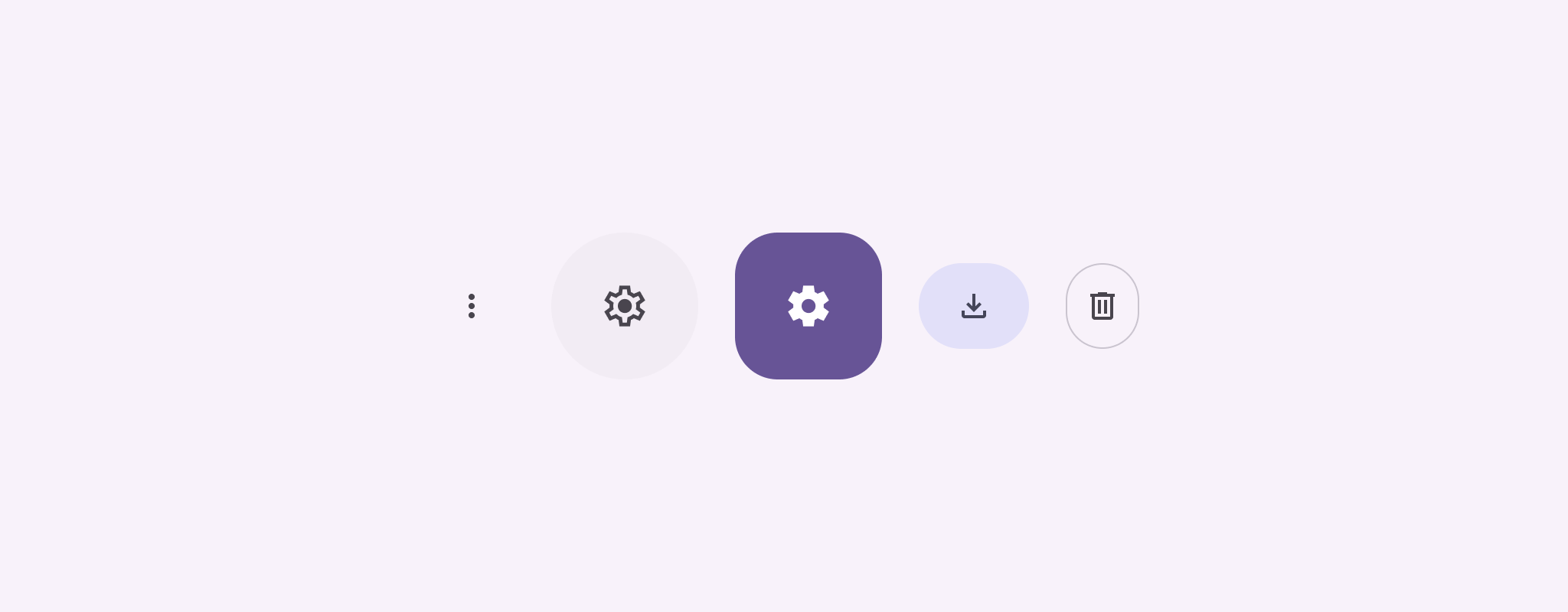
आइकॉन बटन, ऐसी कार्रवाइयां दिखाते हैं जो उपयोगकर्ता कर सकते हैं. आइकॉन बटन में ऐसे आइकॉन का इस्तेमाल किया जाना चाहिए जिसका मतलब साफ़ तौर पर समझ आए. आम तौर पर, ये आइकॉन सामान्य या अक्सर इस्तेमाल की जाने वाली कार्रवाइयों को दिखाते हैं.
आइकॉन बटन दो तरह के होते हैं:
- डिफ़ॉल्ट: इन बटन से अन्य एलिमेंट खोले जा सकते हैं. जैसे, कोई मेन्यू या खोज.
- टॉगल: ये बटन, बाइनरी कार्रवाइयों को दिखा सकते हैं. इन्हें चालू या बंद किया जा सकता है. जैसे, "पसंदीदा" या "बुकमार्क".
एपीआई सरफ़ेस
स्टैंडर्ड आइकॉन बटन लागू करने के लिए, IconButton कंपोज़ेबल का इस्तेमाल करें. फ़िल्ड, फ़िल्ड टोनल या आउटलाइन जैसी अलग-अलग विज़ुअल स्टाइल बनाने के लिए, क्रमशः FilledIconButton, FilledTonalIconButton, और OutlinedIconButton का इस्तेमाल करें.
IconButton के लिए मुख्य पैरामीटर में ये शामिल हैं:
onClick: एक lambda फ़ंक्शन, जो उपयोगकर्ता के आइकॉन बटन पर टैप करने पर लागू होता है.enabled: यह एक बूलियन है, जो बटन के चालू होने की स्थिति को कंट्रोल करता है.falseहोने पर, बटन उपयोगकर्ता के इनपुट का जवाब नहीं देता.content: बटन के अंदर मौजूद कंपोज़ेबल कॉन्टेंट, आम तौर पर एकIcon.
बुनियादी उदाहरण: टॉगल आइकॉन बटन
इस उदाहरण में, टॉगल आइकॉन बटन को लागू करने का तरीका बताया गया है. टॉगल आइकॉन बटन का लुक, इस बात पर निर्भर करता है कि उसे चुना गया है या नहीं.
@Preview @Composable fun ToggleIconButtonExample() { // isToggled initial value should be read from a view model or persistent storage. var isToggled by rememberSaveable { mutableStateOf(false) } IconButton( onClick = { isToggled = !isToggled } ) { Icon( painter = if (isToggled) painterResource(R.drawable.favorite_filled) else painterResource(R.drawable.favorite), contentDescription = if (isToggled) "Selected icon button" else "Unselected icon button." ) } }
कोड के बारे में अहम बातें
ToggleIconButtonExampleकंपोज़ेबल, टॉगल किए जा सकने वालेIconButtonको तय करता है.mutableStateOf(false),MutableStateऑब्जेक्ट बनाता है, जिसमें बूलियन वैल्यू होती है. शुरुआत में यह वैल्यूfalseहोती है. इससेisToggledएक स्टेट होल्डर बन जाता है. इसका मतलब है कि जब भी इसकी वैल्यू बदलती है, तो Compose यूज़र इंटरफ़ेस (यूआई) को फिर से कंपोज़ करता है.rememberSaveableयह पक्का करता है कि कॉन्फ़िगरेशन में बदलाव होने पर भी,isToggledकी स्थिति बनी रहे. जैसे, स्क्रीन को घुमाना.
IconButtonकाonClickलैम्डा, बटन पर क्लिक करने पर उसके काम करने के तरीके को तय करता है. इससे,trueऔरfalseके बीच की स्थिति को टॉगल किया जाता है.Iconकंपोज़ेबल काpainterपैरामीटर,isToggledकी स्थिति के आधार पर, शर्त के मुताबिक अलग-अलगpainterResourceलोड करता है. इससे आइकॉन का विज़ुअल लुक बदल जाता है.- अगर
isToggled,trueहै, तो यह भरा हुआ दिल वाला ड्रॉएबल लोड करता है. - अगर
isToggled,falseहै, तो यह आउटलाइन वाले दिल के ड्रॉएबल को लोड करता है.
- अगर
IconकाcontentDescriptionभीisToggledकी स्थिति के आधार पर अपडेट होता है, ताकि सुलभता से जुड़ी सही जानकारी दी जा सके
नतीजा
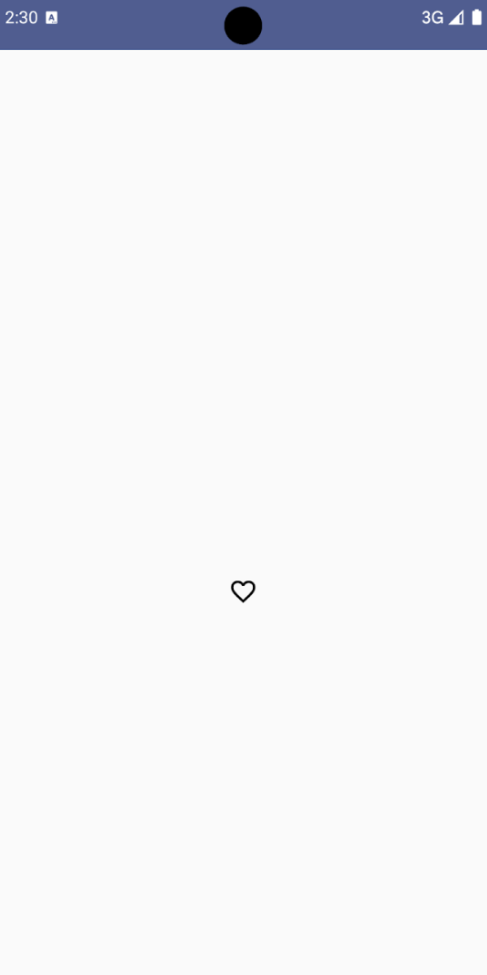
इस इमेज में, ऊपर दिए गए स्निपेट का टॉगल आइकॉन बटन दिखाया गया है. यह बटन, चुने न जाने की स्थिति में है:
ऐडवांस उदाहरण: बटन दबाने पर बार-बार होने वाली कार्रवाइयां
इस सेक्शन में, आइकॉन वाले ऐसे बटन बनाने का तरीका बताया गया है जो उपयोगकर्ता के उन्हें दबाकर रखने पर, लगातार कोई कार्रवाई ट्रिगर करते हैं. ये बटन, हर क्लिक पर सिर्फ़ एक बार कार्रवाई ट्रिगर नहीं करते.
@Composable fun MomentaryIconButton( unselectedImage: Int, selectedImage: Int, contentDescription: String, modifier: Modifier = Modifier, stepDelay: Long = 100L, // Minimum value is 1L milliseconds. onClick: () -> Unit ) { val interactionSource = remember { MutableInteractionSource() } val isPressed by interactionSource.collectIsPressedAsState() val pressedListener by rememberUpdatedState(onClick) LaunchedEffect(isPressed) { while (isPressed) { delay(stepDelay.coerceIn(1L, Long.MAX_VALUE)) pressedListener() } } IconButton( modifier = modifier, onClick = onClick, interactionSource = interactionSource ) { Icon( painter = if (isPressed) painterResource(id = selectedImage) else painterResource(id = unselectedImage), contentDescription = contentDescription, ) } }
कोड के बारे में अहम बातें
MomentaryIconButton,unselectedImage: Intको लेता है. यह बटन न दबाए जाने पर, आइकॉन के लिए ड्रॉ करने लायक संसाधन का आईडी होता है. साथ ही, यहselectedImage: Intको लेता है. यह बटन दबाए जाने पर, आइकॉन के लिए ड्रॉ करने लायक संसाधन का आईडी होता है.- यह
interactionSourceका इस्तेमाल करके, उपयोगकर्ता के "दबाएं" इंटरैक्शन को ट्रैक करता है. - बटन को दबाए रखने पर,
isPressedकी वैल्यू true होती है. बटन को दबाए न रखने पर, इसकी वैल्यू false होती है. जबisPressed,trueहोता है, तोLaunchedEffectलूप में चला जाता है.- इस लूप के अंदर, यह
delay(stepDelayके साथ) का इस्तेमाल करता है, ताकि ट्रिगर करने वाली कार्रवाइयों के बीच कुछ समय के लिए रुका जा सके.coerceInयह पक्का करता है कि देरी कम से कम एक मिलीसेकंड की हो, ताकि इनफ़ाइनाइट लूप से बचा जा सके. - लूप में हर देरी के बाद,
pressedListenerको शुरू किया जाता है. इससे कार्रवाई दोहराई जाती है.
- इस लूप के अंदर, यह
pressedListener,rememberUpdatedStateका इस्तेमाल करता है, ताकि यह पक्का किया जा सके किonClickलैम्ब्डा (परफ़ॉर्म की जाने वाली कार्रवाई) हमेशा सबसे नए कंपोज़िशन के हिसाब से अप-टू-डेट हो.Icon, बटन के दबाए जाने या न दबाए जाने के आधार पर, दिखाई गई इमेज को बदलता है.- अगर
isPressedसही है, तोselectedImageदिखता है. - ऐसा न होने पर,
unselectedImageदिखाया जाता है.
- अगर
इसके बाद, इस MomentaryIconButton का इस्तेमाल किसी उदाहरण में करें. नीचे दिए गए स्निपेट में,
दो आइकॉन बटन दिखाए गए हैं जो काउंटर को कंट्रोल करते हैं:
@Preview() @Composable fun MomentaryIconButtonExample() { var pressedCount by remember { mutableIntStateOf(0) } Row( modifier = Modifier.fillMaxWidth(), verticalAlignment = Alignment.CenterVertically ) { MomentaryIconButton( unselectedImage = R.drawable.fast_rewind, selectedImage = R.drawable.fast_rewind_filled, stepDelay = 100L, onClick = { pressedCount -= 1 }, contentDescription = "Decrease count button" ) Spacer(modifier = Modifier) Text("advanced by $pressedCount frames") Spacer(modifier = Modifier) MomentaryIconButton( unselectedImage = R.drawable.fast_forward, selectedImage = R.drawable.fast_forward_filled, contentDescription = "Increase count button", stepDelay = 100L, onClick = { pressedCount += 1 } ) } }
कोड के बारे में अहम बातें
MomentaryIconButtonExampleकंपोज़ेबल, एकRowदिखाता है. इसमें दोMomentaryIconButtonइंस्टेंस और एकTextकंपोज़ेबल होता है. इससे काउंटर को बढ़ाने और घटाने के लिए यूज़र इंटरफ़ेस (यूआई) बनाया जाता है.- यह
rememberऔरmutableIntStateOfका इस्तेमाल करके,pressedCountके लिए म्यूटेबल स्टेट वैरिएबल को बनाए रखता है. इसे 0 पर शुरू किया जाता है.pressedCountमें बदलाव होने पर, इसे मॉनिटर करने वाले सभी कंपोज़ेबल (जैसे,Textकंपोज़ेबल) नई वैल्यू दिखाने के लिए फिर से कंपोज़ होते हैं. - पहले
MomentaryIconButtonपर क्लिक करने या उसे दबाकर रखने पर,pressedCountकम हो जाता है. - दूसरे
MomentaryIconButtonपर क्लिक करने या उसे दबाकर रखने पर,pressedCountबढ़ जाता है. - दोनों बटन 100 मिलीसेकंड के
stepDelayका इस्तेमाल करते हैं. इसका मतलब है कि बटन को दबाकर रखने पर,onClickकार्रवाई हर 100 मिलीसेकंड में दोहराई जाती है.
नतीजा
इस वीडियो में, आइकॉन बटन और काउंटर वाला यूज़र इंटरफ़ेस (यूआई) दिखाया गया है: