Pasek nawigacyjny umożliwia użytkownikom przełączanie się między miejscami docelowymi w aplikacji. Paski nawigacyjne powinny być używane w przypadku:
- Od 3 do 5 miejsc docelowych o jednakowym znaczeniu
- Kompaktowe rozmiary okien
- Spójne miejsca docelowe na ekranach aplikacji

Na tej stronie dowiesz się, jak wyświetlić w aplikacji pasek nawigacyjny z powiązanymi ekranami i podstawową nawigacją.
Interfejs API
Użyj komponentów NavigationBar i NavigationBarItem, aby zaimplementować logikę przełączania miejsc docelowych. Każdy element NavigationBarItem reprezentuje pojedyncze miejsce docelowe.
NavigationBarItem zawiera te kluczowe parametry:
selected: określa, czy bieżący element jest wizualnie wyróżniony.onClick(): określa działanie, które ma zostać wykonane, gdy użytkownik kliknie element. Tutaj powinna znajdować się logika obsługi zdarzeń nawigacji, aktualizowania stanu wybranego elementu lub wczytywania odpowiednich treści.label: wyświetla tekst w elemencie. Opcjonalnie:icon: wyświetla ikonę w elemencie. Opcjonalnie:
Przykład: dolny pasek nawigacyjny
Ten fragment kodu implementuje dolny pasek nawigacyjny z elementami, dzięki którym użytkownicy mogą przechodzić między różnymi ekranami w aplikacji:
@Composable fun NavigationBarExample(modifier: Modifier = Modifier) { val navController = rememberNavController() val startDestination = Destination.SONGS var selectedDestination by rememberSaveable { mutableIntStateOf(startDestination.ordinal) } Scaffold( modifier = modifier, bottomBar = { NavigationBar(windowInsets = NavigationBarDefaults.windowInsets) { Destination.entries.forEachIndexed { index, destination -> NavigationBarItem( selected = selectedDestination == index, onClick = { navController.navigate(route = destination.route) selectedDestination = index }, icon = { Icon( destination.icon, contentDescription = destination.contentDescription ) }, label = { Text(destination.label) } ) } } } ) { contentPadding -> AppNavHost(navController, startDestination, modifier = Modifier.padding(contentPadding)) } }
Najważniejsze punkty
NavigationBarwyświetla kolekcję elementów, z których każdy odpowiadaDestination.val navController = rememberNavController()tworzy i zapamiętuje instancjęNavHostController, która zarządza nawigacją wNavHost.var selectedDestination by rememberSaveable { mutableIntStateOf(startDestination.ordinal) }zarządza stanem wybranego elementu.startDestination.ordinalpobiera indeks liczbowy (pozycję) wpisu typu wyliczeniowegoDestination.SONGS.
- Gdy element zostanie kliknięty, wywoływana jest funkcja
navController.navigate(route = destination.route), która umożliwia przejście do odpowiedniego ekranu. - Funkcja lambda
onClickelementuNavigationBarItemaktualizuje stanselectedDestination, aby wizualnie wyróżnić kliknięty element. - Logika nawigacji wywołuje funkcję kompozycyjną
AppNavHost, przekazującnavControlleristartDestination, aby wyświetlić rzeczywistą zawartość wybranego ekranu.
Wynik
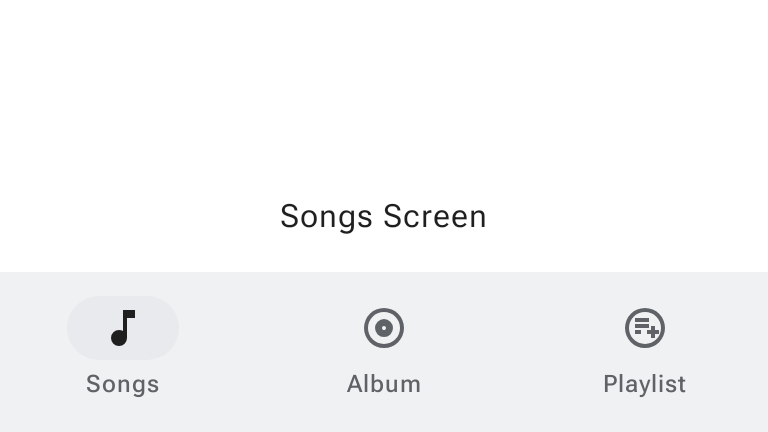
Poniższy obraz przedstawia pasek nawigacyjny utworzony za pomocą poprzedniego fragmentu kodu:
Aktualizacja M3 Expressive
Material 3 Expressive wprowadza ShortNavigationBar i ShortNavigationBarItem jako dodatkowe, elastyczne opcje obok standardowego NavigationBar.

Więcej informacji o aktualizacjach Material 3 Expressive dotyczących pasków nawigacyjnych znajdziesz we wskazówkach dotyczących paska nawigacyjnego w Material Design 3.
Elementy nawigacyjne w komponencie ShortNavigationBar można ułożyć pionowo lub poziomo.
Pasek nawigacyjny z elementami pionowymi
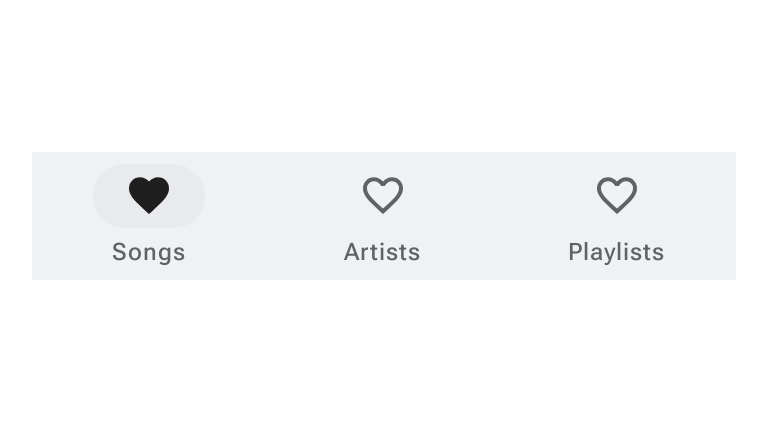
Używaj elementów pionowych w kompaktowych oknach, np. na urządzeniach mobilnych. Poniższy fragment kodu pokazuje, jak wdrożyć ShortNavigationBar z elementami pionowymi:
@Composable fun ShortNavigationBarSample() { var selectedItem by remember { mutableIntStateOf(0) } val items = listOf("Songs", "Artists", "Playlists") ShortNavigationBar { items.forEachIndexed { index, item -> ShortNavigationBarItem( icon = { Icon( painter = rememberVectorPainter(if (selectedItem == index) AppIcons.FavoriteFilled else AppIcons.Favorite), contentDescription = null, ) }, label = { Text(item) }, selected = selectedItem == index, onClick = { selectedItem = index }, ) } } }
Pasek nawigacyjny z elementami poziomymi
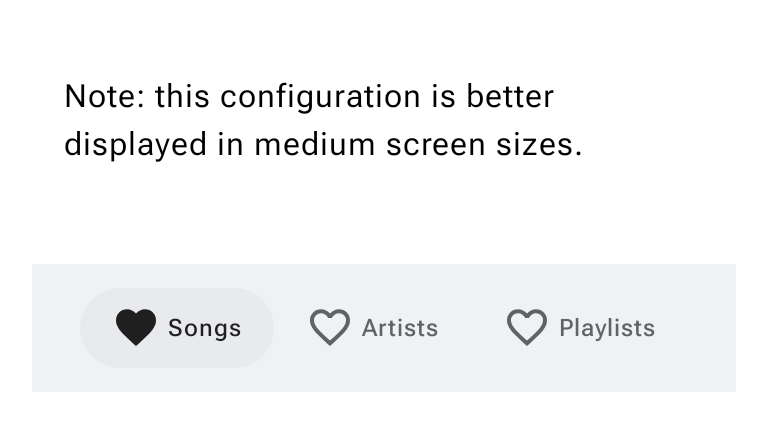
Używaj elementów poziomych w średnich oknach, np. na tabletach. Poniższy fragment kodu pokazuje, jak wdrożyć komponent ShortNavigationBar z elementami poziomymi wyśrodkowanymi na pasku:
@Composable fun ShortNavigationBarWithHorizontalItemsSample() { var selectedItem by remember { mutableIntStateOf(0) } val items = listOf("Songs", "Artists", "Playlists") Column { Text( "Note: this configuration is better displayed in medium screen sizes.", Modifier.padding(16.dp), ) Spacer(Modifier.height(32.dp)) ShortNavigationBar(arrangement = ShortNavigationBarArrangement.Centered) { items.forEachIndexed { index, item -> ShortNavigationBarItem( iconPosition = NavigationItemIconPosition.Start, icon = { Icon( painter = rememberVectorPainter(if (selectedItem == index) AppIcons.FavoriteFilled else AppIcons.Favorite), contentDescription = null, ) }, label = { Text(item) }, selected = selectedItem == index, onClick = { selectedItem = index }, ) } } } }