

Aby wdrożyć funkcję wyszukiwania, użyj paska wyszukiwania. Pasek wyszukiwania to stałe pole wyszukiwania, które umożliwia użytkownikom wpisanie słowa kluczowego lub wyrażenia w celu wyświetlenia odpowiednich wyników w aplikacji. Jest on zalecany, gdy wyszukiwanie jest główną funkcją aplikacji.
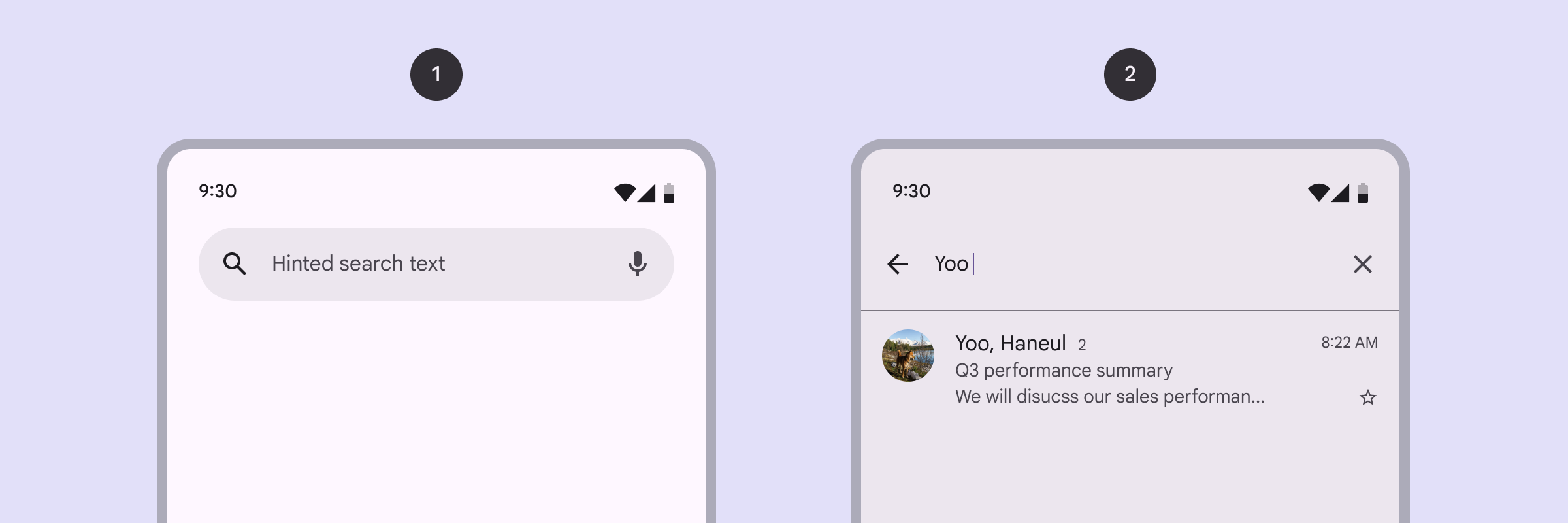
Interfejs API
Aby zaimplementować paski wyszukiwania, użyj funkcji kompozycyjnej SearchBar. Najważniejsze parametry tego elementu kompozycyjnego:
inputField: definiuje pole do wprowadzania danych na pasku wyszukiwania. Zwykle wykorzystujeSearchBarDefaults.InputField, co umożliwia dostosowanie:query: tekst zapytania, który ma być wyświetlany w polu do wprowadzania danych.onQueryChange: funkcja lambda do obsługi zmian w ciągu zapytania.
expanded: wartość logiczna wskazująca, czy pasek wyszukiwania jest rozwinięty, aby wyświetlać sugestie lub odfiltrowane wyniki.onExpandedChange: lambda do obsługi zmian w rozwiniętym stanie menu.content: zawartość tego paska wyszukiwania, aby wyświetlić wyniki wyszukiwania poniżejinputField.
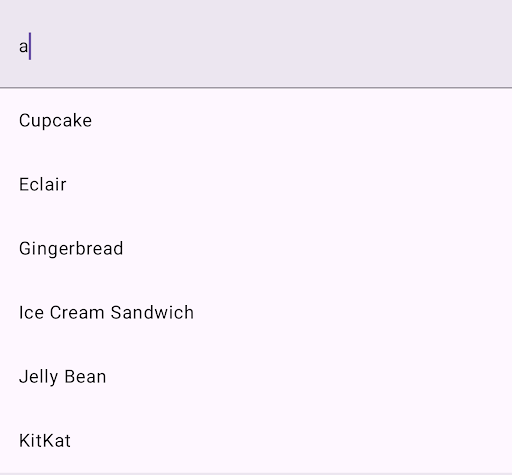
Pasek wyszukiwania z sugestiami
Ten fragment kodu pokazuje podstawową implementację SearchBar z sugestiami:
@OptIn(ExperimentalMaterial3Api::class) @Composable fun SimpleSearchBar( textFieldState: TextFieldState, onSearch: (String) -> Unit, searchResults: List<String>, modifier: Modifier = Modifier ) { // Controls expansion state of the search bar var expanded by rememberSaveable { mutableStateOf(false) } Box( modifier .fillMaxSize() .semantics { isTraversalGroup = true } ) { SearchBar( modifier = Modifier .align(Alignment.TopCenter) .semantics { traversalIndex = 0f }, inputField = { SearchBarDefaults.InputField( query = textFieldState.text.toString(), onQueryChange = { textFieldState.edit { replace(0, length, it) } }, onSearch = { onSearch(textFieldState.text.toString()) expanded = false }, expanded = expanded, onExpandedChange = { expanded = it }, placeholder = { Text("Search") } ) }, expanded = expanded, onExpandedChange = { expanded = it }, ) { // Display search results in a scrollable column Column(Modifier.verticalScroll(rememberScrollState())) { searchResults.forEach { result -> ListItem( headlineContent = { Text(result) }, modifier = Modifier .clickable { textFieldState.edit { replace(0, length, result) } expanded = false } .fillMaxWidth() ) } } } } }
Najważniejsze informacje o kodzie
rememberSaveablezapewnia, że stan paska wyszukiwania (rozwinięty lub zwinięty) jest zachowywany podczas zmian konfiguracji. Zapisuje zapamiętaną wartość w pakieciesavedInstanceStateaktywności hostującej, zanim aktywność zostanie zniszczona podczas zmiany konfiguracji.- Modyfikator
semanticskontroluje kolejność przechodzenia między elementami w TalkBack.- Wartość
isTraversalGroupjest ustawiona dlaBox, aby grupować wszystkie elementy kompozycyjne podrzędne. - Atrybut
traversalIndexokreśla kolejność, w jakiej TalkBack odczytuje informacje o ułatwieniach dostępu z każdego elementu grupy. TalkBack odczytuje informacje o ułatwieniach dostępu w przypadku elementu o wartości ujemnej, np.-1, przed elementem o wartości dodatniej, np.1. Wartość jest liczbą zmiennoprzecinkową, więc możesz określić niestandardową kolejność wielu elementów równorzędnych, ustawiając wartości między-1.0a1.0dla każdego z nich.
- Wartość
- Komponent
SearchBarzawiera elementinputFielddo wprowadzania danych przez użytkownika i elementColumndo wyświetlania sugestii wyszukiwania.SearchBarDefaults.InputFieldtworzy pole do wprowadzania danych i obsługuje zmiany w zapytaniu użytkownika.onQueryChangeobsługuje wprowadzanie tekstu i aktualizuje stan za każdym razem, gdy tekst w polu do wprowadzania danych ulega zmianie.- Stan
expandedokreśla widoczność listy sugestii.
searchResults.forEach { result -> … }wykonuje iterację listysearchResultsi tworzyListItemdla każdego wyniku.- Kliknięcie elementu
ListItempowoduje zaktualizowanie elementutextFieldState, zwinięcie paska wyszukiwania i wypełnienie elementutextFieldwybranym wynikiem wyszukiwania.
- Kliknięcie elementu
Wynik
Pasek wyszukiwania z przefiltrowaną listą
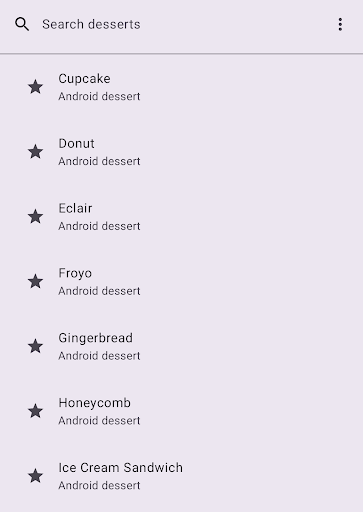
Ten przykład pokazuje element SearchBar, który filtruje listę na podstawie zapytania użytkownika:
@OptIn(ExperimentalMaterial3Api::class) @Composable fun CustomizableSearchBar( query: String, onQueryChange: (String) -> Unit, onSearch: (String) -> Unit, searchResults: List<String>, onResultClick: (String) -> Unit, modifier: Modifier = Modifier, // Customization options placeholder: @Composable () -> Unit = { Text("Search") }, leadingIcon: @Composable (() -> Unit)? = { Icon(Icons.Default.Search, contentDescription = "Search") }, trailingIcon: @Composable (() -> Unit)? = null, supportingContent: (@Composable (String) -> Unit)? = null, leadingContent: (@Composable () -> Unit)? = null, ) { // Track expanded state of search bar var expanded by rememberSaveable { mutableStateOf(false) } Box( modifier .fillMaxSize() .semantics { isTraversalGroup = true } ) { SearchBar( modifier = Modifier .align(Alignment.TopCenter) .semantics { traversalIndex = 0f }, inputField = { // Customizable input field implementation SearchBarDefaults.InputField( query = query, onQueryChange = onQueryChange, onSearch = { onSearch(query) expanded = false }, expanded = expanded, onExpandedChange = { expanded = it }, placeholder = placeholder, leadingIcon = leadingIcon, trailingIcon = trailingIcon ) }, expanded = expanded, onExpandedChange = { expanded = it }, ) { // Show search results in a lazy column for better performance LazyColumn { items(count = searchResults.size) { index -> val resultText = searchResults[index] ListItem( headlineContent = { Text(resultText) }, supportingContent = supportingContent?.let { { it(resultText) } }, leadingContent = leadingContent, colors = ListItemDefaults.colors(containerColor = Color.Transparent), modifier = Modifier .clickable { onResultClick(resultText) expanded = false } .fillMaxWidth() .padding(horizontal = 16.dp, vertical = 4.dp) ) } } } } }
Najważniejsze informacje o kodzie
- Funkcja lambda
onQueryChangejest wywoływana za każdym razem, gdy użytkownik wpisze lub usunie tekst na pasku wyszukiwania. SearchBarDefaults.InputFieldzawieraleadingIcon, który dodaje ikonę wyszukiwania na początku pola do wprowadzania danych, oraztrailingIcon, który dodaje ikonę „więcej opcji” na końcu pola do wprowadzania danych. Tutaj możesz udostępnić użytkownikowi opcje sortowania i filtrowania.onSearch = { … }wywołuje funkcję lambdaonSearchi zwija pasek wyszukiwania po przesłaniu wyszukiwania.LazyColumnskutecznie obsługuje potencjalnie dużą liczbę wyników wyszukiwania. Iteruje listęsearchResultsi wyświetla każdy wynik jakoListItem.- Każdy element kompozycyjny
ListItemwyświetla tekst elementu, tekst z dodatkowymi informacjami i ikonę gwiazdki jakoleadingContentelementu. W tym przykładzie wyświetlana jest opcja dodania produktu do ulubionych. - Logikę filtrowania znajdziesz w funkcji
CustomizableSearchBarExamplew pełnym kodzie źródłowym na GitHubie.
Wynik
Dodatkowe materiały
- Material Design: pasek wyszukiwania