

แอปจำนวนมากต้องสามารถควบคุมสิ่งที่วาดบนหน้าจอได้อย่างแม่นยำ ซึ่งอาจเป็นเพียงการวางกล่องหรือวงกลมบนหน้าจอในตำแหน่งที่เหมาะสม หรืออาจเป็นการจัดเรียงองค์ประกอบกราฟิกอย่างละเอียดในสไตล์ต่างๆ มากมาย
การวาดภาพพื้นฐานด้วยตัวปรับแต่งและ DrawScope
วิธีหลักในการวาดสิ่งต่างๆ ที่กำหนดเองใน Compose คือการใช้ตัวแก้ไข เช่น Modifier.drawWithContent, Modifier.drawBehind และ Modifier.drawWithCache
ตัวอย่างเช่น หากต้องการวาดบางอย่างไว้ด้านหลัง Composable คุณสามารถใช้ตัวแก้ไข drawBehind เพื่อเริ่มเรียกใช้คำสั่งวาดได้ ดังนี้
Spacer( modifier = Modifier .fillMaxSize() .drawBehind { // this = DrawScope } )
หากต้องการเพียง Composable ที่วาด คุณสามารถใช้ Composable Canvas ได้ คอมโพสิเบิล Canvas เป็น Wrapper ที่สะดวกสำหรับ Modifier.drawBehind คุณวาง Canvas ในเลย์เอาต์ในลักษณะเดียวกับที่ทำกับองค์ประกอบ UI อื่นๆ ของ Compose ภายในCanvas คุณสามารถวาดองค์ประกอบโดยควบคุมสไตล์และตำแหน่งได้อย่างแม่นยำ
ตัวแก้ไขการวาดทั้งหมดจะแสดง DrawScope ซึ่งเป็นสภาพแวดล้อมการวาดที่กำหนดขอบเขตซึ่งรักษาสถานะของตัวเองไว้ ซึ่งจะช่วยให้คุณตั้งค่าพารามิเตอร์สำหรับกลุ่มองค์ประกอบกราฟิกได้ DrawScope มีฟิลด์ที่มีประโยชน์หลายฟิลด์ เช่น size ซึ่งเป็นออบเจ็กต์ Size ที่ระบุมิติข้อมูลปัจจุบันของ DrawScope
หากต้องการวาดภาพ คุณสามารถใช้ฟังก์ชันวาดภาพที่มีอยู่มากมายใน DrawScope ตัวอย่างเช่น โค้ดต่อไปนี้จะวาดสี่เหลี่ยมผืนผ้าที่มุมซ้ายบนของหน้าจอ
Canvas(modifier = Modifier.fillMaxSize()) { val canvasQuadrantSize = size / 2F drawRect( color = Color.Magenta, size = canvasQuadrantSize ) }

ดูข้อมูลเพิ่มเติมเกี่ยวกับตัวปรับแต่งการวาดต่างๆ ได้ในเอกสารประกอบตัวปรับแต่งกราฟิก
ระบบพิกัด
หากต้องการวาดบางอย่างบนหน้าจอ คุณต้องทราบออฟเซ็ต (x และ y) และขนาดของรายการ สำหรับวิธีการวาดหลายวิธีใน DrawScope ตำแหน่งและขนาดจะกำหนดโดยค่าพารามิเตอร์เริ่มต้น โดยทั่วไปพารามิเตอร์เริ่มต้นจะวางตำแหน่งรายการที่จุด [0, 0] บน Canvas และระบุ size เริ่มต้นที่เติมพื้นที่วาดทั้งหมด ดังตัวอย่างด้านบน คุณจะเห็นว่าสี่เหลี่ยมผืนผ้าอยู่ที่ด้านซ้ายบน หากต้องการปรับขนาดและตำแหน่งของรายการ คุณต้องเข้าใจระบบพิกัดใน Compose
จุดเริ่มต้นของระบบพิกัด ([0,0]) อยู่ที่พิกเซลซ้ายบนสุดในพื้นที่วาดภาพ x จะเพิ่มขึ้นเมื่อเลื่อนไปทางขวา และ y จะเพิ่มขึ้นเมื่อเลื่อนลง
![ตารางกริดที่แสดงระบบพิกัดซึ่งแสดงด้านซ้ายบน [0, 0] และด้านขวาล่าง [ความกว้าง ความสูง]](https://developer.android.google.cn/static/develop/ui/compose/images/graphics/introduction/compose_coordinate_system_drawing.png?hl=th)
ตัวอย่างเช่น หากต้องการวาดเส้นทแยงมุมจากมุมขวาบนของพื้นที่ Canvas ไปยังมุมซ้ายล่าง คุณสามารถใช้ฟังก์ชัน DrawScope.drawLine() และระบุออฟเซ็ตเริ่มต้นและสิ้นสุดด้วยตำแหน่ง x และ y ที่สอดคล้องกัน ดังนี้
Canvas(modifier = Modifier.fillMaxSize()) { val canvasWidth = size.width val canvasHeight = size.height drawLine( start = Offset(x = canvasWidth, y = 0f), end = Offset(x = 0f, y = canvasHeight), color = Color.Blue ) }
การเปลี่ยนรูปแบบพื้นฐาน
DrawScope มีการเปลี่ยนรูปแบบเพื่อเปลี่ยนตำแหน่งหรือวิธีการดำเนินการคำสั่งการวาด
สเกล
ใช้
DrawScope.scale()
เพื่อเพิ่มขนาดของการดำเนินการวาดตามปัจจัย การดำเนินการอย่าง
scale() จะมีผลกับการดำเนินการวาดทั้งหมดภายใน Lambda ที่เกี่ยวข้อง ตัวอย่างเช่น โค้ดต่อไปนี้จะเพิ่ม scaleX เป็น 10 เท่า และ scaleY เป็น 15 เท่า
Canvas(modifier = Modifier.fillMaxSize()) { scale(scaleX = 10f, scaleY = 15f) { drawCircle(Color.Blue, radius = 20.dp.toPx()) } }

แปลภาษา
ใช้
DrawScope.translate()
เพื่อเลื่อนการดำเนินการวาดขึ้น ลง ซ้าย หรือขวา ตัวอย่างเช่น โค้ดต่อไปนี้จะย้ายภาพวาดไปทางขวา 100 พิกเซลและขึ้นไป 300 พิกเซล
Canvas(modifier = Modifier.fillMaxSize()) { translate(left = 100f, top = -300f) { drawCircle(Color.Blue, radius = 200.dp.toPx()) } }

หมุน
ใช้
DrawScope.rotate()
เพื่อหมุนการดำเนินการวาดรอบจุดหมุน ตัวอย่างเช่น โค้ดต่อไปนี้จะหมุนสี่เหลี่ยมผืนผ้า 45 องศา
Canvas(modifier = Modifier.fillMaxSize()) { rotate(degrees = 45F) { drawRect( color = Color.Gray, topLeft = Offset(x = size.width / 3F, y = size.height / 3F), size = size / 3F ) } }

rotate() เพื่อใช้การหมุนกับขอบเขตการวาดปัจจุบัน ซึ่งจะหมุนสี่เหลี่ยมผืนผ้า 45 องศา
ส่วนที่เว้นไว้
ใช้ DrawScope.inset() เพื่อปรับพารามิเตอร์เริ่มต้นของ DrawScope ปัจจุบัน โดยเปลี่ยนขอบเขตการวาดและแปลภาพวาดตามนั้น
Canvas(modifier = Modifier.fillMaxSize()) { val canvasQuadrantSize = size / 2F inset(horizontal = 50f, vertical = 30f) { drawRect(color = Color.Green, size = canvasQuadrantSize) } }
โค้ดนี้จะเพิ่มระยะห่างจากขอบให้กับคำสั่งการวาดได้อย่างมีประสิทธิภาพ ดังนี้

การเปลี่ยนรูปแบบหลายรายการ
หากต้องการใช้การเปลี่ยนรูปแบบหลายรายการกับภาพวาด ให้ใช้ฟังก์ชัน DrawScope.withTransform() ซึ่งจะสร้างและใช้การเปลี่ยนรูปแบบเดียวที่รวมการเปลี่ยนแปลงทั้งหมดที่คุณต้องการ การใช้ withTransform() มีประสิทธิภาพมากกว่าการเรียกใช้การเปลี่ยนรูปแบบแต่ละรายการที่ซ้อนกัน เนื่องจากระบบจะดำเนินการเปลี่ยนรูปแบบทั้งหมดร่วมกันในการดำเนินการเดียว แทนที่ Compose จะต้องคำนวณและบันทึกการเปลี่ยนรูปแบบที่ซ้อนกันแต่ละรายการ
ตัวอย่างเช่น โค้ดต่อไปนี้ใช้ทั้งการเปลี่ยนตำแหน่งและการหมุนกับสี่เหลี่ยมผืนผ้า
Canvas(modifier = Modifier.fillMaxSize()) { withTransform({ translate(left = size.width / 5F) rotate(degrees = 45F) }) { drawRect( color = Color.Gray, topLeft = Offset(x = size.width / 3F, y = size.height / 3F), size = size / 3F ) } }

withTransform เพื่อใช้ทั้งการหมุนและการเปลี่ยนตำแหน่ง โดยหมุนสี่เหลี่ยมผืนผ้าและเลื่อนไปทางซ้ายการดำเนินการวาดทั่วไป
วาดข้อความ
หากต้องการวาดข้อความใน Compose โดยปกติแล้วคุณจะใช้ Composable Text อย่างไรก็ตาม หากคุณอยู่ใน DrawScope หรือต้องการวาดข้อความด้วยตนเองพร้อมการปรับแต่ง คุณสามารถใช้เมธอด DrawScope.drawText() ได้
หากต้องการวาดข้อความ ให้สร้าง TextMeasurer โดยใช้ rememberTextMeasurer และเรียกใช้ drawText ด้วยเครื่องมือวัด
val textMeasurer = rememberTextMeasurer() Canvas(modifier = Modifier.fillMaxSize()) { drawText(textMeasurer, "Hello") }

วัดข้อความ
การวาดข้อความจะทำงานแตกต่างจากคำสั่งวาดอื่นๆ เล็กน้อย โดยปกติแล้ว คุณจะกำหนดขนาด (ความกว้างและความสูง) ให้กับคำสั่งวาดเพื่อวาดรูปร่าง/รูปภาพตามขนาดนั้น สำหรับข้อความ มีพารามิเตอร์บางอย่างที่ควบคุมขนาดของข้อความที่แสดงผล เช่น ขนาดแบบอักษร แบบอักษร การรวมอักษร และระยะห่างระหว่างตัวอักษร
เมื่อใช้ Compose คุณสามารถใช้ TextMeasurer เพื่อเข้าถึงขนาดข้อความที่วัดได้ โดยขึ้นอยู่กับปัจจัยข้างต้น หากต้องการวาดพื้นหลังด้านหลังข้อความ คุณสามารถใช้ข้อมูลที่วัดได้เพื่อดูขนาดของพื้นที่ที่ข้อความใช้
val textMeasurer = rememberTextMeasurer() Spacer( modifier = Modifier .drawWithCache { val measuredText = textMeasurer.measure( AnnotatedString(longTextSample), constraints = Constraints.fixedWidth((size.width * 2f / 3f).toInt()), style = TextStyle(fontSize = 18.sp) ) onDrawBehind { drawRect(pinkColor, size = measuredText.size.toSize()) drawText(measuredText) } } .fillMaxSize() )
ข้อมูลโค้ดนี้จะสร้างพื้นหลังสีชมพูบนข้อความ
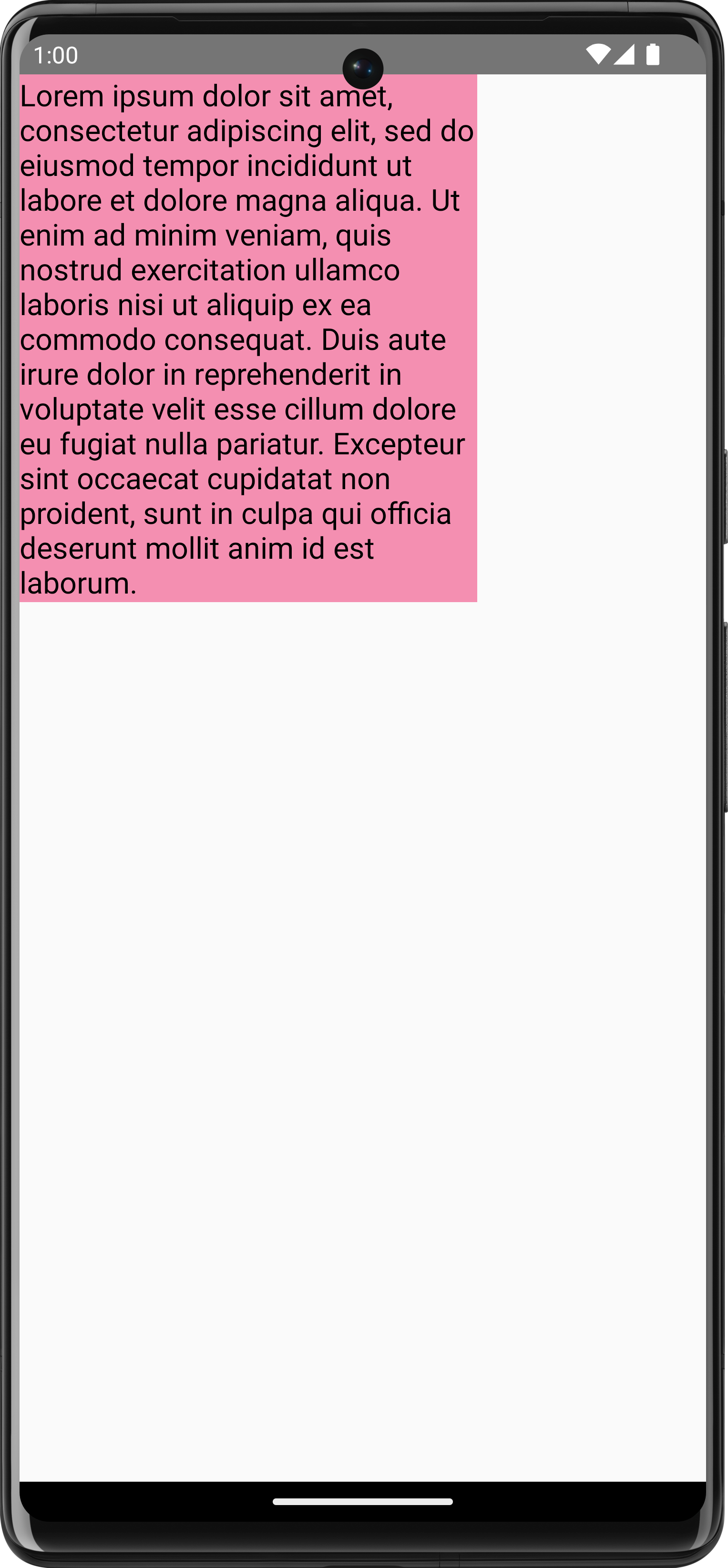
การปรับข้อจำกัด ขนาดแบบอักษร หรือพร็อพเพอร์ตี้ใดๆ ที่ส่งผลต่อขนาดที่วัดได้จะส่งผลให้มีการรายงานขนาดใหม่ คุณสามารถกำหนดขนาดคงที่สำหรับทั้ง width และ height จากนั้นข้อความจะเป็นไปตาม TextOverflow ที่กำหนดไว้ ตัวอย่างเช่น โค้ดต่อไปนี้จะแสดงผลข้อความใน ⅓ ของความสูงและ ⅓ ของความกว้างของพื้นที่ Composable และตั้งค่า TextOverflow เป็น TextOverflow.Ellipsis ดังนี้
val textMeasurer = rememberTextMeasurer() Spacer( modifier = Modifier .drawWithCache { val measuredText = textMeasurer.measure( AnnotatedString(longTextSample), constraints = Constraints.fixed( width = (size.width / 3f).toInt(), height = (size.height / 3f).toInt() ), overflow = TextOverflow.Ellipsis, style = TextStyle(fontSize = 18.sp) ) onDrawBehind { drawRect(pinkColor, size = measuredText.size.toSize()) drawText(measuredText) } } .fillMaxSize() )
ตอนนี้ข้อความจะแสดงในข้อจำกัดโดยมีเครื่องหมายจุดไข่ปลาที่ส่วนท้าย
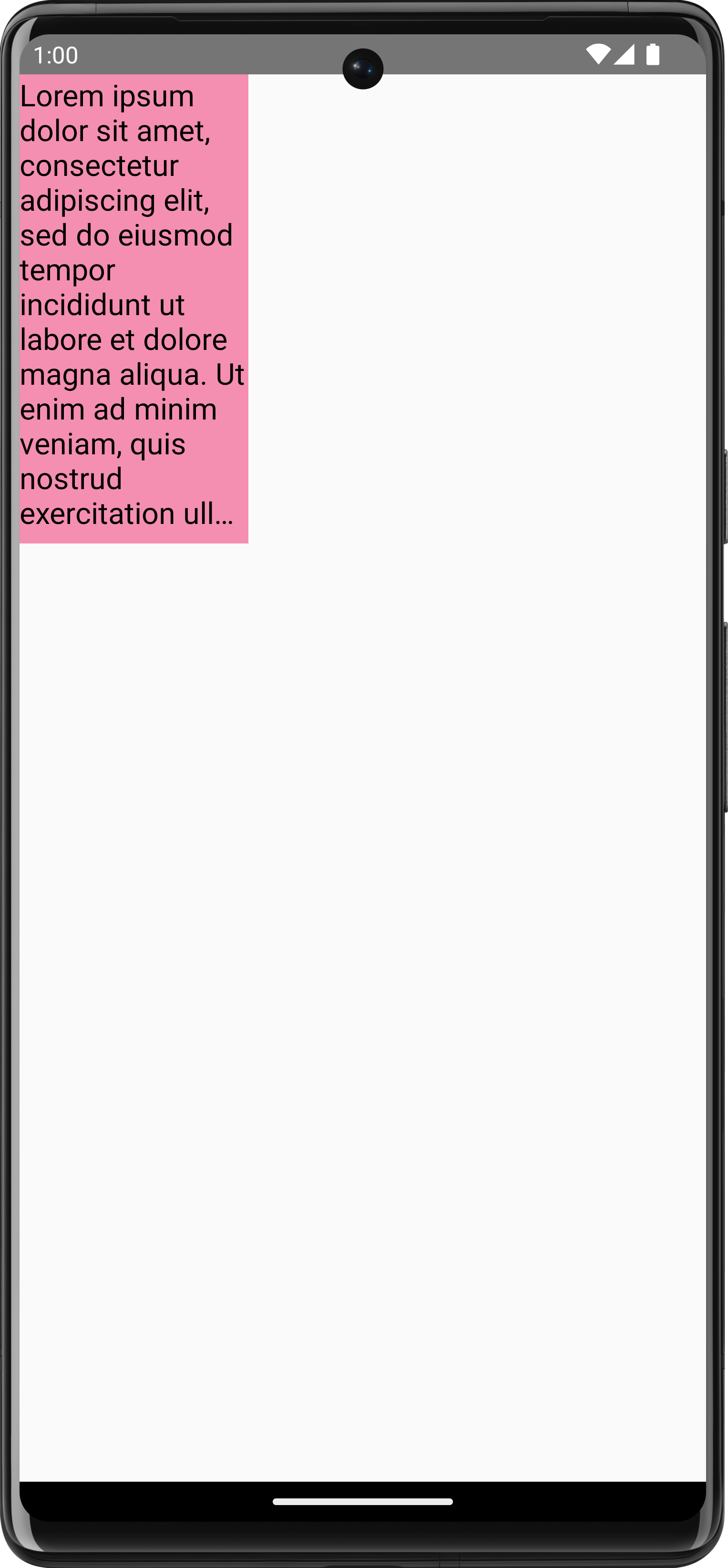
TextOverflow.Ellipsis ที่มีข้อจำกัดคงที่ในการวัดข้อความวาดรูปภาพ
หากต้องการวาด ImageBitmap ด้วย DrawScope ให้โหลดรูปภาพโดยใช้ ImageBitmap.imageResource() แล้วเรียกใช้ drawImage:
val dogImage = ImageBitmap.imageResource(id = R.drawable.dog) Canvas(modifier = Modifier.fillMaxSize(), onDraw = { drawImage(dogImage) })

ImageBitmapบน Canvasวาดรูปร่างพื้นฐาน
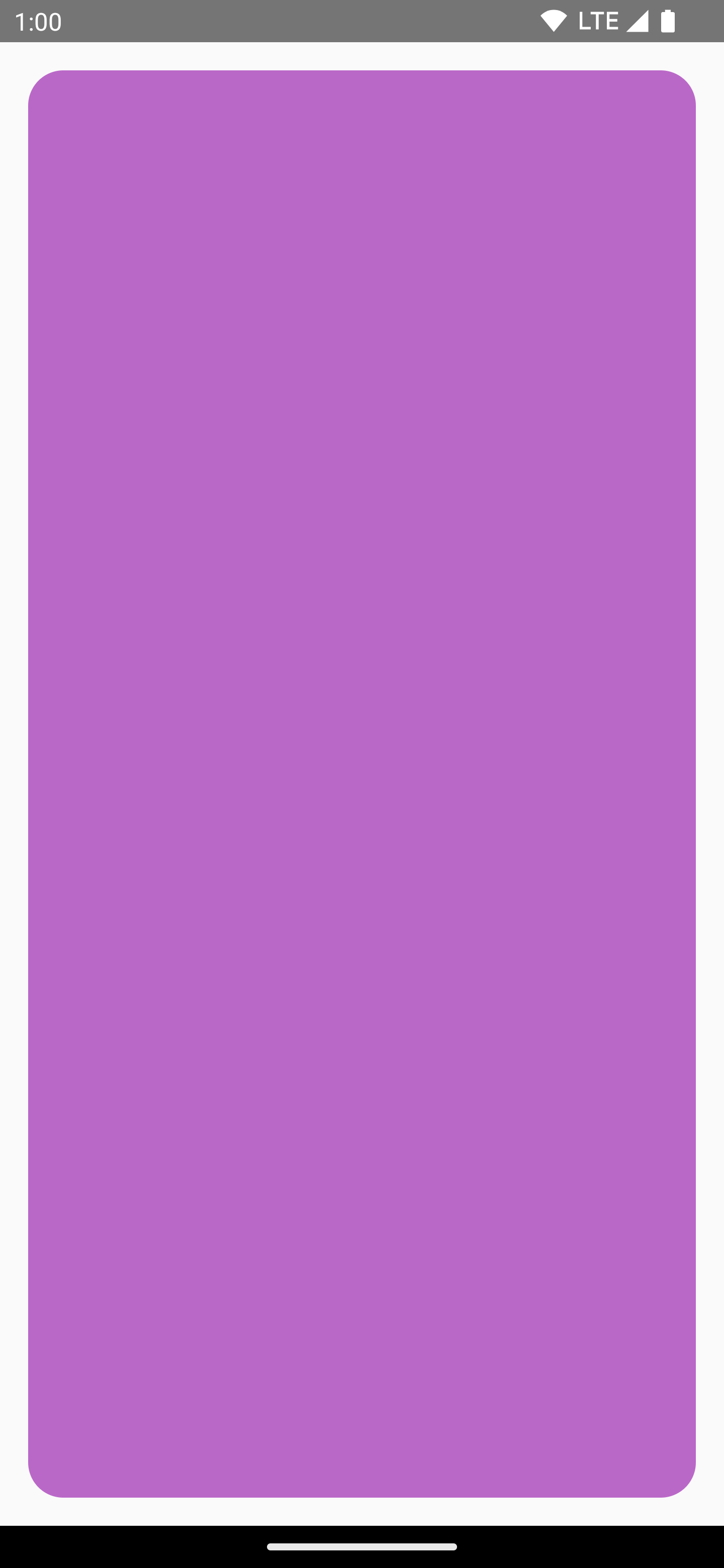
DrawScope มีฟังก์ชันการวาดรูปทรงมากมาย หากต้องการวาดรูปร่าง ให้ใช้ฟังก์ชันการวาดที่กำหนดไว้ล่วงหน้าฟังก์ชันใดฟังก์ชันหนึ่ง เช่น drawCircle:
val purpleColor = Color(0xFFBA68C8) Canvas( modifier = Modifier .fillMaxSize() .padding(16.dp), onDraw = { drawCircle(purpleColor) } )
API |
เอาต์พุต |

|
|

|
|
|
|

|
|

|
|

|
|

|
วาดเส้นทาง
เส้นทางคือชุดคำสั่งทางคณิตศาสตร์ที่ทำให้เกิดภาพวาดเมื่อดำเนินการ DrawScope สามารถวาดเส้นทางโดยใช้วิธี DrawScope.drawPath()
เช่น สมมติว่าคุณต้องการวาดรูปสามเหลี่ยม คุณสร้างเส้นทางด้วยฟังก์ชันต่างๆ เช่น lineTo() และ moveTo() โดยใช้ขนาดของพื้นที่วาดได้
จากนั้นเรียกใช้ drawPath() ด้วยเส้นทางที่สร้างขึ้นใหม่นี้เพื่อสร้างรูปสามเหลี่ยม
Spacer( modifier = Modifier .drawWithCache { val path = Path() path.moveTo(0f, 0f) path.lineTo(size.width / 2f, size.height / 2f) path.lineTo(size.width, 0f) path.close() onDrawBehind { drawPath(path, Color.Magenta, style = Stroke(width = 10f)) } } .fillMaxSize() )

Path ใน Composeกำลังเข้าถึงออบเจ็กต์ Canvas
เมื่อใช้ DrawScope คุณจะไม่มีสิทธิ์เข้าถึงออบเจ็กต์ Canvas โดยตรง คุณสามารถใช้ DrawScope.drawIntoCanvas() เพื่อเข้าถึงออบเจ็กต์ Canvas ที่คุณเรียกใช้ฟังก์ชันได้
ตัวอย่างเช่น หากคุณมี Drawable ที่กำหนดเองซึ่งต้องการวาดลงใน Canvas คุณสามารถเข้าถึง Canvas และเรียกใช้ Drawable#draw() โดยส่งออบเจ็กต์ Canvas เข้าไป
val drawable = ShapeDrawable(OvalShape()) Spacer( modifier = Modifier .drawWithContent { drawIntoCanvas { canvas -> drawable.setBounds(0, 0, size.width.toInt(), size.height.toInt()) drawable.draw(canvas.nativeCanvas) } } .fillMaxSize() )
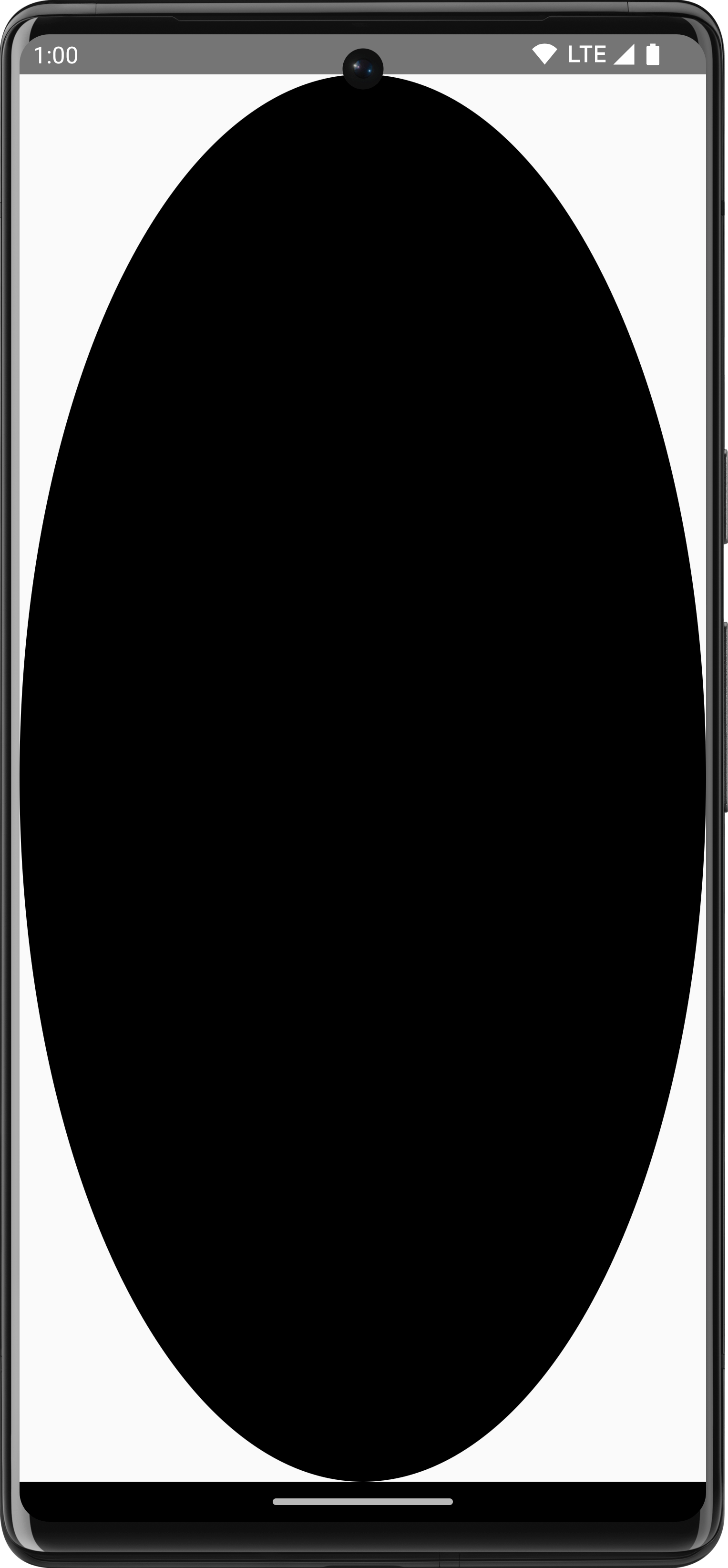
Drawableดูข้อมูลเพิ่มเติม
ดูข้อมูลเพิ่มเติมเกี่ยวกับการวาดใน Compose ได้ที่แหล่งข้อมูลต่อไปนี้
- ตัวแก้ไขกราฟิก - ดูข้อมูลเกี่ยวกับตัวแก้ไขการวาดประเภทต่างๆ
- แปรง - ดูวิธีปรับแต่งการวาดภาพเนื้อหา
- เลย์เอาต์และกราฟิกที่กำหนดเองใน Compose - Android Dev Summit 2022 - ดูวิธีสร้าง UI ที่กำหนดเองใน Compose ด้วยเลย์เอาต์และกราฟิก
- ตัวอย่าง JetLagged - ตัวอย่าง Compose ที่แสดงวิธีวาดกราฟที่กำหนดเอง
แนะนำสำหรับคุณ
- หมายเหตุ: ข้อความลิงก์จะแสดงเมื่อ JavaScript ปิดอยู่
- ตัวแก้ไขกราฟิก
- กราฟิกใน Compose
- เส้นการจัดแนวใน Jetpack Compose