

หากต้องการกำหนดค่าลักษณะการทำงานของคอนเทนเนอร์ FlexBox ให้สร้างบล็อก FlexBoxConfig และระบุโดยใช้พารามิเตอร์ config
FlexBox( config = { direction(FlexDirection.Column) wrap(FlexWrap.Wrap) alignItems(FlexAlignItems.Center) alignContent(FlexAlignContent.SpaceAround) justifyContent(FlexJustifyContent.Center) gap(16.dp) } ) { // child items }
ใช้ FlexBoxConfig เพื่อกำหนดทิศทางของเลย์เอาต์ ลักษณะการตัดข้อความ การจัดแนว และช่องว่างระหว่างรายการ
ทิศทางของเลย์เอาต์
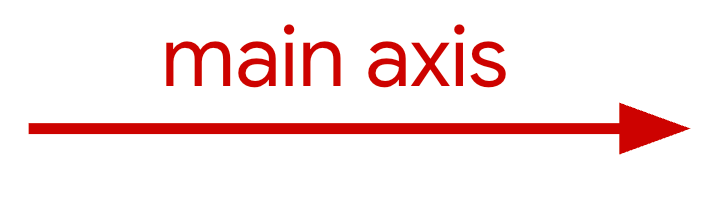
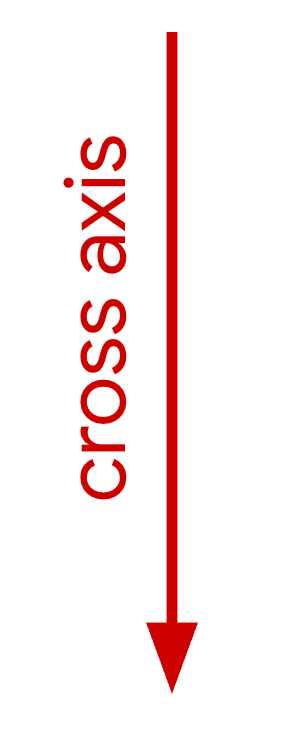
ฟังก์ชัน direction จะตั้งค่าแกนหลัก ซึ่งจะกำหนดทิศทางที่รายการจะจัดวาง โดยค่าที่ใช้ได้มีดังนี้
Row(ค่าเริ่มต้น): ตั้งค่าแกนหลักเป็นแนวนอน ในภาษาที่เขียนจากซ้ายไปขวา การปัดนี้จะเป็นการปัดจากซ้ายไปขวา และจะตรงกันข้ามในภาษาที่เขียนจากขวาไปซ้ายRowReverse: กลับทิศทางของRowColumn: ตั้งค่าแกนหลักเป็นแนวตั้งจากบนลงล่างColumnReverse: กลับทิศทางของColumn
จัดแนวรายการและกระจายพื้นที่ว่างเพิ่มเติม
ส่วนต่อไปนี้จะอธิบายวิธีจัดแนวรายการและกระจายพื้นที่ว่างเพิ่มเติมตามแกนหลักและแกนไขว้
ตามแนวแกนหลัก
ใช้ justifyContent เพื่อกระจายรายการตามแนวแกนหลัก ตารางต่อไปนี้แสดงลักษณะการทำงานเมื่อทิศทางเป็น Row
|
|
|

|
|

|
|

|
|

|
|

|
|

|
ตามแนวแกนไขว้
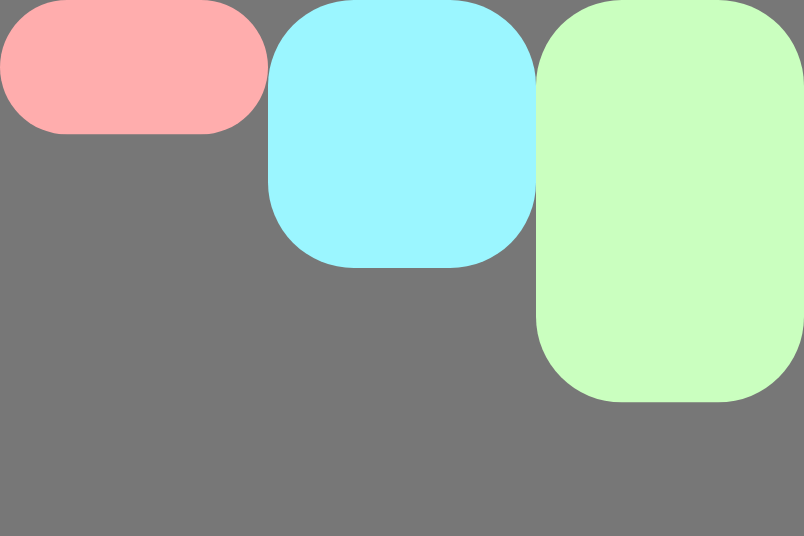
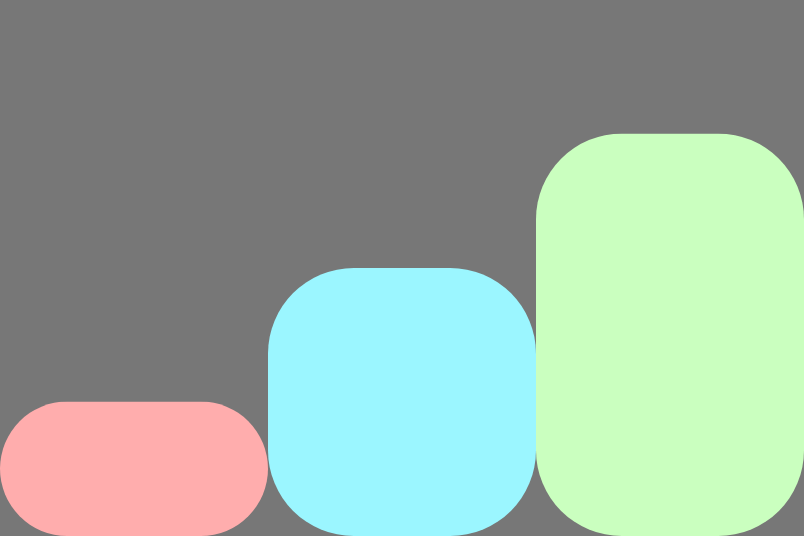
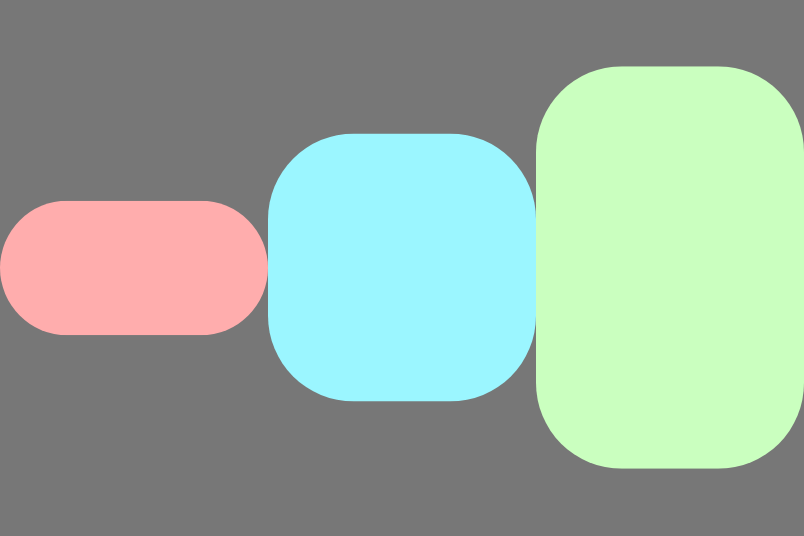
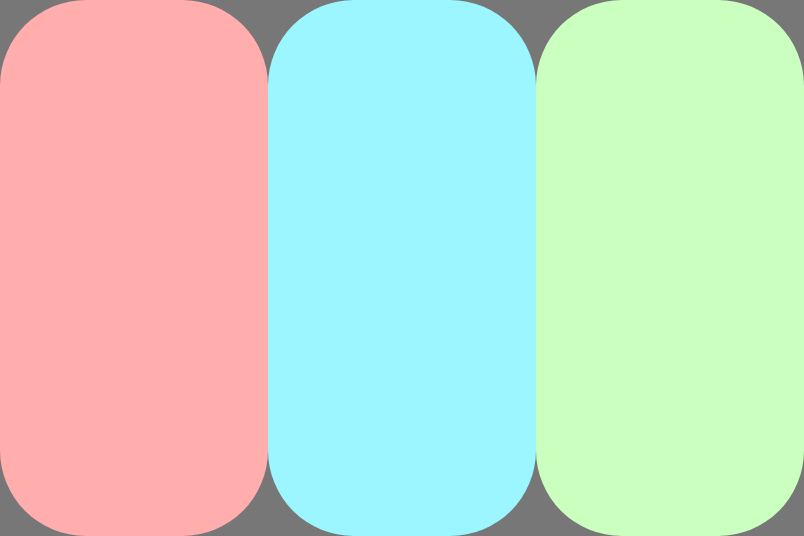
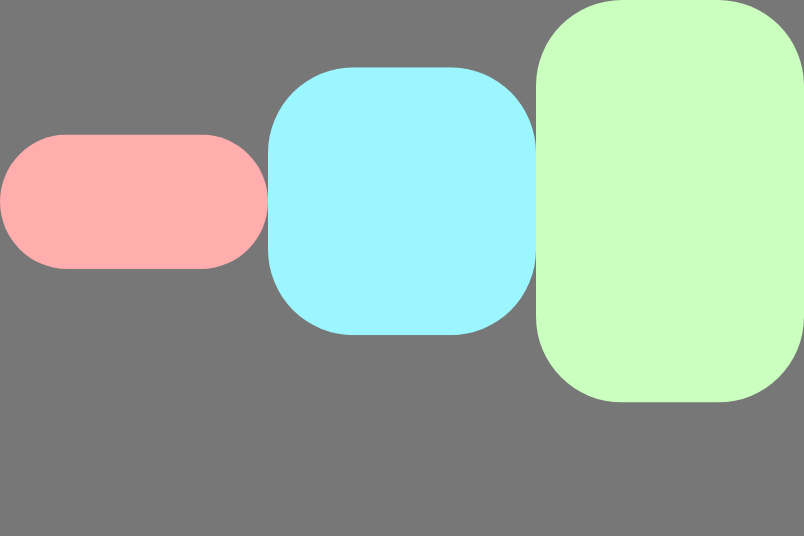
ใช้ alignItems เพื่อจัดแนวรายการตามแนวแกนไขว้ภายในบรรทัดเดียว คุณสามารถลบล้างลักษณะการทำงานนี้ได้โดยใช้ตัวแก้ไข alignSelf กับแต่ละรายการ
รูปภาพต่อไปนี้แสดงลักษณะการทำงานเมื่อทิศทางเป็นRow
|
|
|
|
|
|
|
|
|
|
|
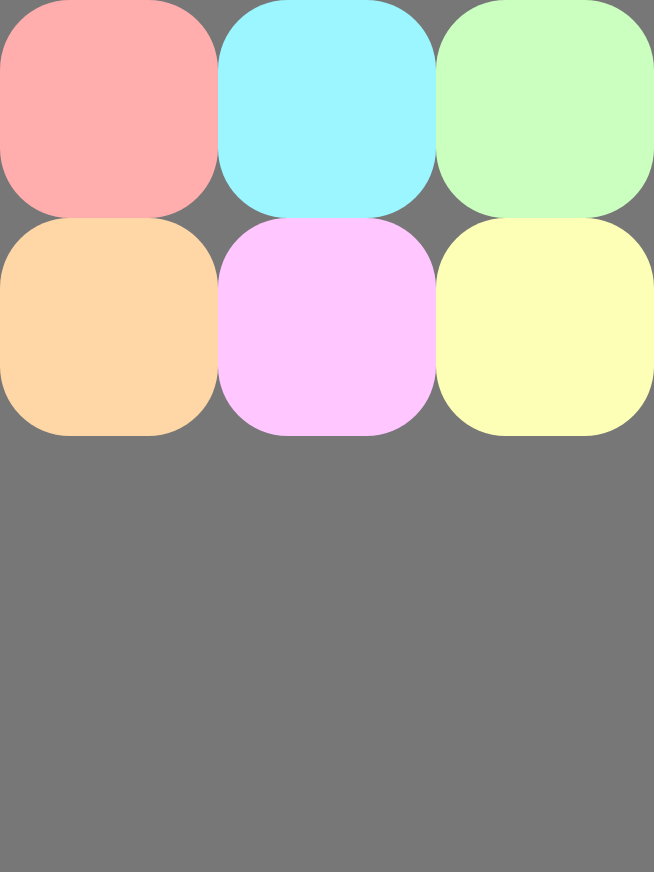
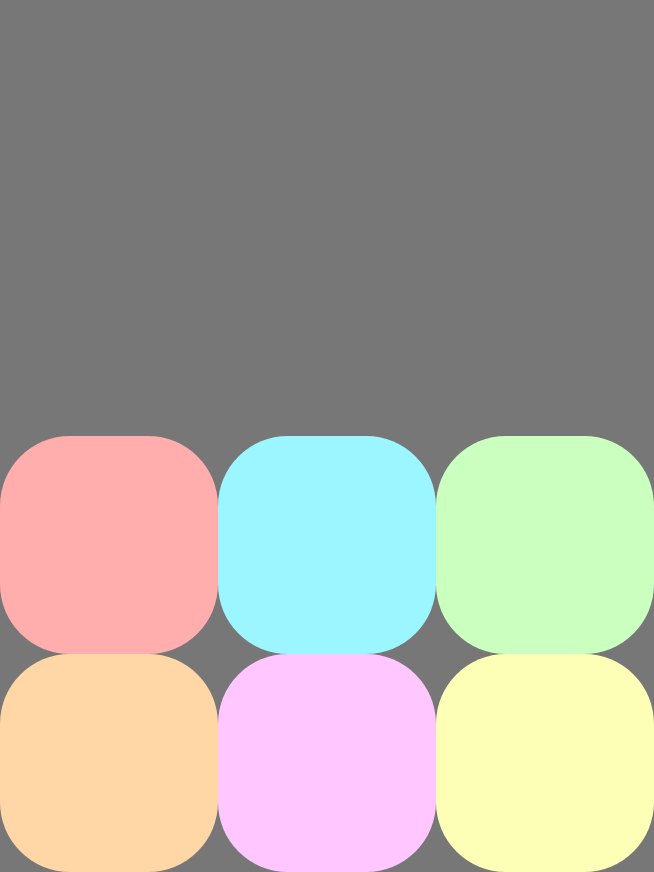
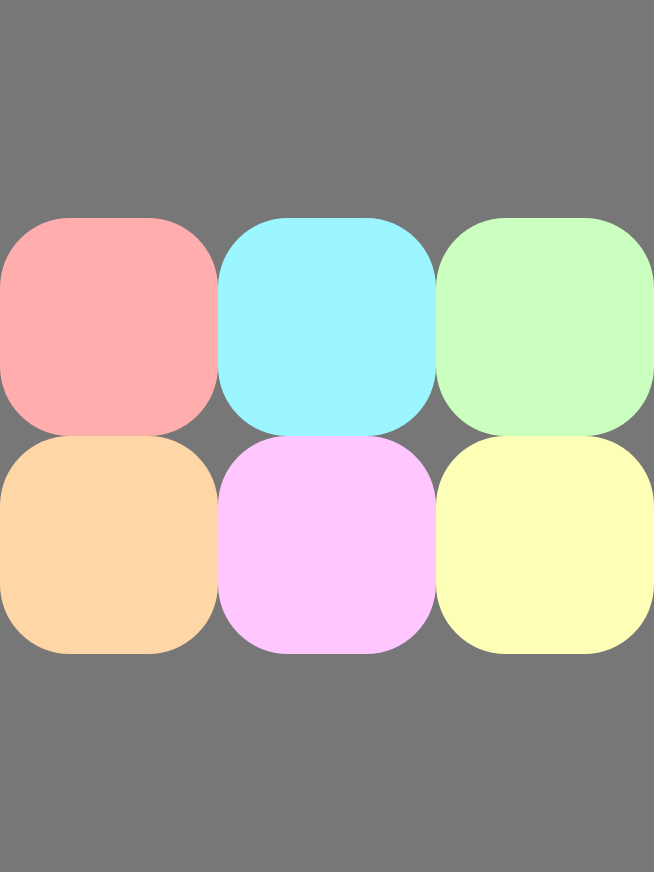
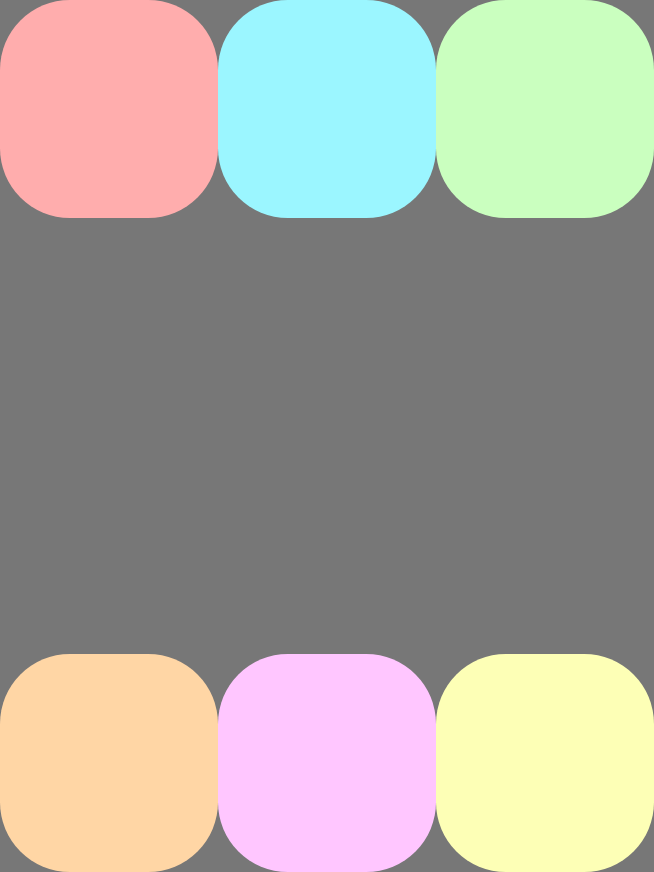
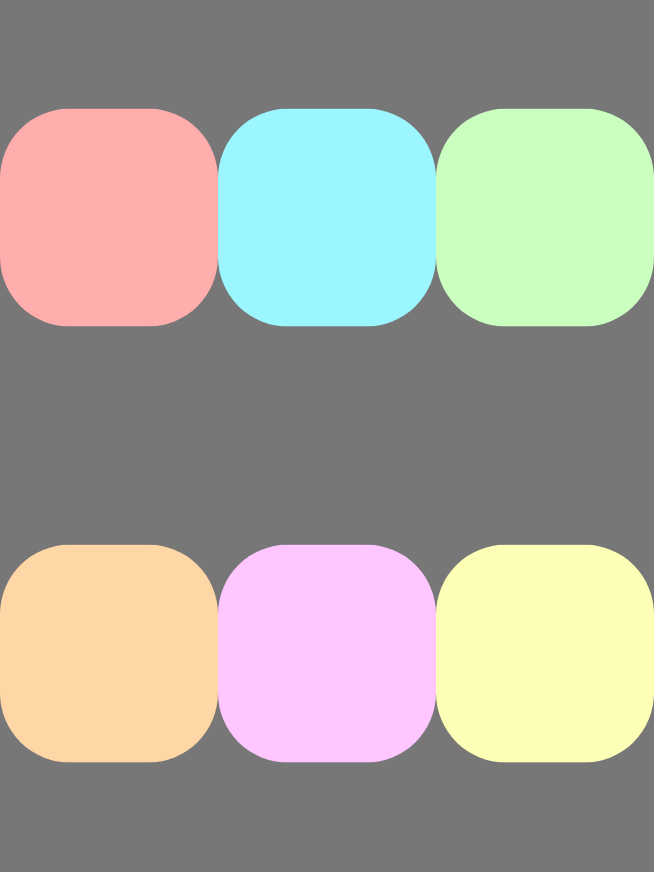
ใช้ alignContent เพื่อจัดแนวบรรทัดให้ตรงกับแกนไขว้และกระจายพื้นที่ว่างเพิ่มเติมระหว่างบรรทัด พร็อพเพอร์ตี้นี้จะมีผลเมื่อมีหลายบรรทัดเท่านั้น (เปิดใช้การตัดข้อความ) รูปภาพต่อไปนี้แสดงลักษณะการทำงานเมื่อทิศทางเป็นRow
|
|
|
|
|

|
|
|
|
|
|
|
|
|
รวมรายการ
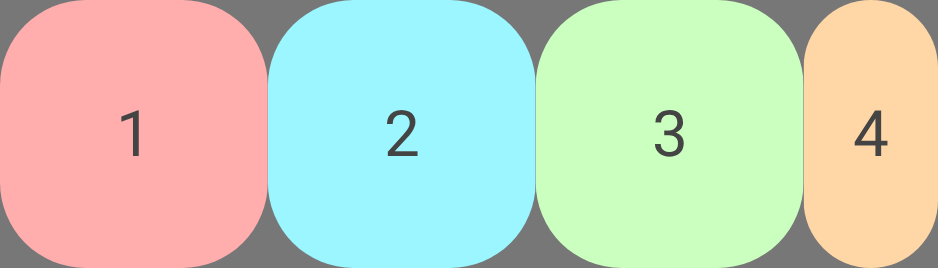
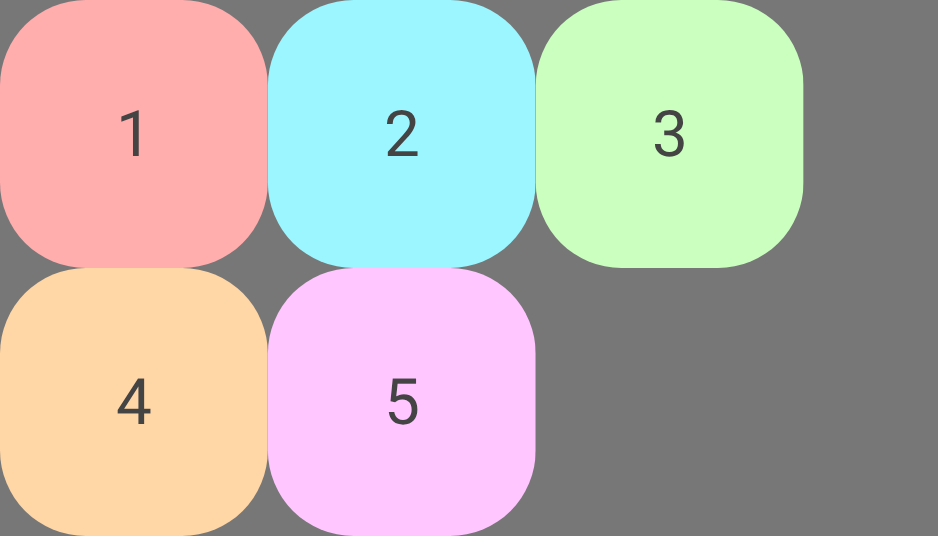
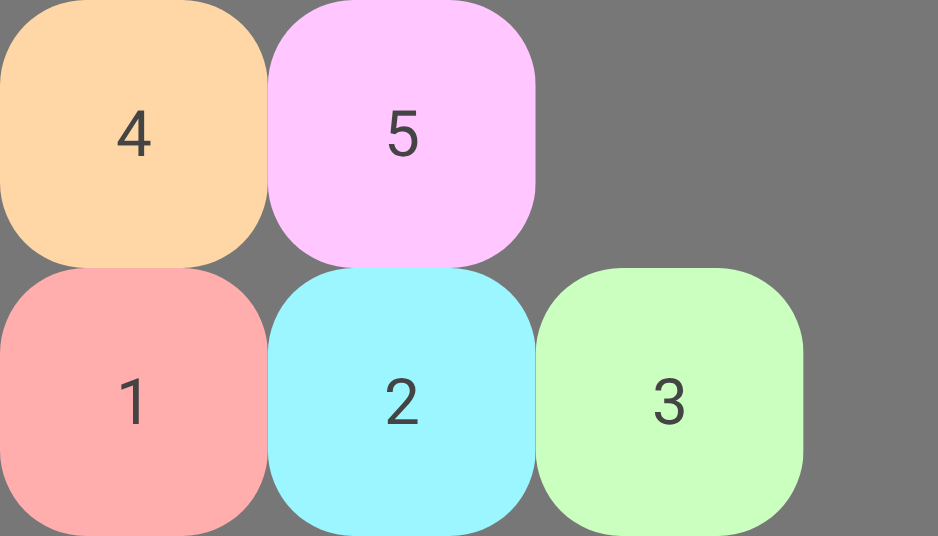
การตัดข้อความช่วยให้คอนเทนเนอร์ FlexBox มีหลายบรรทัดได้ โดยจะย้ายรายการที่ไม่พอดีไปยังแถวหรือคอลัมน์ใหม่ตามแนวแกนไขว้ กำหนดค่าลักษณะการตัดข้อความโดยใช้ wrap
ค่า |
ตัวอย่างการใช้ทิศทาง |
|
|
|
|
|
|
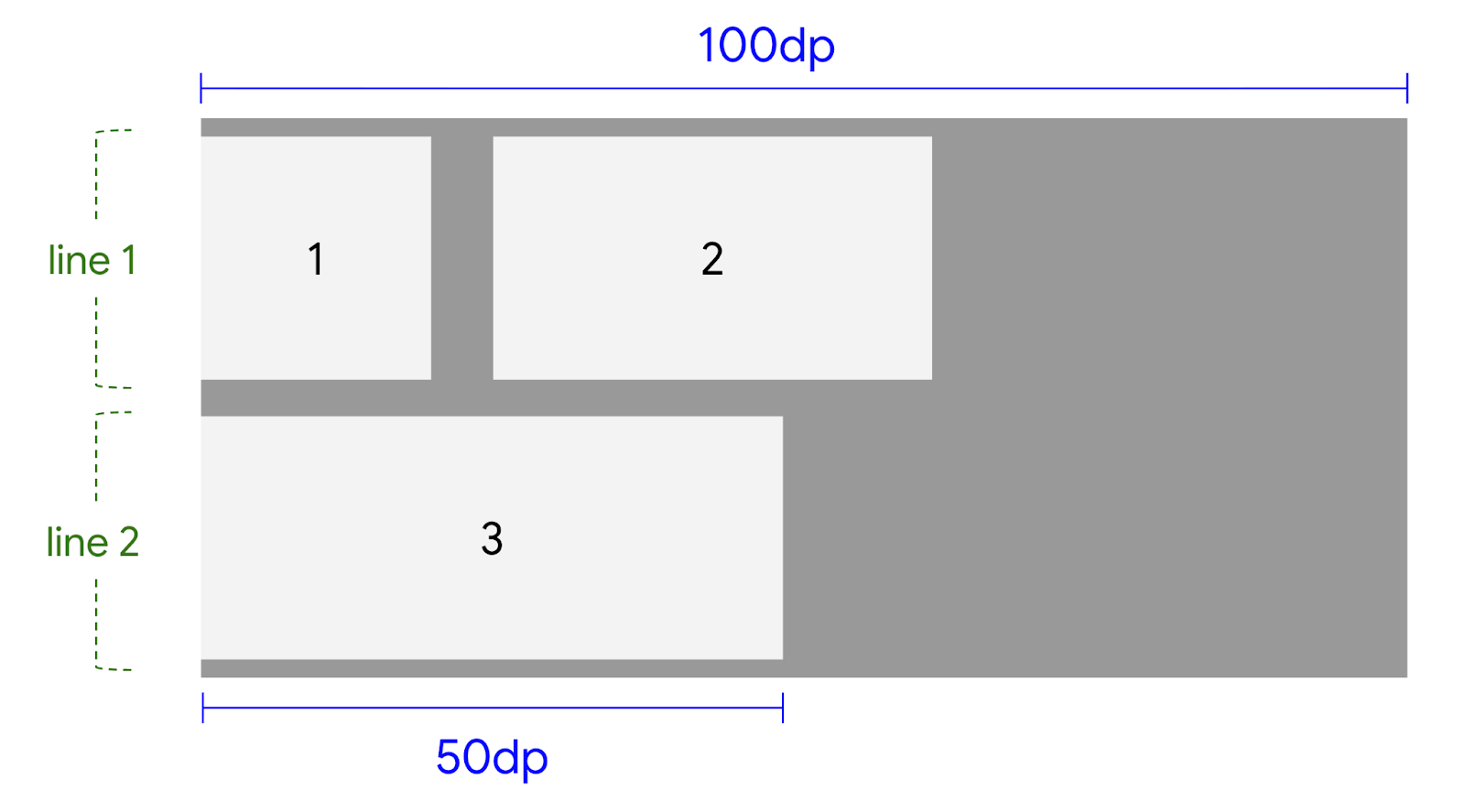
ตัวอย่างต่อไปนี้แสดงวิธีการทำงานของอัลกอริทึมการรวม FlexBox คอนเทนเนอร์ FlexBox มีขนาดหลักเป็น 100dp โดยตั้งค่า wrap เป็น FlexWrap.Wrap และมีช่องว่าง 8dp ซึ่งมี 3 รายการที่มี basis 20dp, 40dp และ 50dp ตามลำดับ
มีพื้นที่ว่าง 100dp ในบรรทัด บุตรหลานคนที่ 1 อายุ 20dp ปี
เนื่องจากมีพื้นที่ว่าง ระบบจึงวางบุตรหลานคนที่ 1 ไว้ในบรรทัด
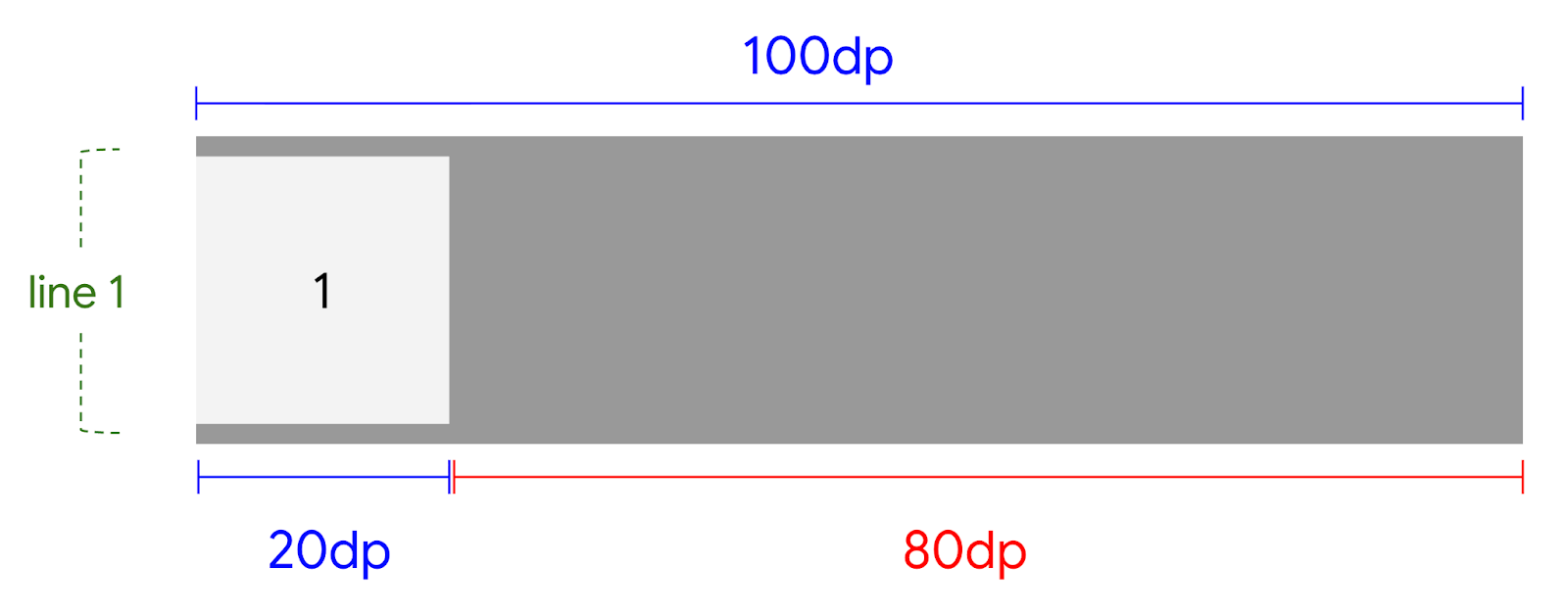
FlexBox แล้วมีพื้นที่ว่าง 80dp ในบรรทัด ช่องว่างคือ 8dp บุตรหลานคนที่ 2 อายุ 40dp ปี พื้นที่ที่จำเป็นคือ 48dp เนื่องจากมีพื้นที่ว่าง ช่องว่างและองค์ประกอบย่อย 2 จึงถูกจัดวางในบรรทัด
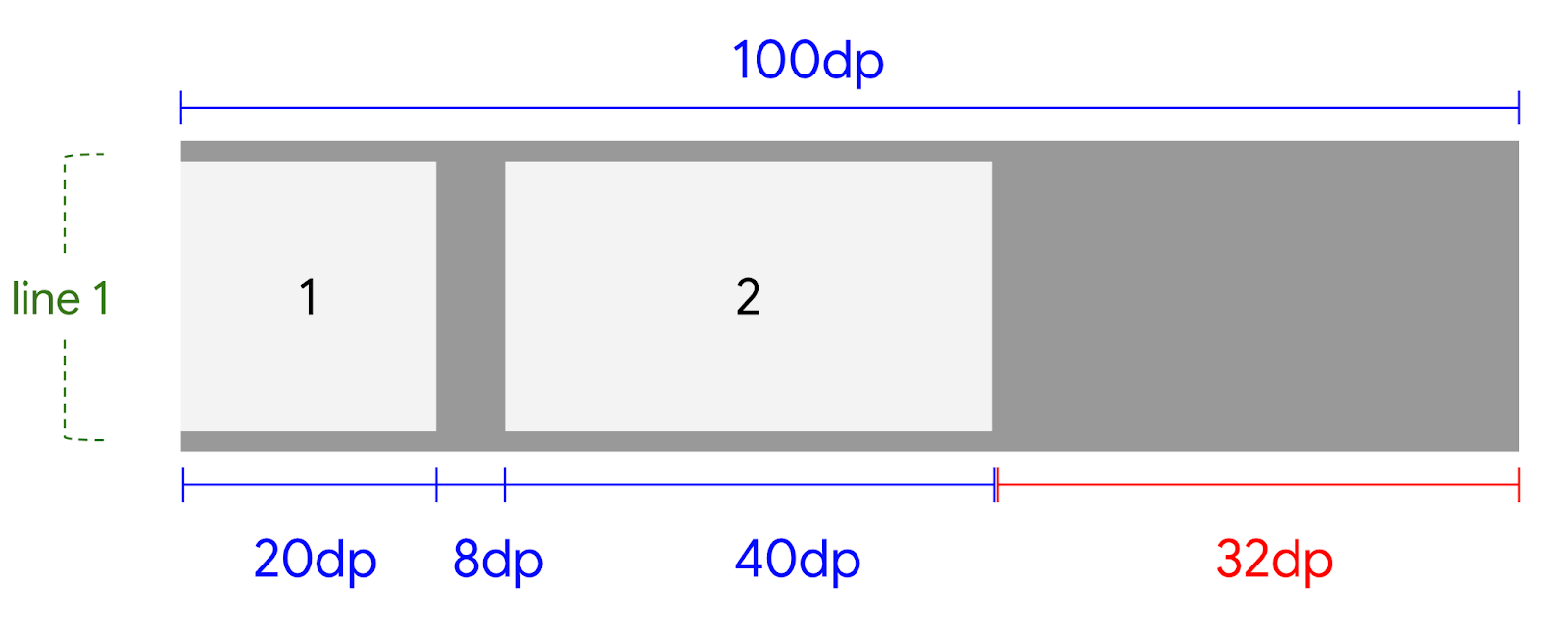
FlexBox ต่อจากรายการแรกมีพื้นที่ว่าง 32dp ในบรรทัด ช่องว่างคือ 8dp บุตรหลานคนที่ 3 อายุ 50dp ปี พื้นที่ที่จำเป็นคือ 58dp บรรทัดปัจจุบันมีพื้นที่ไม่เพียงพอ ระบบจึงวางองค์ประกอบย่อย 3 ไว้ในบรรทัดใหม่
เพิ่มช่องว่างระหว่างรายการ
เพิ่มช่องว่างระหว่างแถวและคอลัมน์โดยใช้ rowGap และ columnGap ซึ่งมีประโยชน์ในการหลีกเลี่ยงการเพิ่มตัวแก้ไขระยะห่างจากขอบให้กับองค์ประกอบย่อย

|

|

|
เพิ่มระยะห่างแนวตั้งระหว่างรายการและบรรทัด |
เพิ่มระยะห่างแนวนอนระหว่างรายการและบรรทัด |
|