

FlowRow i FlowColumn to elementy kompozycyjne podobne do Row i Column, ale różnią się tym, że elementy przechodzą do następnego wiersza, gdy w kontenerze zabraknie miejsca. Spowoduje to utworzenie wielu wierszy lub kolumn. Liczbę elementów w wierszu można też kontrolować, ustawiając maxItemsInEachRow lub maxItemsInEachColumn. Do tworzenia układów elastycznych często można używać właściwości FlowRow i FlowColumn – treść nie zostanie odcięta, jeśli elementy będą zbyt duże dla jednego wymiaru, a użycie kombinacji właściwości maxItemsInEach* i Modifier.weight(weight) może pomóc w tworzeniu układów, które w razie potrzeby wypełniają lub rozszerzają szerokość wiersza lub kolumny.
Typowym przykładem jest element UI do filtrowania:

FlowRowPodstawowe użycie
Aby użyć FlowRow lub FlowColumn, utwórz te funkcje kompozycyjne i umieść w nich elementy, które powinny być zgodne ze standardowym przepływem:
@Composable private fun FlowRowSimpleUsageExample() { FlowRow(modifier = Modifier.padding(8.dp)) { ChipItem("Price: High to Low") ChipItem("Avg rating: 4+") ChipItem("Free breakfast") ChipItem("Free cancellation") ChipItem("£50 pn") } }
Ten fragment kodu powoduje wyświetlenie interfejsu pokazanego powyżej, w którym elementy automatycznie przechodzą do następnego wiersza, gdy w pierwszym wierszu nie ma już miejsca.
Funkcje układu przepływu
Układy przepływu mają te funkcje i właściwości, których możesz używać do tworzenia różnych układów w aplikacji.
Układ osi głównej: układ poziomy lub pionowy.
Oś główna to oś, na której są rozmieszczone elementy (np. w FlowRow elementy są rozmieszczone poziomo). Parametr horizontalArrangement w FlowRow określa sposób rozdzielania wolnego miejsca między elementami.
W tabeli poniżej znajdziesz przykłady ustawienia horizontalArrangement dla elementów w przypadku FlowRow:
Układ poziomy ustawiono na: |
Wynik |
|

|

|
|

|
|

|
|

|
|

|
W przypadku FlowColumn podobne opcje są dostępne w verticalArrangement, a domyślna wartość to Arrangement.Top.
Układ osi poprzecznej
Oś poprzeczna to oś w kierunku przeciwnym do osi głównej. Na przykład w FlowRow jest to oś pionowa. Aby zmienić sposób rozmieszczenia całej zawartości kontenera na osi poprzecznej, użyj verticalArrangement dla FlowRow i horizontalArrangement dla FlowColumn.
W przypadku FlowRow w tabeli poniżej znajdziesz przykłady ustawiania różnych wartości verticalArrangement w elementach:
Układ pionowy ustawiony na |
Wynik |
|

|

|
|

|
W przypadku FlowColumn podobne opcje są dostępne w horizontalArrangement.
Domyślny układ osi poprzecznej to Arrangement.Start.
Wyrównanie poszczególnych elementów
Możesz chcieć umieścić poszczególne elementy w wierszu z różnymi wyrównaniami. Różni się od verticalArrangement i horizontalArrangement, ponieważ wyrównuje elementy w bieżącym wierszu. Możesz to zastosować za pomocą Modifier.align().
Na przykład gdy elementy w komponencie FlowRow mają różne wysokości, wiersz przyjmuje wysokość największego elementu i stosuje do elementów właściwość Modifier.align(alignmentOption):
Wyrównanie w pionie ustawiono na: |
Wynik |
|

|

|
|

|
W przypadku FlowColumn dostępne są podobne opcje. Domyślne wyrównanie to Alignment.Start.
Maksymalna liczba elementów w wierszu lub kolumnie
Parametry maxItemsInEachRow lub maxItemsInEachColumn określają maksymalną liczbę elementów na osi głównej, które mogą znajdować się w jednym wierszu, zanim zostaną przeniesione do następnego. Wartość domyślna to Int.MAX_INT, co pozwala na wyświetlanie jak największej liczby elementów, o ile ich rozmiary pozwalają na zmieszczenie ich w wierszu.
Na przykład ustawienie maxItemsInEachRow wymusza, aby początkowy układ zawierał tylko 3 elementy:
Nie ustawiono wartości maksymalnej |
|

|

|
Wagi elementów
Waga powiększa element na podstawie jego współczynnika i dostępnego miejsca w wierszu, w którym został umieszczony. Ważne jest to, że FlowRow i Row różnią się sposobem używania wag do obliczania szerokości elementu. W przypadku Rows waga jest określana na podstawie wszystkich elementów w Row. W przypadku FlowRow waga jest określana na podstawie elementów w wierszu, w którym znajduje się dany element, a nie wszystkich elementów w kontenerze FlowRow.
Jeśli na przykład masz 4 elementy, które znajdują się na linii, każdy z inną wagą: 1f, 2f, 1f i 3f, łączna waga wynosi 7f. Pozostałe miejsce w wierszu lub kolumnie zostanie podzielone przez 7f. Następnie szerokość każdego elementu zostanie obliczona za pomocą: weight * (remainingSpace / totalWeight).
Możesz użyć kombinacji Modifier.weight i maksymalnej liczby elementów z FlowRow lub FlowColumn, aby utworzyć układ przypominający siatkę. To podejście jest przydatne do tworzenia układów elastycznych, które dostosowują się do rozmiaru urządzenia.
Oto kilka przykładów tego, co możesz osiągnąć, używając wag. Przykładem jest siatka, w której elementy mają taki sam rozmiar, jak pokazano poniżej:

FlowRowAby utworzyć siatkę z elementami o jednakowych rozmiarach, możesz wykonać te czynności:
val rows = 3 val columns = 3 FlowRow( modifier = Modifier.padding(4.dp), horizontalArrangement = Arrangement.spacedBy(4.dp), maxItemsInEachRow = rows ) { val itemModifier = Modifier .padding(4.dp) .height(80.dp) .weight(1f) .clip(RoundedCornerShape(8.dp)) .background(MaterialColors.Blue200) repeat(rows * columns) { Spacer(modifier = itemModifier) } }
Co ważne, jeśli dodasz kolejny element i powtórzysz go 10 razy zamiast 9, ostatni element zajmie całą ostatnią kolumnę, ponieważ łączna waga całego wiersza wynosi 1f:
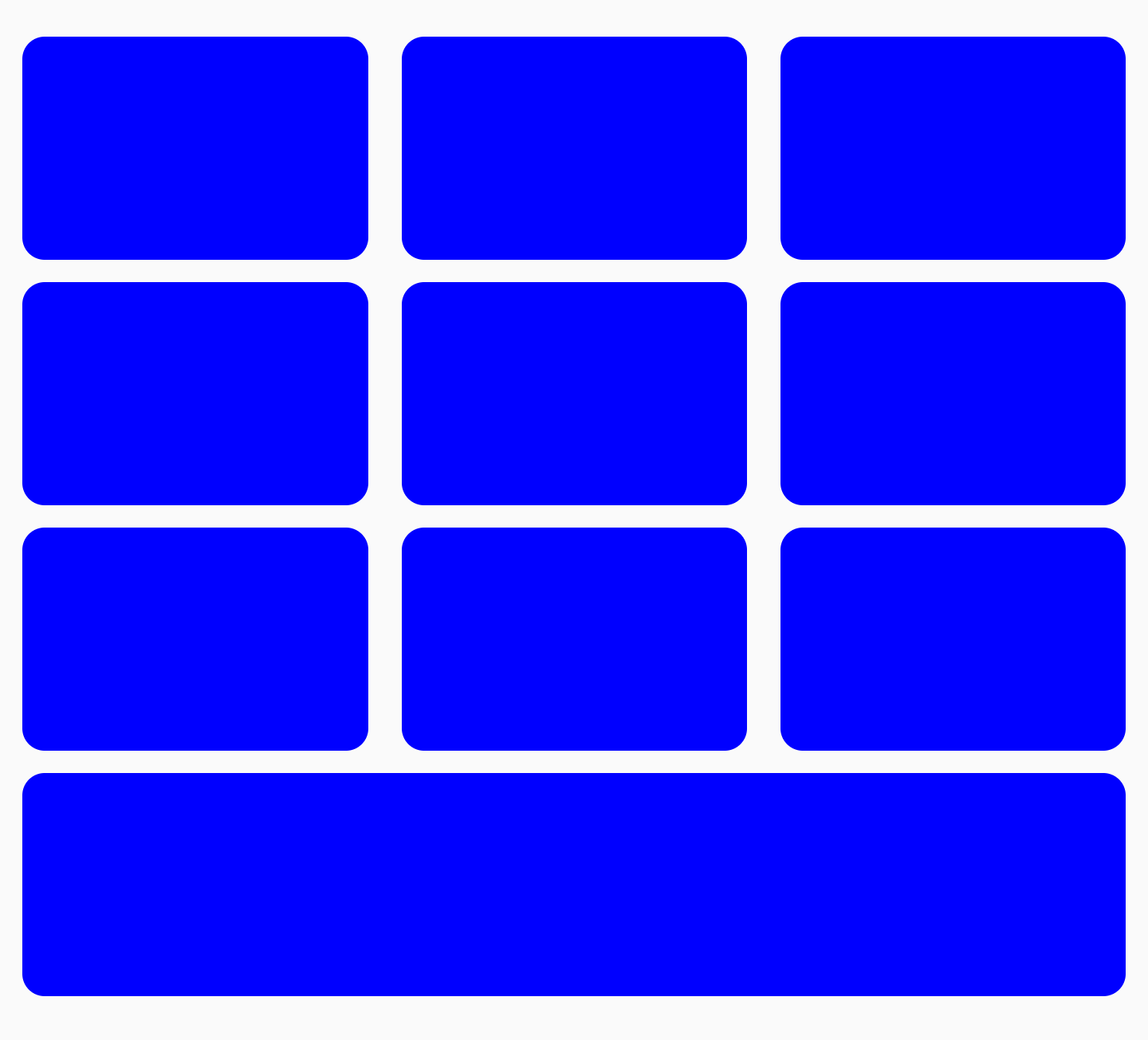
FlowRow do tworzenia siatki, w której ostatni element zajmuje całą szerokośćMożesz łączyć wagi z innymi Modifiers, takimi jak Modifier.width(exactDpAmount), Modifier.aspectRatio(aspectRatio) lub Modifier.fillMaxWidth(fraction). Wszystkie te modyfikatory działają razem, umożliwiając elastyczne określanie rozmiaru elementów w komponencie FlowRow (lub FlowColumn).
Możesz też utworzyć siatkę z naprzemiennymi elementami o różnych rozmiarach, w której 2 elementy zajmują po połowie szerokości, a 1 element zajmuje całą szerokość następnej kolumny:

FlowRow z wierszami o różnych rozmiarachMożna to osiągnąć za pomocą tego kodu:
FlowRow( modifier = Modifier.padding(4.dp), horizontalArrangement = Arrangement.spacedBy(4.dp), maxItemsInEachRow = 2 ) { val itemModifier = Modifier .padding(4.dp) .height(80.dp) .clip(RoundedCornerShape(8.dp)) .background(Color.Blue) repeat(6) { item -> // if the item is the third item, don't use weight modifier, but rather fillMaxWidth if ((item + 1) % 3 == 0) { Spacer(modifier = itemModifier.fillMaxWidth()) } else { Spacer(modifier = itemModifier.weight(0.5f)) } } }
Rozmiary ułamkowe
Za pomocą Modifier.fillMaxWidth(fraction) możesz określić rozmiar kontenera, który powinien zajmować element. Różni się to od działania właściwości Modifier.fillMaxWidth(fraction) w przypadku Row lub Column, ponieważ elementy Row/Column zajmują procent pozostałej szerokości, a nie szerokości całego kontenera.
Na przykład ten kod daje różne wyniki w zależności od tego, czy używasz FlowRow, czy Row:
FlowRow( modifier = Modifier.padding(4.dp), horizontalArrangement = Arrangement.spacedBy(4.dp), maxItemsInEachRow = 3 ) { val itemModifier = Modifier .clip(RoundedCornerShape(8.dp)) Box( modifier = itemModifier .height(200.dp) .width(60.dp) .background(Color.Red) ) Box( modifier = itemModifier .height(200.dp) .fillMaxWidth(0.7f) .background(Color.Blue) ) Box( modifier = itemModifier .height(200.dp) .weight(1f) .background(Color.Magenta) ) }
|

|
|

|
fillMaxColumnWidth() i fillMaxRowHeight()
Zastosowanie właściwości Modifier.fillMaxColumnWidth() lub Modifier.fillMaxRowHeight() do elementu w kontenerze FlowColumn lub FlowRow sprawia, że elementy w tej samej kolumnie lub wierszu mają taką samą szerokość lub wysokość jak największy element w kolumnie lub wierszu.
W tym przykładzie używamy FlowColumn do wyświetlania listy deserów Androida. Możesz zobaczyć różnicę w szerokości każdego elementu, gdy zastosujesz Modifier.fillMaxColumnWidth() i gdy tego nie zrobisz, a elementy będą zawijane.
FlowColumn( Modifier .padding(20.dp) .fillMaxHeight() .fillMaxWidth(), horizontalArrangement = Arrangement.spacedBy(8.dp), verticalArrangement = Arrangement.spacedBy(8.dp), maxItemsInEachColumn = 5, ) { repeat(listDesserts.size) { Box( Modifier .fillMaxColumnWidth() .border(1.dp, Color.DarkGray, RoundedCornerShape(8.dp)) .padding(8.dp) ) { Text( text = listDesserts[it], fontSize = 18.sp, modifier = Modifier.padding(3.dp) ) } } }
Zastosowano |

|
Nie ustawiono zmian szerokości (zawijanie elementów) |

|
Polecane dla Ciebie
- Uwaga: tekst linku jest wyświetlany, gdy język JavaScript jest wyłączony.
- Podstawowe informacje o układzie Compose
- ConstraintLayout w Compose
- Działania edytora {:#editor-actions}