

Dalam pasar game yang kompetitif saat ini, menjangkau audiens seluas mungkin menjadi lebih penting dari sebelumnya. Dengan mengembangkan game untuk berbagai faktor bentuk, seperti ponsel, tablet, perangkat foldable, dan desktop, Anda dapat menjangkau lebih banyak calon pemain dan meningkatkan peluang kesuksesan.
Mendukung pengubahan ukuran layar
Untuk mendukung berbagai faktor bentuk, game Anda harus dapat diubah ukurannya. Kemampuan pengubahan ukuran memungkinkan game Anda mendukung konfigurasi perangkat seperti orientasi potret dan lanskap, mode multi-aplikasi, serta status terlipat dan terbentang perangkat foldable.
Jika game Anda tidak mendukung semua konfigurasi ukuran dan orientasi jendela, platform akan menampilkan tampilan lebar game Anda dalam mode kompatibilitas dan, jika perlu, akan meminta pemain sebelum mengubah ke konfigurasi yang tidak didukung.

Untuk mengetahui informasi selengkapnya, lihat Mendukung pengubahan ukuran layar besar.
Mode multi-aplikasi
Mode multi-aplikasi memungkinkan beberapa aplikasi berbagi layar yang sama secara bersamaan. Aplikasi dapat ditampilkan secara berdampingan atau satu di atas yang lain (mode layar terpisah), satu aplikasi di jendela kecil yang menempatkan aplikasi lain (mode picture-in-picture), atau aplikasi terpisah yang dapat dipindahkan, jendela yang dapat diubah ukurannya (mode format bebas).
Agar tidak masuk ke mode kompatibilitas saat game berjalan dalam mode multi-aplikasi, nyatakan bahwa game Anda dapat menangani kemampuan pengubahan ukuran dengan mengaktifkan opsi Resizable Window di setelan build Unity.
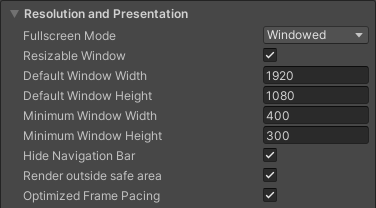
Potongan layar
Potongan layar adalah area di beberapa perangkat yang meluas ke permukaan layar. Potongan memungkinkan pengalaman layar penuh sekaligus menyediakan ruang untuk sensor penting di bagian depan perangkat.

Untuk menghadirkan pengalaman layar penuh ke game Anda, konfigurasikan game agar mendukung safe frame. Buat kueri safeArea API Unity untuk mendapatkan area aman layar dalam piksel dan sesuaikan UI dan UX game Anda, terutama untuk elemen yang dapat digunakan pengguna untuk berinteraksi.
Postur perangkat foldable
Perangkat foldable dapat berada dalam berbagai status terlipat, seperti FLAT
(terbuka sepenuhnya) atau HALF_OPENED (di antara terbuka sepenuhnya
dan tertutup sepenuhnya). Saat perangkat dalam status HALF_OPENED, dua
postur dapat dilakukan, bergantung pada orientasi lipatan: postur mode di atas meja (lipatan horizontal) dan postur buku (lipatan vertikal). Gunakan postur tabletop
untuk meningkatkan imersi dan interaksi pemain.

Untuk menerapkan postur di atas meja, perluas aktivitas Unity default, lalu gunakan library tata letak Jetpack WindowManager untuk membuat game Anda fold aware.
Project contoh Unity
Project contoh Unity didasarkan pada project demonstrasi 2D Unity Lost Crypt. Project contoh menunjukkan cara mendukung pengubahan ukuran layar besar di Unity. Dukungan perangkat foldable dan layar besar memerlukan sejumlah perubahan pada opsi build Unity, serta pertimbangan dalam tata letak kanvas kamera dan UI Anda.
Project contoh tersedia untuk didownload sekarang. Project ini berisi empat scene yang berbeda:
- Asli: Dukungan untuk fitur dasar yang dapat diubah ukurannya
- Penautan: Sama seperti tampilan "Asli", tetapi beradaptasi dengan berbagai rasio aspek dan menghindari potongan layar
- HingeAware: Sama seperti tampilan "Anchoring", tetapi mendukung postur di atas meja
- Mainmenu: Scene awal, memungkinkan navigasi ke scene lain dan mendukung sepenuhnya semua orientasi perangkat, lipat, bentangkan, dan postur di atas meja
Saat mem-build untuk Android, pilih semua scene dan tetapkan scene "Mainmenu" sebagai scene awal.

Mulai dengan dukungan jendela yang dapat diubah ukurannya
Terapkan dukungan untuk berbagai ukuran layar dan rasio aspek di aplikasi Android
layar besar untuk memastikan game atau aplikasi Anda dirender dengan benar di berbagai
perangkat. Aktifkan game Anda untuk mengubah ukuran dan rasio aspek dengan menetapkan
properti Resizable Window di setelan build Unity (lihat
bagian "Mode multi-aplikasi"). Sesuaikan rasio aspek kamera dan kanvas agar lebih sesuai dengan berbagai layar. Lihat setelan project di
Build Settings dan di file Plugins/Android/AndroidManifest.xml.
Nikmati fitur layar penuh yang dapat diubah ukurannya di scene "Original" project.

Menampilkan layar penuh imersif sambil menangani potongan layar
Aktifkan game Anda untuk menggunakan seluruh layar agar gameplay menjadi imersif untuk pengalaman pengguna yang lebih baik. Perbarui penambatan UI game dan setelan kamera untuk menyesuaikan dengan ukuran layar secara otomatis. Hal ini memungkinkan elemen UI mempertahankan posisinya sesuai dengan ukuran layar.
Scene "Anchoring" menggunakan skrip CameraAspectLock untuk merespons perubahan konfigurasi perangkat melalui aktivitas yang diperluas (lihat Assets/Plugins/Android/LargeScreenPlayableActivity.java). safeArea API Unity ditunjukkan dalam skrip SafeZoneAPI, yang mengikat ke objek SafeZone di dalam scene "Anchoring".

Mengoptimalkan aplikasi untuk perangkat foldable
Adegan terakhir project contoh Unity, "HingeAware", berisi objek ConfigurationManager yang merespons berbagai status lipatan perangkat target melalui API library Jetpack dan aktivitas yang diperluas (lihat Assets/Plugins/Android/LargeScreenPlayableActivity.java). Adegan ini menggunakan skrip PanelOnFold untuk mengontrol UI berdasarkan status lipatan perangkat, misalnya, menampilkan panel pengontrol bawah saat perangkat dalam mode di atas meja dan menyesuaikan kamera.
