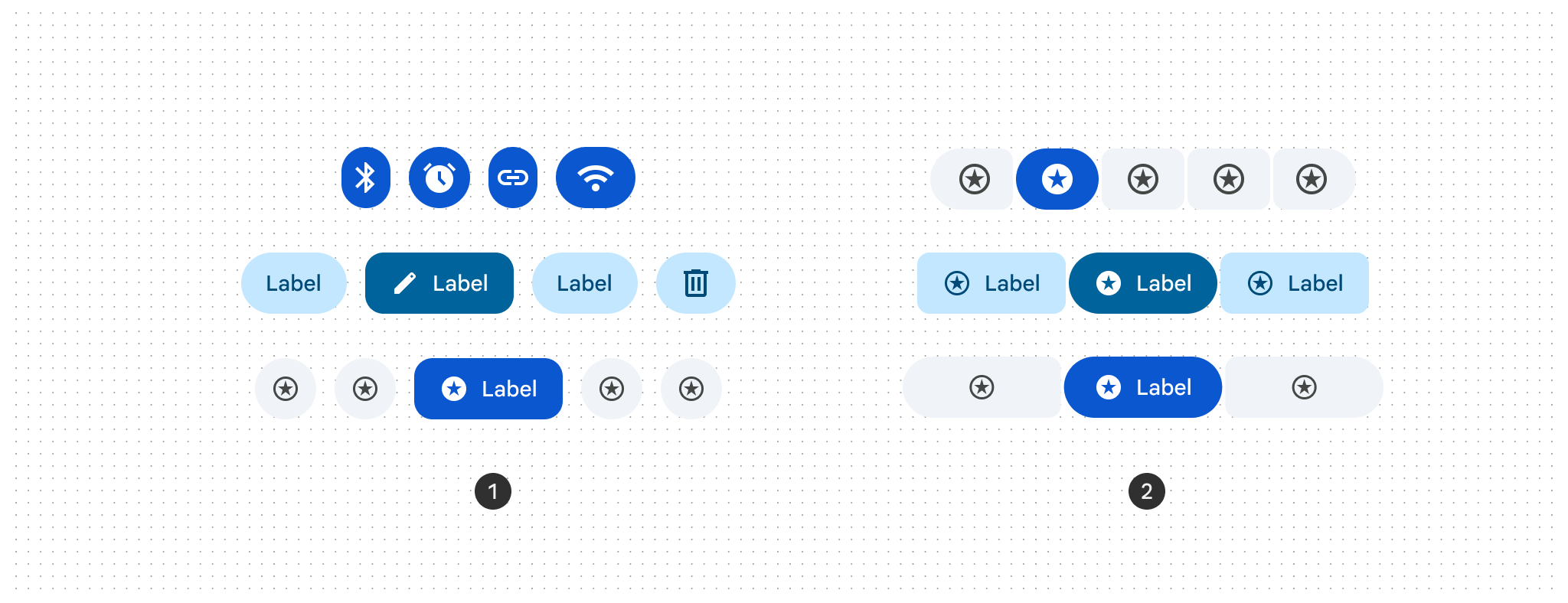
گروههای دکمه دکمهها را سازماندهی میکنند و با اعمال تغییرات هماهنگ در شکل، حرکت، و عرض دکمهها و دکمههای نماد، تعاملاتی بین آنها اضافه میکنند. دو نوع گروه دکمه وجود دارد:
- گروه دکمه استاندارد: تعامل بین دکمههای مجاور را اضافه میکند تا هنگام فشار دادن به یکدیگر پاسخ دهند.
- گروه دکمههای متصل: دکمههای مبدل را گروهبندی میکند تا کاربران بتوانند گزینهها را انتخاب کنند، نماها را تغییر دهند، یا عناصر را در صفحه مرتب کنند.
استفاده از گروههای دکمه
- وقتی دکمهها فشار داده یا انتخاب میشوند، دگرگونی شکل را اعمال میکند.
- گروههای دکمه متصل جایگزین دکمههای دوبخشی میشوند.
- با همه اندازههای دکمه کار میکند: خیلی کوچک (XS)، کوچک (S)، متوسط (M)، بزرگ (L)، و خیلی بزرگ (XL).
- از الگوهای تکانتخابی، چندانتخابی، و انتخاب الزامی پشتیبانی میکند.
گروه دکمه استاندارد
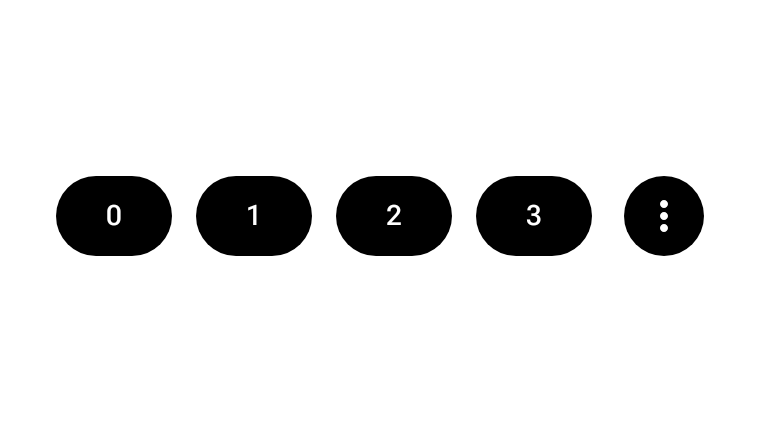
از ترکیبپذیر ButtonGroup برای قرار دادن دکمهها در یک توالی افقی استفاده کنید که مورد فشردهشده را گسترش میدهد، موارد همسایه را فشرده میکند، و موارد اضافی را درصورت محدود بودن فضا به منوِ سرریز منتقل میکند. گروههای دکمه باید در یک خط تکی بمانند و به خط دوم نروند.
قطعه کد زیر نحوه پیادهسازی گروه دکمه استاندارد با نشانگر منوِ سرریز را نشان میدهد:
@Composable fun ButtonGroupSample() { val numButtons = 10 ButtonGroup( overflowIndicator = { menuState -> ButtonGroupDefaults.OverflowIndicator(menuState = menuState) } ) { for (i in 0 until numButtons) { clickableItem(onClick = {}, label = "$i") } } }
گروه دکمه متصلشده
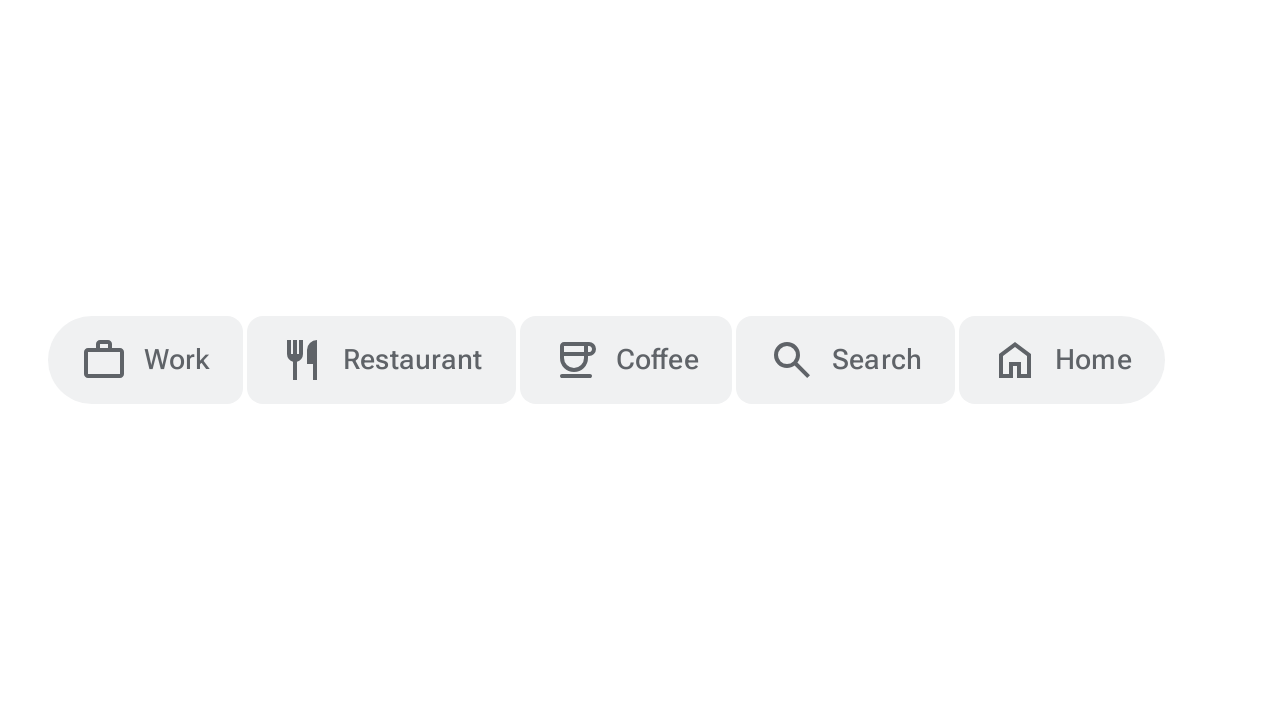
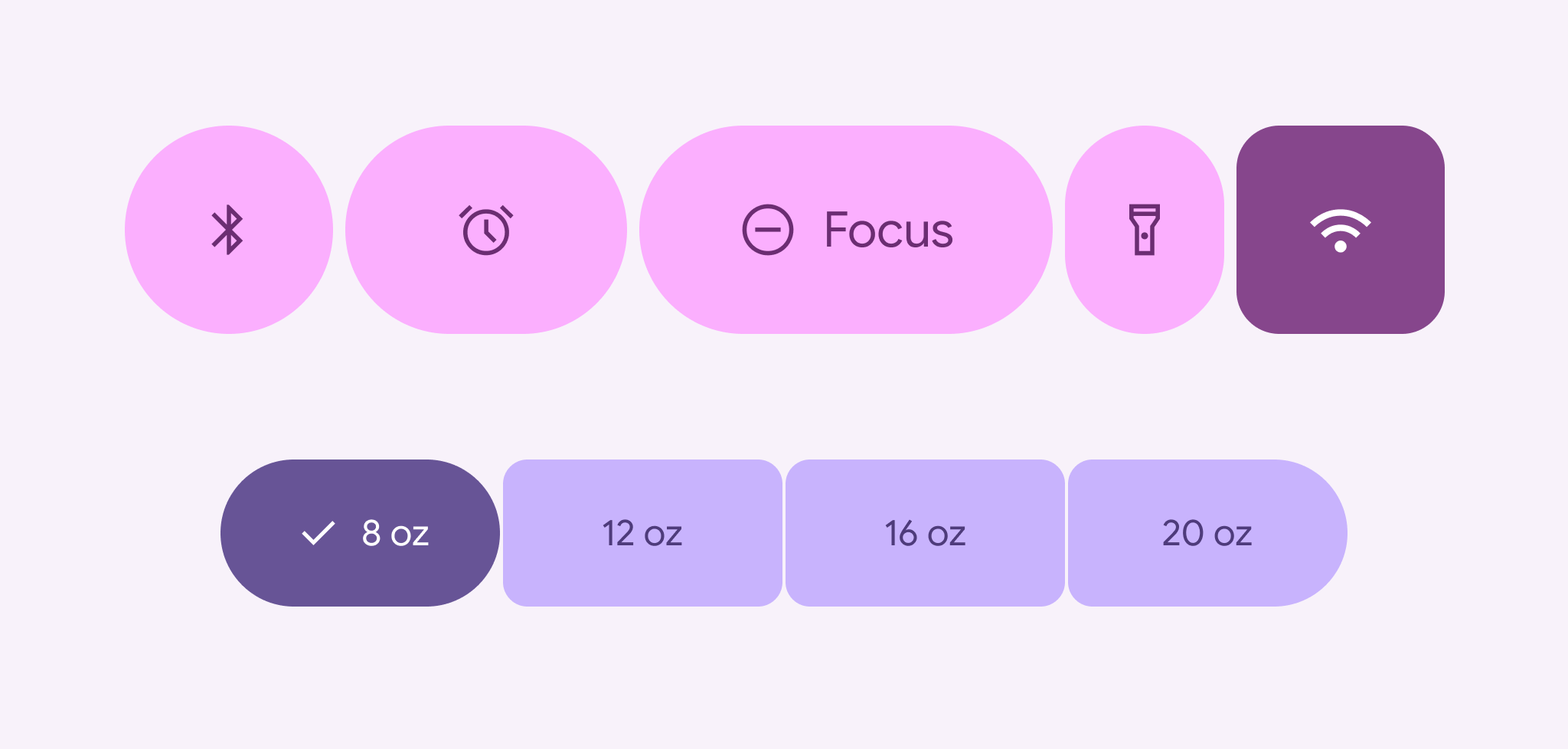
از گروههای دکمه متصل برای الگوهای تکانتخابی یا چندانتخابی ساختهشده با ترکیبپذیرهای ToggleButton و شکلهای متصل ButtonGroupDefaults استفاده کنید.
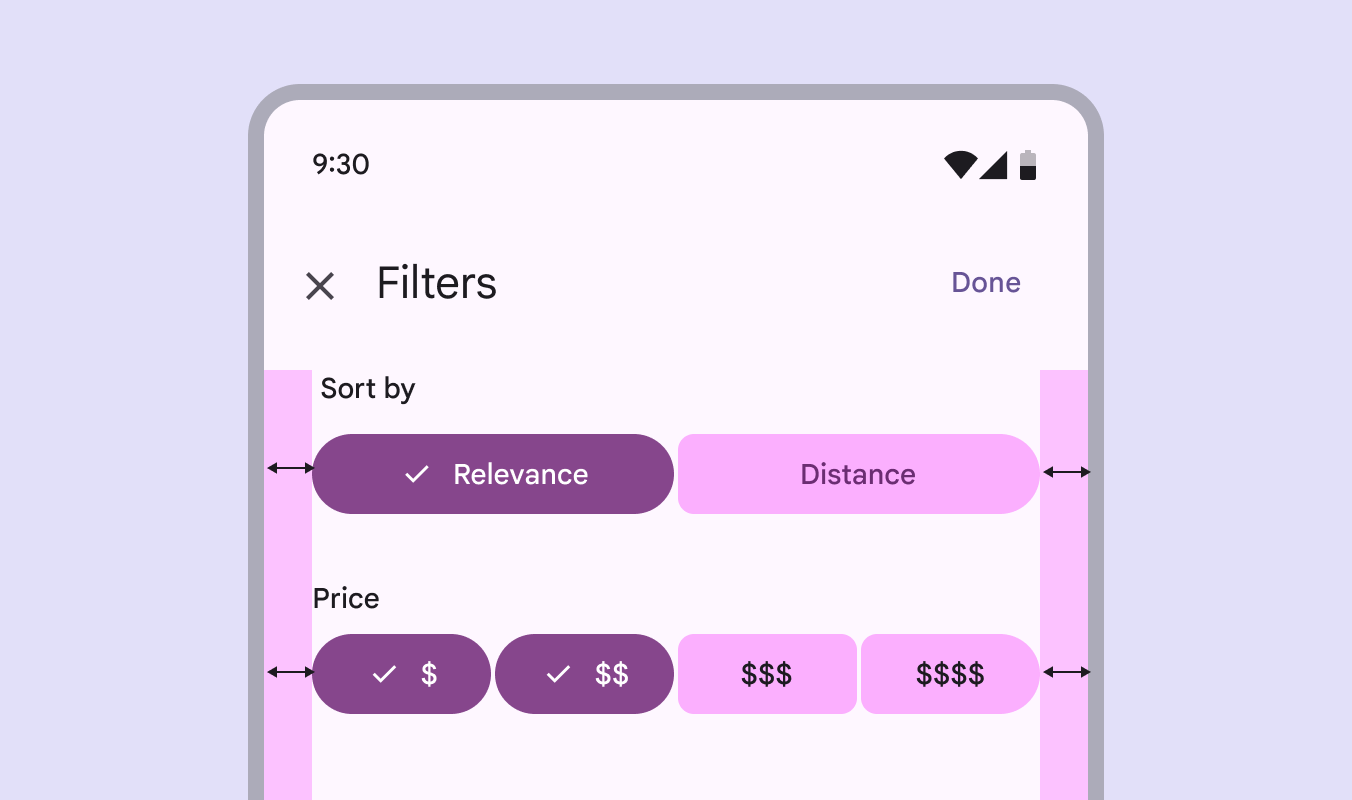
تکانتخابی
وقتی کاربر یک گزینه را از مجموعهای مانعهالجمع انتخاب میکند، از گروه دکمه متصل تکانتخابی استفاده کنید. قطعه کد زیر یک گروه دکمه متصل تکانتخابی را بااستفاده از ToggleButton و Role.RadioButton پیادهسازی میکند:
@Composable fun SingleSelectConnectedButtonGroupSample() { val options = listOf("Work", "Restaurant", "Coffee", "Search", "Home") val unCheckedIcons = listOf( AppIcons.Work, AppIcons.Restaurant, AppIcons.Coffee, AppIcons.Search, AppIcons.Home, ) val checkedIcons = listOf( AppIcons.WorkFilled, AppIcons.Restaurant, AppIcons.CoffeeFilled, AppIcons.Search, AppIcons.HomeFilled, ) var selectedIndex by remember { mutableIntStateOf(0) } FlexBox( modifier = Modifier.padding(horizontal = 8.dp).fillMaxWidth(), config = { direction(FlexDirection.Row) wrap(FlexWrap.Wrap) columnGap(ButtonGroupDefaults.ConnectedSpaceBetween) rowGap(2.dp) }, ) { options.forEachIndexed { index, label -> ToggleButton( checked = selectedIndex == index, onCheckedChange = { selectedIndex = index }, shapes = when (index) { 0 -> ButtonGroupDefaults.connectedLeadingButtonShapes() options.lastIndex -> ButtonGroupDefaults.connectedTrailingButtonShapes() else -> ButtonGroupDefaults.connectedMiddleButtonShapes() }, modifier = Modifier.semantics { role = Role.RadioButton }, ) { Icon( painter = rememberVectorPainter( if (selectedIndex == index) checkedIcons[index] else unCheckedIcons[index] ), contentDescription = null, ) Spacer(Modifier.size(ToggleButtonDefaults.IconSpacing)) Text(label) } } } }
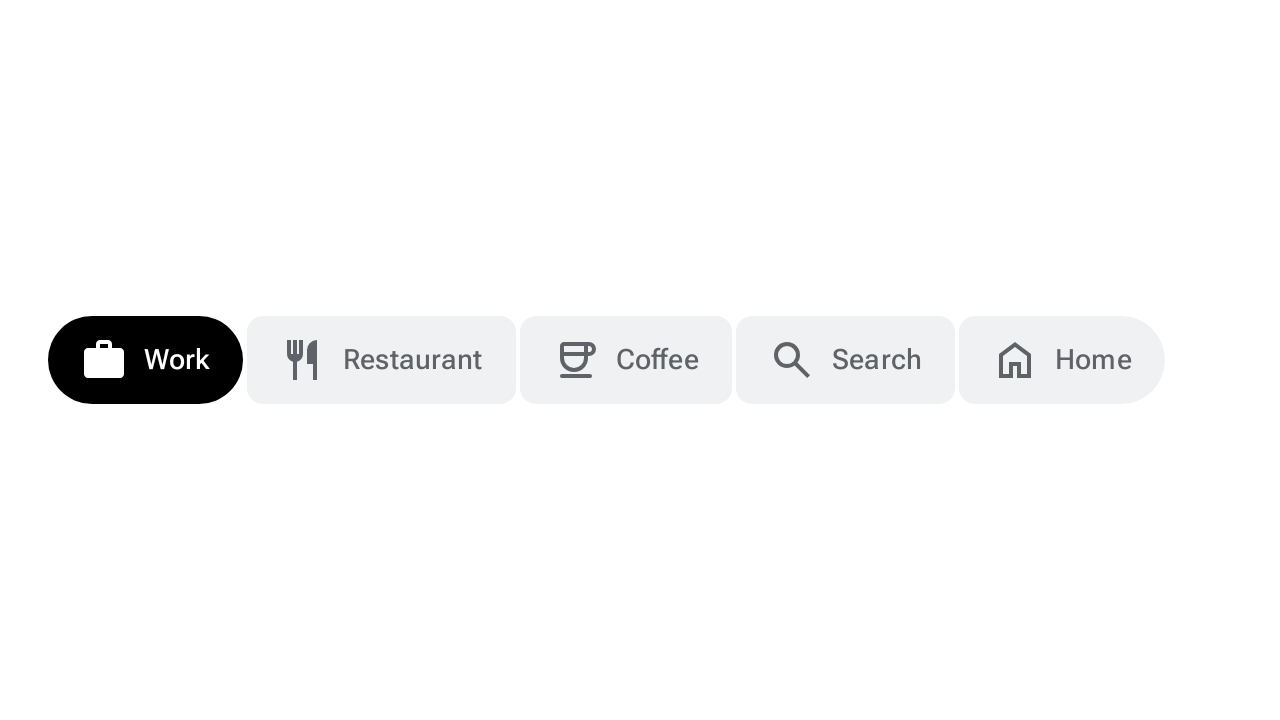
چندانتخابی
وقتی کاربر میتواند صفر یا چند گزینه را بهطور مستقل تغییر دهد، از گروه دکمه متصل چندانتخابی استفاده کنید. قطعه کد زیر یک گروه دکمه متصل چندانتخابی را بااستفاده از ToggleButton و mutableStateListOf پیادهسازی میکند:
@Composable fun MultiSelectConnectedButtonGroupSample() { val options = listOf("Work", "Restaurant", "Coffee", "Search", "Home") val unCheckedIcons = listOf( AppIcons.Work, AppIcons.Restaurant, AppIcons.Coffee, AppIcons.Search, AppIcons.Home, ) val checkedIcons = listOf( AppIcons.WorkFilled, AppIcons.Restaurant, AppIcons.CoffeeFilled, AppIcons.Search, AppIcons.HomeFilled, ) val checked = remember { mutableStateListOf(false, false, false, false, false) } FlexBox( modifier = Modifier.padding(horizontal = 8.dp).fillMaxWidth(), config = { direction(FlexDirection.Row) wrap(FlexWrap.Wrap) columnGap(ButtonGroupDefaults.ConnectedSpaceBetween) rowGap(2.dp) }, ) { options.forEachIndexed { index, label -> ToggleButton( checked = checked[index], onCheckedChange = { checked[index] = it }, shapes = when (index) { 0 -> ButtonGroupDefaults.connectedLeadingButtonShapes() options.lastIndex -> ButtonGroupDefaults.connectedTrailingButtonShapes() else -> ButtonGroupDefaults.connectedMiddleButtonShapes() }, ) { Icon( painter = rememberVectorPainter( if (checked[index]) checkedIcons[index] else unCheckedIcons[index] ), contentDescription = null, ) Spacer(Modifier.size(ToggleButtonDefaults.IconSpacing)) Text(label) } } } }