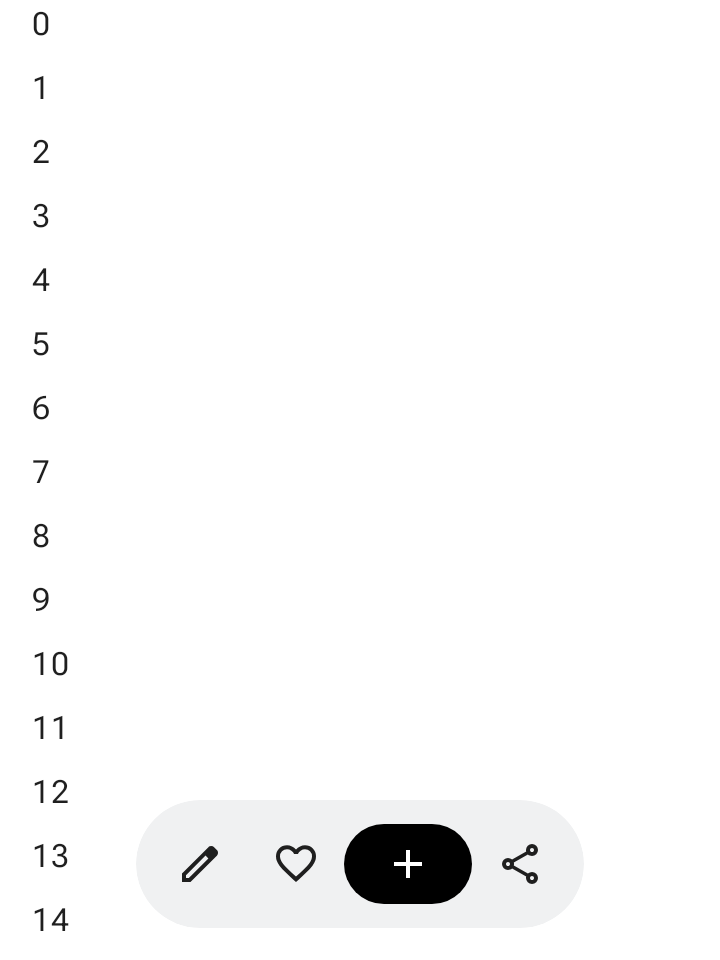
نوارابزار شناور بالای محتوای اصلی شناور است. بهترین کاربرد آن برای کنشهای بافتاری مربوط به محتوای اصلی یا صفحه خاص است.
میتوانید نوارابزار شناور را در هر جایی از صفحه قرار دهید تا روی بقیه محتوا شناور شود و امکان قرار دادن در جاهای مختلف و فضا برای چندین کنش را فراهم کند.
استفاده از نوارابزار شناور
- نوارابزارهای شناور کنترلهای مربوط به صفحه کنونی را نشان میدهند.
- نوارابزارهای شناور میتوانند بهعنوان کنترلهای پیمایش بین صفحههای مرتبط در سلسلهمراتب محصول عمل کنند.
- اگر کنشهای بیشتری لازم است، از منوِ سرریز استفاده کنید.
- ظرف نوارابزار شناور باید کاملاً در صفحه قابلمشاهده باشد.
- ضروریترین کنشها را برای نمایش پیشفرض در صفحه انتخاب کنید.
چیدمان و رنگها
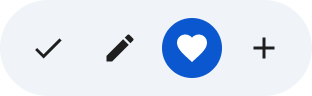
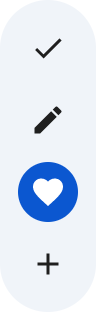
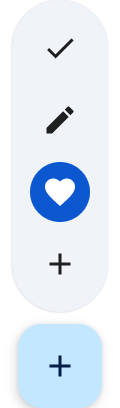
نوارابزارهای شناور میتوانند افقی (HorizontalFloatingToolbar) یا
عمودی (VerticalFloatingToolbar) باشند و میتوانند از آرایش رنگهای استاندارد یا
سرزنده از FloatingToolbarDefaults استفاده کنند.
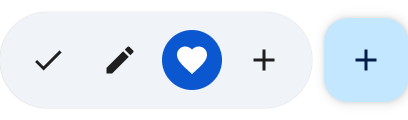
نوارابزار شناور با دکمه کنش شناور
از دکمه کنش شناور (FAB) همراه برای کنش دارای بالاترین اولویت در نما یا برای تکمیل کردن کنترلهای نوارابزار استفاده کنید.
مثالها
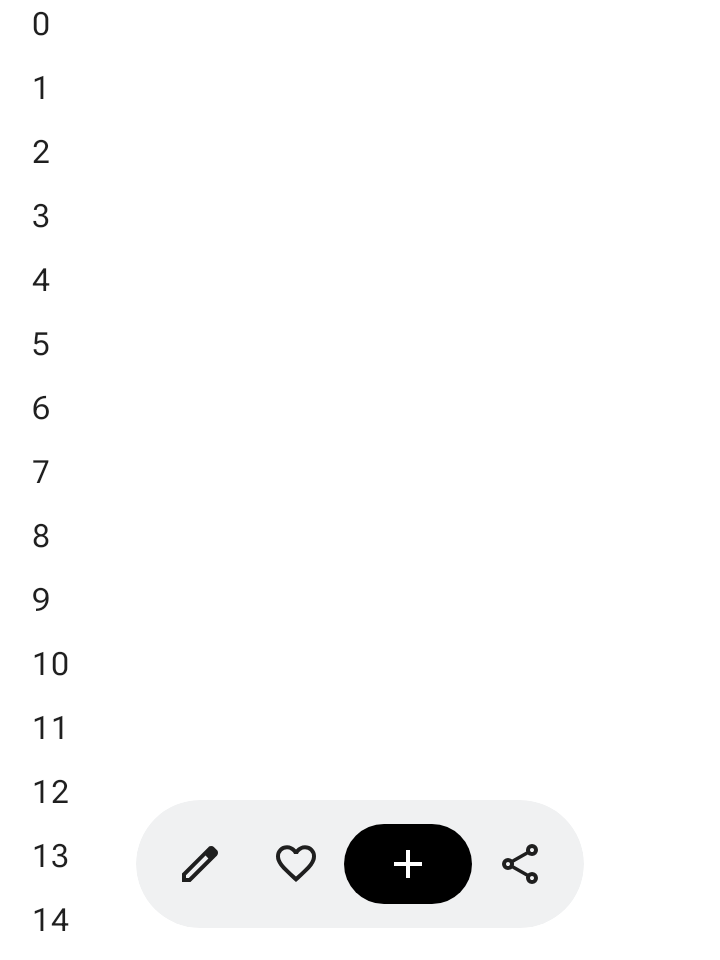
نوارابزار شناور افقی ازهم بازشدنی
Modifier.floatingToolbarVerticalNestedScroll را روی محفظه پیمایششدنی اعمال کنید
تا HorizontalFloatingToolbar بهطور خودکار کنشهای پیشرو و
دنبالهدار خود را وقتی کاربر بهپایین پیمایش میکند جمع کند و وقتی بهبالا پیمایش میکند ازهم باز کند:
@Composable fun ExpandableHorizontalFloatingToolbarSample() { var expanded by rememberSaveable { mutableStateOf(true) } Scaffold { innerPadding -> Box(Modifier.padding(innerPadding)) { HorizontalFloatingToolbar( modifier = Modifier.align(Alignment.BottomCenter) .offset(y = -FloatingToolbarDefaults.ScreenOffset) .zIndex(1f), expanded = expanded, leadingContent = { IconButton(onClick = { /* doSomething() */ }) { Icon(painter = rememberVectorPainter(AppIcons.Edit), contentDescription = "Edit") } IconButton(onClick = { /* doSomething() */ }) { Icon(painter = rememberVectorPainter(AppIcons.Favorite), contentDescription = "Favorite") } }, trailingContent = { IconButton(onClick = { /* doSomething() */ }) { Icon(painter = rememberVectorPainter(AppIcons.Share), contentDescription = "Share") } }, content = { FilledIconButton( modifier = Modifier.width(64.dp), onClick = { /* doSomething() */ }, ) { Icon(painter = rememberVectorPainter(AppIcons.Add), contentDescription = "Add") } }, ) // ... } } }
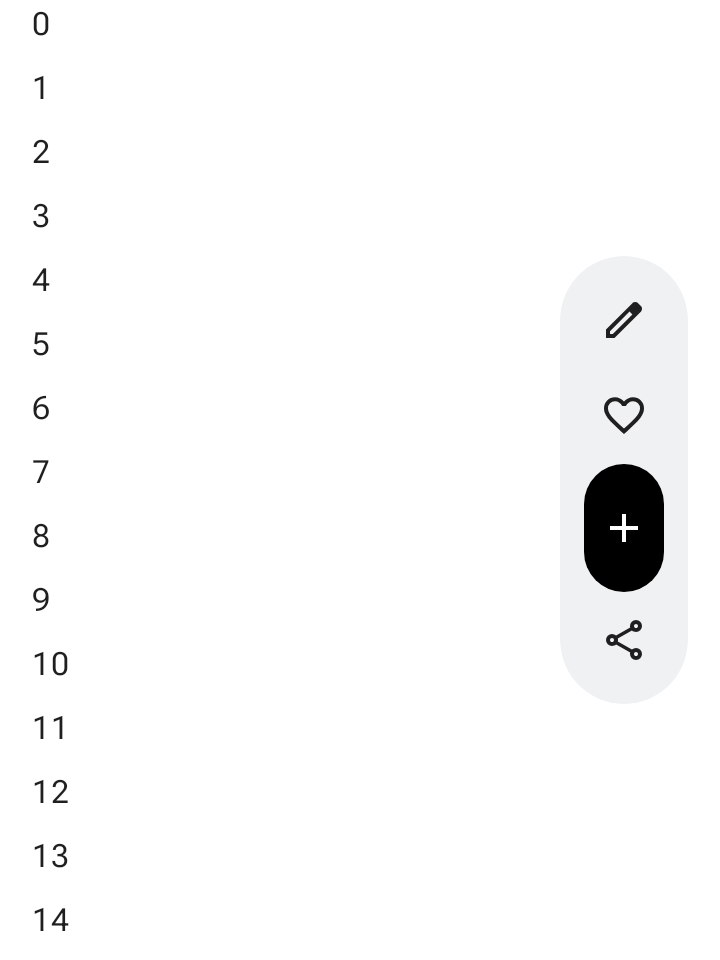
نوارابزار شناور عمودی ازهم بازشدنی
وقتی فضای چیدمان عمودی برای سلسلهمراتب صفحهنمایش شما مناسب است، از VerticalFloatingToolbar لنگرانداخته در کنار صفحهنمایش استفاده کنید. مانند نوع افقی،
میتواند در پاسخ به اشارههای پیمایش ازهم باز و جمع شود:
@Composable fun ExpandableVerticalFloatingToolbarSample() { var expanded by rememberSaveable { mutableStateOf(true) } Scaffold { innerPadding -> Box(Modifier.padding(innerPadding)) { VerticalFloatingToolbar( modifier = Modifier.align(Alignment.CenterEnd) .offset(x = -FloatingToolbarDefaults.ScreenOffset) .zIndex(1f), expanded = expanded, leadingContent = { IconButton(onClick = { /* doSomething() */ }) { Icon(painter = rememberVectorPainter(AppIcons.Edit), contentDescription = "Edit") } IconButton(onClick = { /* doSomething() */ }) { Icon(painter = rememberVectorPainter(AppIcons.Favorite), contentDescription = "Favorite") } }, trailingContent = { IconButton(onClick = { /* doSomething() */ }) { Icon(painter = rememberVectorPainter(AppIcons.Share), contentDescription = "Share") } }, content = { FilledIconButton( modifier = Modifier.height(64.dp), onClick = { /* doSomething() */ }, ) { Icon(painter = rememberVectorPainter(AppIcons.Add), contentDescription = "Add") } }, ) // ... } } }
نوارابزار شناور قابلپیمایش
برای لغزاندن کل نوارابزار شناور به خارج از صفحه هنگام پیمایش بهجای جمع کردن موارد آن، FloatingToolbarDefaults.exitAlwaysScrollBehavior را به هر دو پارامتر Modifier.nestedScroll و scrollBehavior نوارابزار ارسال کنید:
@Composable fun ScrollableHorizontalFloatingToolbarSample() { val exitAlwaysScrollBehavior = FloatingToolbarDefaults.exitAlwaysScrollBehavior( exitDirection = FloatingToolbarExitDirection.Bottom ) Scaffold(modifier = Modifier.nestedScroll(exitAlwaysScrollBehavior)) { innerPadding -> Box(Modifier.padding(innerPadding)) { HorizontalFloatingToolbar( modifier = Modifier.align(Alignment.BottomCenter) .offset(y = -FloatingToolbarDefaults.ScreenOffset) .zIndex(1f), expanded = true, leadingContent = { IconButton(onClick = { /* doSomething() */ }) { Icon(painter = rememberVectorPainter(AppIcons.Edit), contentDescription = "Edit") } IconButton(onClick = { /* doSomething() */ }) { Icon(painter = rememberVectorPainter(AppIcons.Favorite), contentDescription = "Favorite") } }, trailingContent = { IconButton(onClick = { /* doSomething() */ }) { Icon(painter = rememberVectorPainter(AppIcons.Share), contentDescription = "Share") } }, content = { FilledIconButton( modifier = Modifier.width(64.dp), onClick = { /* doSomething() */ }, ) { Icon(painter = rememberVectorPainter(AppIcons.Add), contentDescription = "Add") } }, scrollBehavior = exitAlwaysScrollBehavior, ) // ... } } }