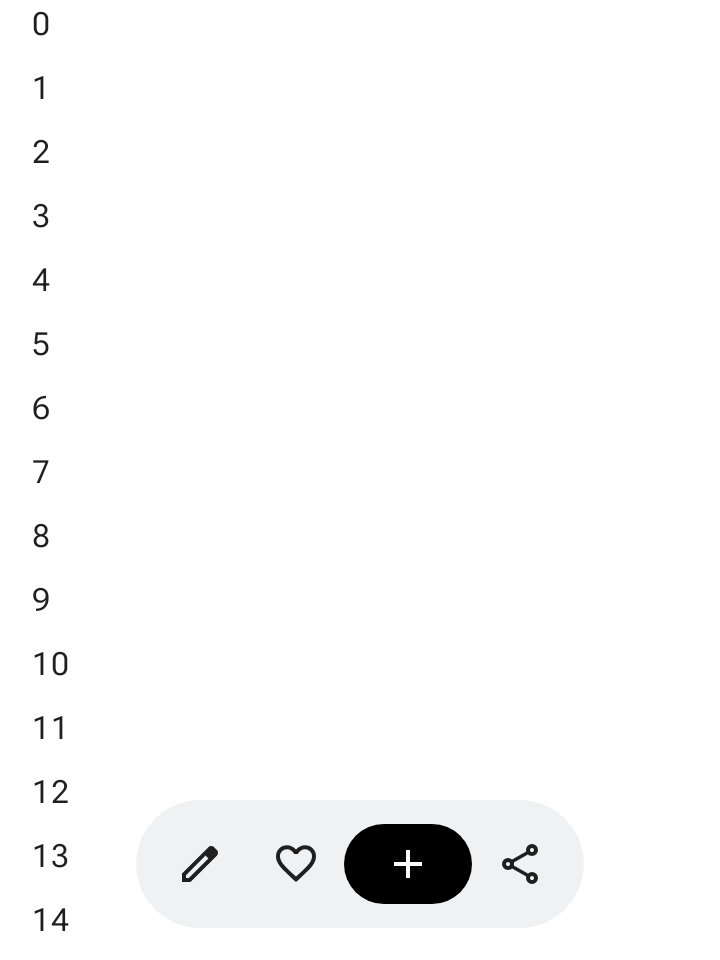
La barra degli strumenti mobile si trova sopra i contenuti del corpo. È consigliabile utilizzarlo per azioni contestuali pertinenti ai contenuti del corpo o alla pagina specifica.
Puoi posizionare una barra degli strumenti mobile in qualsiasi punto dello schermo in modo che fluttui sopra il resto dei contenuti, offrendo un posizionamento versatile e spazio per più azioni.
Utilizzo della barra degli strumenti mobile
- Le barre degli strumenti mobili mostrano i controlli pertinenti alla pagina corrente.
- Le barre degli strumenti mobili possono fungere da controlli di navigazione tra pagine correlate in una gerarchia di prodotti.
- Se sono necessarie più azioni, utilizza un menu extra.
- Il contenitore della barra degli strumenti mobile deve rimanere completamente visibile sullo schermo.
- Scegli le azioni più importanti da mostrare sullo schermo per impostazione predefinita.
Layout e colori
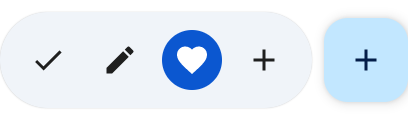
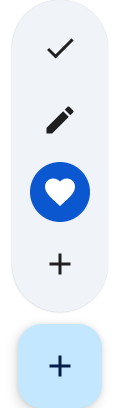
Le barre degli strumenti mobili possono essere orizzontali (HorizontalFloatingToolbar) o verticali (VerticalFloatingToolbar) e possono utilizzare combinazioni di colori standard o vivaci di FloatingToolbarDefaults.


Barra degli strumenti mobile con un FAB
Utilizza un Floating Action Button (FAB) associato per l'azione con la priorità più alta nella visualizzazione o per integrare i controlli della barra degli strumenti.
Esempi
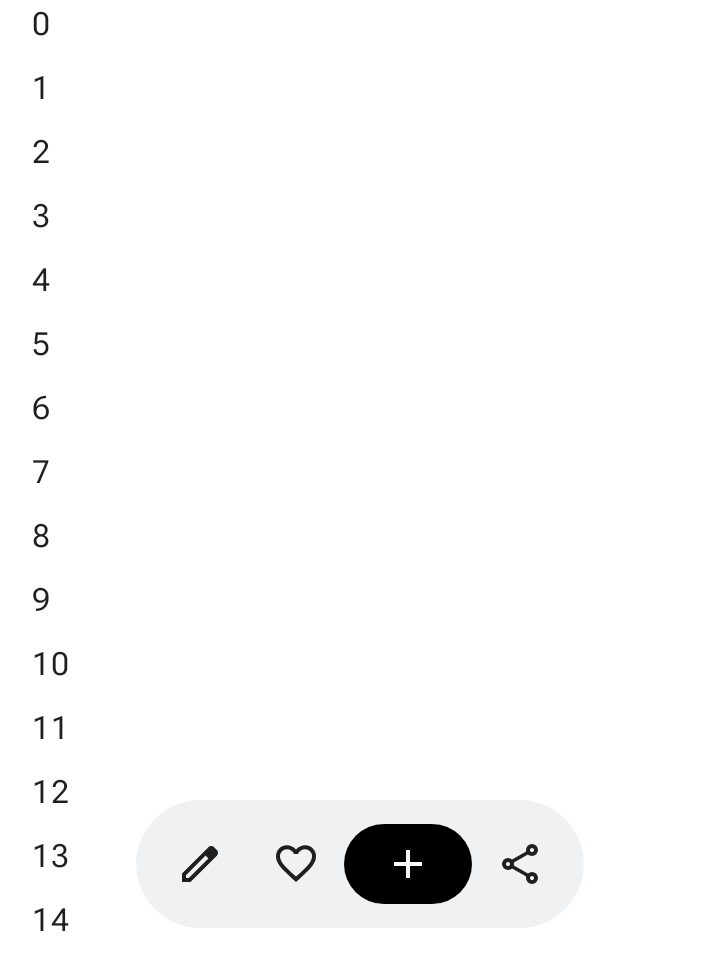
Barra degli strumenti mobile orizzontale espandibile
Applica Modifier.floatingToolbarVerticalNestedScroll a un contenitore scorrevole in modo che HorizontalFloatingToolbar comprima automaticamente le azioni iniziali e finali quando l'utente scorre verso il basso e le espanda quando scorre verso l'alto:
@Composable fun ExpandableHorizontalFloatingToolbarSample() { var expanded by rememberSaveable { mutableStateOf(true) } Scaffold { innerPadding -> Box(Modifier.padding(innerPadding)) { HorizontalFloatingToolbar( modifier = Modifier.align(Alignment.BottomCenter) .offset(y = -FloatingToolbarDefaults.ScreenOffset) .zIndex(1f), expanded = expanded, leadingContent = { IconButton(onClick = { /* doSomething() */ }) { Icon(painter = rememberVectorPainter(AppIcons.Edit), contentDescription = "Edit") } IconButton(onClick = { /* doSomething() */ }) { Icon(painter = rememberVectorPainter(AppIcons.Favorite), contentDescription = "Favorite") } }, trailingContent = { IconButton(onClick = { /* doSomething() */ }) { Icon(painter = rememberVectorPainter(AppIcons.Share), contentDescription = "Share") } }, content = { FilledIconButton( modifier = Modifier.width(64.dp), onClick = { /* doSomething() */ }, ) { Icon(painter = rememberVectorPainter(AppIcons.Add), contentDescription = "Add") } }, ) // ... } } }
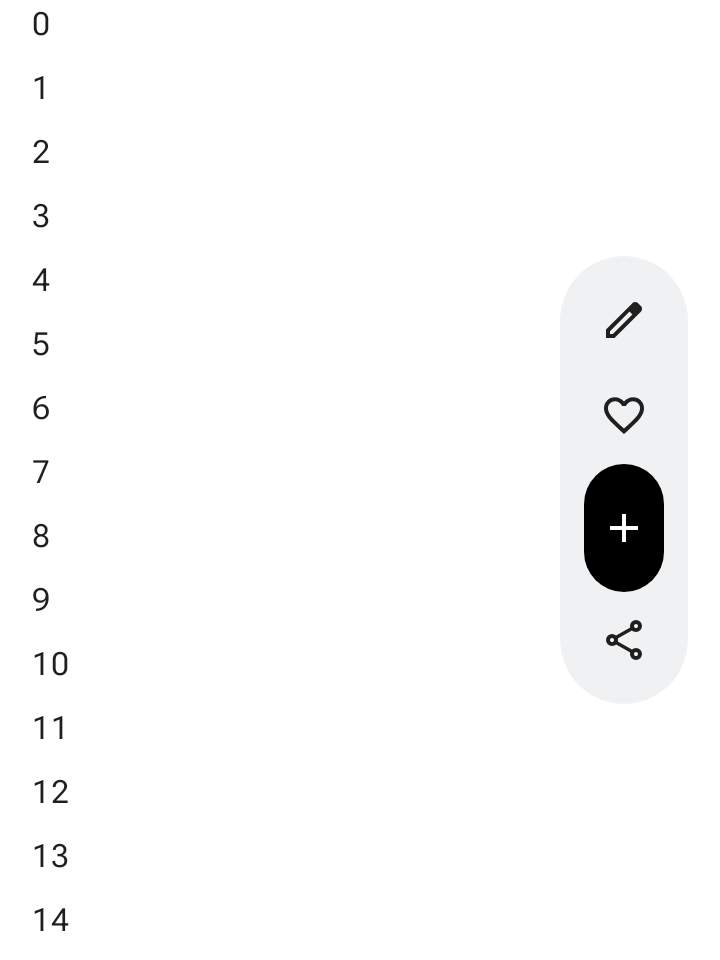
Barra degli strumenti mobile verticale espandibile
Utilizza VerticalFloatingToolbar ancorato al lato dello schermo quando lo spazio del layout verticale è adatto alla gerarchia dello schermo. Come la variante orizzontale,
può espandersi e comprimersi in risposta ai gesti di scorrimento:
@Composable fun ExpandableVerticalFloatingToolbarSample() { var expanded by rememberSaveable { mutableStateOf(true) } Scaffold { innerPadding -> Box(Modifier.padding(innerPadding)) { VerticalFloatingToolbar( modifier = Modifier.align(Alignment.CenterEnd) .offset(x = -FloatingToolbarDefaults.ScreenOffset) .zIndex(1f), expanded = expanded, leadingContent = { IconButton(onClick = { /* doSomething() */ }) { Icon(painter = rememberVectorPainter(AppIcons.Edit), contentDescription = "Edit") } IconButton(onClick = { /* doSomething() */ }) { Icon(painter = rememberVectorPainter(AppIcons.Favorite), contentDescription = "Favorite") } }, trailingContent = { IconButton(onClick = { /* doSomething() */ }) { Icon(painter = rememberVectorPainter(AppIcons.Share), contentDescription = "Share") } }, content = { FilledIconButton( modifier = Modifier.height(64.dp), onClick = { /* doSomething() */ }, ) { Icon(painter = rememberVectorPainter(AppIcons.Add), contentDescription = "Add") } }, ) // ... } } }
Barra degli strumenti mobile scorrevole
Per far scorrere l'intera barra degli strumenti mobile fuori dallo schermo durante lo scorrimento anziché comprimere i suoi elementi, passa FloatingToolbarDefaults.exitAlwaysScrollBehavior sia a Modifier.nestedScroll sia al parametro scrollBehavior della barra degli strumenti:
@Composable fun ScrollableHorizontalFloatingToolbarSample() { val exitAlwaysScrollBehavior = FloatingToolbarDefaults.exitAlwaysScrollBehavior( exitDirection = FloatingToolbarExitDirection.Bottom ) Scaffold(modifier = Modifier.nestedScroll(exitAlwaysScrollBehavior)) { innerPadding -> Box(Modifier.padding(innerPadding)) { HorizontalFloatingToolbar( modifier = Modifier.align(Alignment.BottomCenter) .offset(y = -FloatingToolbarDefaults.ScreenOffset) .zIndex(1f), expanded = true, leadingContent = { IconButton(onClick = { /* doSomething() */ }) { Icon(painter = rememberVectorPainter(AppIcons.Edit), contentDescription = "Edit") } IconButton(onClick = { /* doSomething() */ }) { Icon(painter = rememberVectorPainter(AppIcons.Favorite), contentDescription = "Favorite") } }, trailingContent = { IconButton(onClick = { /* doSomething() */ }) { Icon(painter = rememberVectorPainter(AppIcons.Share), contentDescription = "Share") } }, content = { FilledIconButton( modifier = Modifier.width(64.dp), onClick = { /* doSomething() */ }, ) { Icon(painter = rememberVectorPainter(AppIcons.Add), contentDescription = "Add") } }, scrollBehavior = exitAlwaysScrollBehavior, ) // ... } } }