

Los rieles de navegación proporcionan acceso a destinos en apps que se ejecutan en dispositivos con pantallas grandes. Deberías usar rieles de navegación para lo siguiente:
- Destinos de nivel superior a los que se debe poder acceder desde cualquier lugar de una app
- De tres a siete destinos principales
- Diseños para tablets o computadoras de escritorio
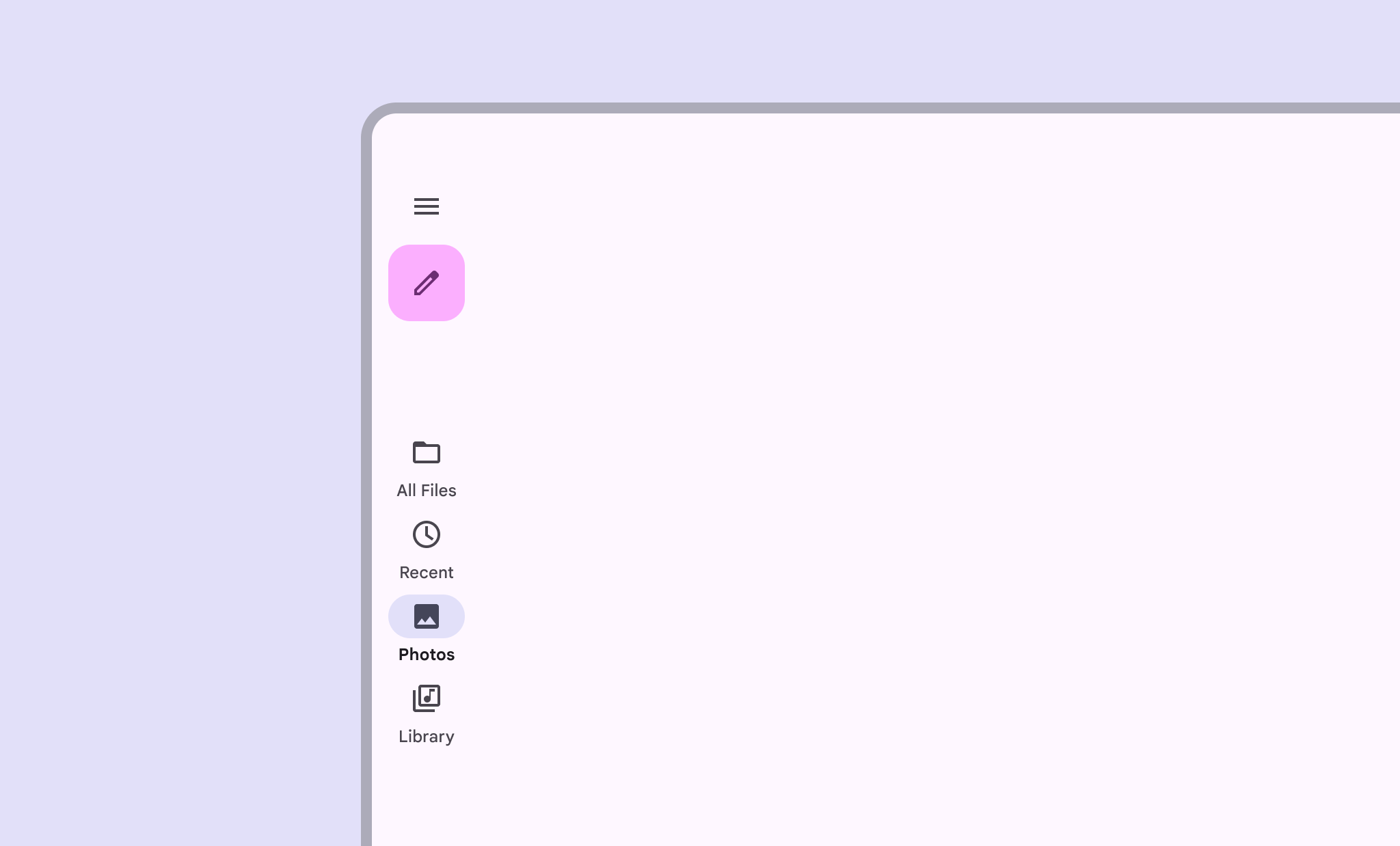
En esta página, se muestra cómo mostrar rieles en tu app con pantallas relacionadas y navegación básica.
Superficie de la API
Usa el elemento componible NavigationRail con NavigationRailItem para implementar un riel en tu aplicación. NavigationRailItem representa un solo elemento de riel en la columna de riel.
NavigationRailItem incluye los siguientes parámetros clave:
selected: Determina si el elemento de riel actual se destaca visualmente.onClick(): Es una función lambda obligatoria que define la acción que se realizará cuando el usuario haga clic en el elemento de la barra lateral. Aquí es donde sueles controlar los eventos de navegación, actualizar el estado del elemento de riel seleccionado o cargar el contenido correspondiente.label: Muestra texto dentro del elemento de riel. Opcional.icon: Muestra un ícono dentro del elemento de riel. Opcional.
Ejemplo: Navegación basada en rieles
En el siguiente fragmento, se implementa un riel de navegación para que los usuarios puedan navegar entre diferentes pantallas de una app:
@Composable fun NavigationRailExample(modifier: Modifier = Modifier) { val navController = rememberNavController() val startDestination = Destination.SONGS var selectedDestination by rememberSaveable { mutableIntStateOf(startDestination.ordinal) } Scaffold(modifier = modifier) { contentPadding -> NavigationRail(modifier = Modifier.padding(contentPadding)) { Destination.entries.forEachIndexed { index, destination -> NavigationRailItem( selected = selectedDestination == index, onClick = { navController.navigate(route = destination.route) selectedDestination = index }, icon = { Icon( destination.icon, contentDescription = destination.contentDescription ) }, label = { Text(destination.label) } ) } } AppNavHost(navController, startDestination) } }
Puntos clave
NavigationRailmuestra una columna vertical de elementos de riel, en la que cada elemento corresponde a unDestination.val navController = rememberNavController()crea y recuerda una instancia deNavHostController, que administra la navegación dentro de unNavHost.var selectedDestination by rememberSaveable { mutableIntStateOf(startDestination.ordinal) }administra el estado del elemento de riel seleccionado.startDestination.ordinalobtiene el índice numérico (posición) de la entrada de enumeraciónDestination.SONGS.
- Cuando se hace clic en un elemento del riel, se llama a
navController.navigate(route =
destination.route)
para navegar a la pantalla correspondiente. - La lambda
onClickdeNavigationRailItemactualiza el estadoselectedDestinationpara destacar visualmente el elemento del riel en el que se hizo clic. - Llama a la función de componibilidad
AppNavHosty pasanavControllerystartDestinationpara mostrar el contenido real de la pantalla seleccionada.
Resultado
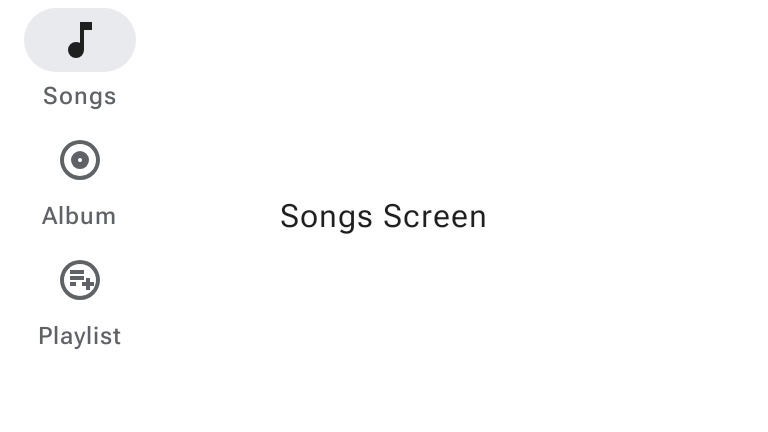
En la siguiente imagen, se muestra el resultado del fragmento anterior:
Actualización de M3 Expressive
Material 3 Expressive presenta WideNavigationRail y ModalWideNavigationRail, que admiten estados contraídos y expandidos como opciones adicionales junto con el NavigationRail estándar.

Para obtener más información sobre las actualizaciones de M3 Expressive para los rieles de navegación, consulta los lineamientos de los rieles de navegación de Material Design 3.
Riel de navegación ancho contraído y expandido
Un riel de navegación ancho tiene dos estados, contraído y expandido, que pueden transformarse entre sí cuando el usuario selecciona el botón de menú. En el siguiente fragmento, se muestra cómo implementar un WideNavigationRail que se anima entre los estados contraído y expandido:
@Composable fun WideNavigationRailResponsiveSample() { var selectedItem by remember { mutableIntStateOf(0) } val items = listOf("Home", "Search", "Settings") val selectedIcons = listOf(AppIcons.HomeFilled, AppIcons.Search, AppIcons.SettingsFilled) val unselectedIcons = listOf(AppIcons.Home, AppIcons.Search, AppIcons.Settings) val state = rememberWideNavigationRailState() val scope = rememberCoroutineScope() Row(Modifier.fillMaxWidth()) { WideNavigationRail( state = state, header = { IconButton( modifier = Modifier .padding(start = 24.dp) .semantics { // The button must announce the expanded or collapsed state of the rail // for accessibility. stateDescription = if (state.currentValue == WideNavigationRailValue.Expanded) "Expanded" else "Collapsed" }, onClick = { scope.launch { if (state.targetValue == WideNavigationRailValue.Expanded) state.collapse() else state.expand() } }, ) { if (state.targetValue == WideNavigationRailValue.Expanded) { Icon(painter = rememberVectorPainter(AppIcons.MenuOpen), "Collapse rail") } else { Icon(painter = rememberVectorPainter(AppIcons.Menu), "Expand rail") } } }, ) { items.forEachIndexed { index, item -> WideNavigationRailItem( railExpanded = state.targetValue == WideNavigationRailValue.Expanded, icon = { val imageVector = if (selectedItem == index) { selectedIcons[index] } else { unselectedIcons[index] } Icon( painter = rememberVectorPainter(imageVector), contentDescription = null ) }, label = { Text(item) }, selected = selectedItem == index, onClick = { selectedItem = index }, ) } } val textString = if (state.currentValue == WideNavigationRailValue.Expanded) "expanded" else "collapsed" Column { Text(modifier = Modifier.padding(16.dp), text = "The rail is $textString.") } } }

Riel de navegación amplio modal
El riel de navegación expandido puede ser estándar o modal. La configuración modal
se superpone al contenido del cuerpo y se abre desde un ícono de menú. En el siguiente fragmento, se muestra cómo implementar un ModalWideNavigationRail:
@Composable fun ModalWideNavigationRailSample() { var selectedItem by remember { mutableIntStateOf(0) } val items = listOf("Home", "Search", "Settings") val selectedIcons = listOf(AppIcons.HomeFilled, AppIcons.Search, AppIcons.SettingsFilled) val unselectedIcons = listOf(AppIcons.Home, AppIcons.Search, AppIcons.Settings) val state = rememberWideNavigationRailState() val scope = rememberCoroutineScope() Row(Modifier.fillMaxWidth()) { ModalWideNavigationRail( state = state, // Note: the value of expandedHeaderTopPadding depends on the layout of your screen in // order to achieve the best alignment. expandedHeaderTopPadding = 64.dp, header = { IconButton( modifier = Modifier .padding(start = 24.dp) .semantics { // The button must announce the expanded or collapsed state of the rail // for accessibility. stateDescription = if (state.currentValue == WideNavigationRailValue.Expanded) "Expanded" else "Collapsed" }, onClick = { scope.launch { if (state.targetValue == WideNavigationRailValue.Expanded) state.collapse() else state.expand() } }, ) { if (state.targetValue == WideNavigationRailValue.Expanded) Icon(painter = rememberVectorPainter(AppIcons.MenuOpen), "Collapse rail") else Icon(painter = rememberVectorPainter(AppIcons.Menu), "Expand rail") } }, ) { items.forEachIndexed { index, item -> WideNavigationRailItem( railExpanded = state.targetValue == WideNavigationRailValue.Expanded, icon = { Icon( painter = rememberVectorPainter(if (selectedItem == index) selectedIcons[index] else unselectedIcons[index]), contentDescription = null, ) }, label = { Text(item) }, selected = selectedItem == index, onClick = { selectedItem = index }, ) } } val textString = if (state.currentValue == WideNavigationRailValue.Expanded) "expanded" else "collapsed" Column { Text(modifier = Modifier.padding(16.dp), text = "The rail is $textString.") } } }

Riel de navegación amplio modal descartable
En Android, los gestos atrás predictivos permiten que los usuarios deslicen el dedo hacia la izquierda o la derecha en la pantalla para volver atrás o descartar componentes modales. En el siguiente fragmento, se muestra cómo implementar un ModalWideNavigationRail descartable configurando hideOnCollapse = true:
@Composable fun DismissibleModalWideNavigationRailSample() { var selectedItem by remember { mutableIntStateOf(0) } val items = listOf("Home", "Search", "Settings") val selectedIcons = listOf(AppIcons.HomeFilled, AppIcons.Search, AppIcons.SettingsFilled) val unselectedIcons = listOf(AppIcons.Home, AppIcons.Search, AppIcons.Settings) val state = rememberWideNavigationRailState() val scope = rememberCoroutineScope() Row(Modifier.fillMaxSize()) { ModalWideNavigationRail(state = state, hideOnCollapse = true) { items.forEachIndexed { index, item -> WideNavigationRailItem( railExpanded = true, icon = { Icon( painter = rememberVectorPainter(if (selectedItem == index) selectedIcons[index] else unselectedIcons[index]), contentDescription = null, ) }, label = { Text(item) }, selected = selectedItem == index, onClick = { selectedItem = index scope.launch { state.collapse() } }, ) } } Column(Modifier.fillMaxWidth(), horizontalAlignment = Alignment.CenterHorizontally) { val currentPage = items.get(selectedItem) Button(onClick = { scope.launch { state.expand() } }, Modifier.padding(32.dp)) { Text(text = "$currentPage Page\nOpen modal rail", textAlign = TextAlign.Center) } } } }
