

Android 13 (livello API 33) e versioni successive supportano un'autorizzazione di runtime per l'invio di notifiche non esenti (inclusi i servizi in primo piano (FGS)) da un'app: POST_NOTIFICATIONS. Questa modifica aiuta gli utenti a concentrarsi sulle notifiche più importanti per loro.
Ti consigliamo vivamente di scegliere come target Android 13 o versioni successive il prima possibile per usufruire del controllo e della flessibilità aggiuntivi di questa funzionalità. Se continui a scegliere come target 12L (livello API 32) o versioni precedenti, perdi una certa flessibilità per quanto riguarda la richiesta dell'autorizzazione nel contesto della funzionalità della tua app.
POST_NOTIFICATIONS Tuttavia, le app devono includere una notifica quando avviano un servizio in primo piano, proprio come fanno nelle versioni precedenti di Android.
Dichiara l'autorizzazione
Per richiedere la nuova autorizzazione alle notifiche dalla tua app, aggiorna l'app in modo che abbia come target Android 13 e completa una procedura simile a quella per richiedere altre autorizzazioni di runtime, come mostrato nelle sezioni seguenti.
L'autorizzazione che devi dichiarare nel file manifest dell'app viene visualizzata nel seguente snippet di codice:
<manifest ...>
    <uses-permission android:name="android.permission.POST_NOTIFICATIONS"/>
    <application ...>
        ...
    </application>
</manifest>
Le funzionalità dell'app dipendono dalla scelta dell'utente nella finestra di dialogo delle autorizzazioni
In questa finestra di dialogo, gli utenti hanno a disposizione le seguenti azioni:
- Seleziona Consenti
- Seleziona Non consentire
- Scorri via dalla finestra di dialogo senza premere alcun pulsante
Le sezioni seguenti descrivono il comportamento dell'app in base all'azione eseguita dall'utente.
L'utente seleziona "Consenti"
Se l'utente seleziona l'opzione Consenti, la tua app può:
- Inviare notifiche. Sono consentiti tutti i canali di notifica.
- Pubblicare notifiche relative ai servizi in primo piano. Queste notifiche vengono visualizzate nel riquadro di notifica.
L'utente seleziona "Non consentire"
Se l'utente seleziona l'opzione Non consentire, l'app non può inviare notifiche, a meno che non sia idonea per un'esenzione. Tutti i canali di notifica sono bloccati, ad eccezione di alcuni ruoli specifici. Questo comportamento è simile a quello che si verifica quando l'utente disattiva manualmente tutte le notifiche per la tua app nelle impostazioni di sistema.
L'utente chiude la finestra di dialogo con uno scorrimento
Se l'utente chiude la finestra di dialogo, ovvero non seleziona né Consenti né Non consentire, lo stato dell'autorizzazione alle notifiche non cambia.
Effetti sulle app appena installate
Se un utente installa la tua app su un dispositivo con Android 13 o versioni successive, le notifiche dell'app sono disattivate per impostazione predefinita. L'app deve attendere a inviare notifiche finché non richiedi la nuova autorizzazione e l'utente non la concede all'app.
Il momento in cui viene visualizzata la finestra di dialogo delle autorizzazioni dipende dalla versione dell'SDK target dell'app:
- Se la tua app ha come target Android 13 o versioni successive, ha il controllo completo su quando viene visualizzata la finestra di dialogo delle autorizzazioni. Sfrutta questa opportunità per spiegare agli utenti perché l'app ha bisogno di questa autorizzazione, incoraggiandoli a concederla.
- Se la tua app ha come target 12L (livello API 32) o versioni precedenti, il sistema mostra
la finestra di dialogo delle autorizzazioni la prima volta che l'app avvia un'attività dopo aver
creato un canale di notifica o quando l'app avvia un'attività e
poi crea il suo primo canale di notifica. In genere, questo avviene all'avvio dell'app.
Nelle app con una singola attività, come la maggior parte delle app Compose, il sistema mostra la finestra di dialogo all'avvio di
MainActivity.
Effetti sugli aggiornamenti delle app esistenti
Per ridurre al minimo le interruzioni associate all'autorizzazione alle notifiche, il sistema concede automaticamente l'autorizzazione a tutte le app idonee quando l'utente esegue l'upgrade del dispositivo ad Android 13 o versioni successive. In altre parole, queste app possono continuare a inviare notifiche agli utenti e questi ultimi non visualizzano una richiesta di autorizzazione di runtime.
Idoneità alla preconcessione delle autorizzazioni
Affinché la tua app sia idonea per una pre-concessione automatica, deve avere un canale di notifica esistente e le sue notifiche non devono essere state disattivate esplicitamente dall'utente su un dispositivo con 12L o versioni precedenti.
Se l'utente ha disattivato le notifiche per la tua app su un dispositivo con 12L o versioni precedenti, il rifiuto persiste quando il dispositivo esegue l'upgrade ad Android 13 o versioni successive.
Esenzioni
Questa sezione contiene l'insieme di notifiche e app che sono esenti dalla modifica del comportamento delle autorizzazioni alle notifiche. Su Android 13 (livello API 33) o versioni successive, se l'utente nega l'autorizzazione alle notifiche, visualizza comunque gli avvisi relativi ai servizi in primo piano nel Task Manager, ma non li visualizza nel riquadro a scomparsa delle notifiche.
Sessioni multimediali
Le notifiche relative alle sessioni multimediali sono esenti da questa modifica del comportamento.
App configurate per l'autogestione delle chiamate
Se la tua app si configura per gestire autonomamente le chiamate, non hai bisogno dell'autorizzazione POST_NOTIFICATIONS per inviare notifiche che utilizzano lo stile di notifica Notification.CallStyle.
Il sistema considera che la tua app sia configurata per la gestione autonoma delle chiamate telefoniche se esegue ciascuna delle seguenti operazioni:
- Dichiara l'autorizzazione
MANAGE_OWN_CALLS. - Implementa l'interfaccia
ConnectionService. - Si registra presso il provider di telecomunicazioni del dispositivo chiamando
registerPhoneAccount().
Testa la tua app
Puoi valutare l'impatto dell'autorizzazione alle notifiche sulla tua app quando viene utilizzata per la prima volta su un dispositivo con Android 13 o versioni successive. I seguenti insiemi di comandi Android Debug Bridge (ADB) ti consentono di simulare le sequenze più comuni di scelte dell'utente e upgrade del dispositivo senza dover reimpostare il dispositivo di test:
L'app è appena stata installata su un dispositivo con Android 13 o versioni successive:
adb shell pm revoke PACKAGE_NAME android.permission.POST_NOTIFICATIONS
adb shell pm clear-permission-flags PACKAGE_NAME \
  android.permission.POST_NOTIFICATIONS user-set
adb shell pm clear-permission-flags PACKAGE_NAME \
  android.permission.POST_NOTIFICATIONS user-fixed
L'utente mantiene le notifiche attive quando l'app viene installata su un dispositivo con 12L o versioni precedenti, quindi il dispositivo esegue l'upgrade ad Android 13 o versioni successive:
adb shell pm grant PACKAGE_NAME android.permission.POST_NOTIFICATIONS
adb shell pm set-permission-flags PACKAGE_NAME \
  android.permission.POST_NOTIFICATIONS user-set
adb shell pm clear-permission-flags PACKAGE_NAME \
  android.permission.POST_NOTIFICATIONS user-fixed
L'utente disattiva manualmente le notifiche quando l'app è installata su un dispositivo con 12L o versioni precedenti, quindi il dispositivo viene aggiornato ad Android 13 o versioni successive:
adb shell pm revoke PACKAGE_NAME android.permission.POST_NOTIFICATIONS
adb shell pm set-permission-flags PACKAGE_NAME \
  android.permission.POST_NOTIFICATIONS user-set
adb shell pm clear-permission-flags PACKAGE_NAME \
  android.permission.POST_NOTIFICATIONS user-fixed
Best practice
Questa sezione descrive diversi modi in cui puoi utilizzare la nuova autorizzazione alle notifiche in modo più efficace nella tua app.
Aggiorna la versione dell'SDK target della tua app
Per dare alla tua app maggiore flessibilità in merito a quando viene visualizzata la finestra di dialogo delle autorizzazioni, aggiorna l'app in modo che abbia come target Android 13 o versioni successive.
Attendi per mostrare la richiesta di autorizzazione alle notifiche
Prima di chiedere agli utenti di concedere le autorizzazioni, lascia che acquisiscano familiarità con la tua app.
I nuovi utenti potrebbero voler esplorare l'app e rendersi conto in prima persona dei vantaggi di ogni singola richiesta di notifica. Puoi attivare una richiesta di autorizzazione da un'azione dell'utente. Il seguente elenco mostra alcuni esempi di quando è il momento giusto per mostrare la richiesta di autorizzazione alle notifiche:
- L'utente tocca un pulsante "campana di avviso".
- L'utente sceglie di seguire l'account di social media di un'altra persona.
- L'utente invia un ordine per la consegna di cibo.
La figura 1 mostra un workflow consigliato per richiedere l'autorizzazione alle notifiche. A meno che shouldShowRequestPermissionRationale() non restituisca
true, la tua app non deve mostrare la schermata centrale, quella con il
testo del titolo "Ricevi notifiche". In Compose, puoi trovare l'oggetto Activity corrente accedendo a LocalContext.current ed eseguendo il cast a un oggetto Activity.
In alternativa, puoi impostare una richiesta in modo che venga visualizzata dopo aver dato agli utenti la possibilità di familiarizzare con la tua app. Ad esempio, potresti attendere fino alla terza o quarta volta che l'utente avvia l'app.
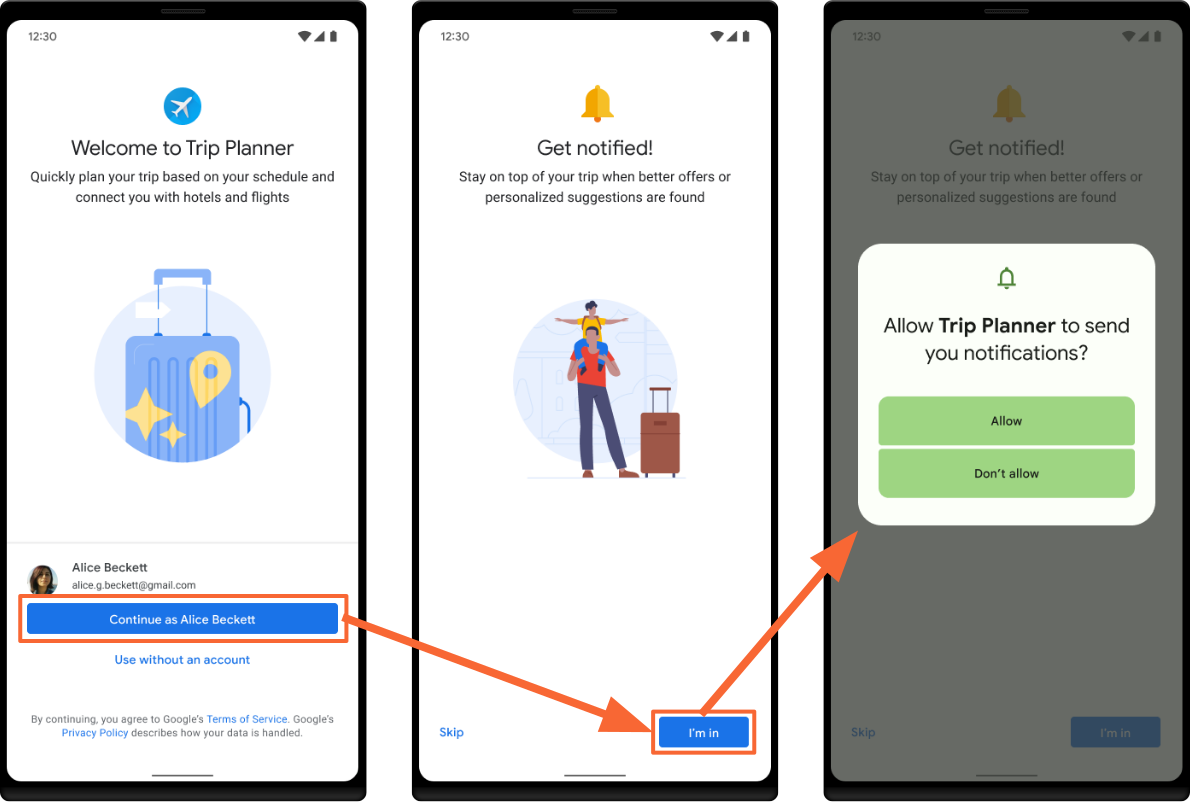
shouldShowRequestPermissionRationale() restituisce true.
Richiedi l'autorizzazione
Per richiedere l'autorizzazione all'interno della UI di Compose, utilizza l'API rememberLauncherForActivityResult() con il contratto ActivityResultContracts.RequestPermission().
Il seguente snippet mostra come richiedere l'autorizzazione alle notifiche in risposta a un'interazione dell'utente:
Kotlin
val context = LocalContext.current
val permissionLauncher = rememberLauncherForActivityResult(
    ActivityResultContracts.RequestPermission()
) { isGranted ->
    if (isGranted) {
        // Permission granted, you can now send notifications.
    } else {
        // Permission denied, handle accordingly.
    }
}

// ... in your UI ...
Button(onClick = {
    if (Build.VERSION.SDK_INT >= Build.VERSION_CODES.TIRAMISU) {
        permissionLauncher.launch(Manifest.permission.POST_NOTIFICATIONS)
    }
}) {
    Text("Enable Notifications")
}
Richiedi l'autorizzazione nel contesto
Quando richiedi le autorizzazioni alle notifiche all'interno della tua app, fallo nel contesto corretto, in modo che sia esplicitamente chiaro a cosa servono le notifiche e perché l'utente dovrebbe attivarle. Ad esempio, un'app email potrebbe includere opzioni per inviare notifiche per ogni nuova email o solo per le email in cui l'utente è l'unico destinatario.
Sfrutta questa opportunità per rendere trasparenti le tue intenzioni e gli utenti saranno più propensi a concedere l'autorizzazione alle notifiche alla tua app.
Controlla se l'app può inviare notifiche
Prima che l'app invii una notifica, verifica se l'utente ha attivato le notifiche per la tua app. Per farlo, chiama areNotificationsEnabled().
Utilizza l'autorizzazione in modo responsabile
Dopo aver ricevuto l'approvazione per l'invio di notifiche, ricordati di utilizzare l'autorizzazione in modo responsabile. Gli utenti possono vedere il numero di notifiche giornaliere inviate dalla tua app e possono revocare l'autorizzazione in qualsiasi momento.