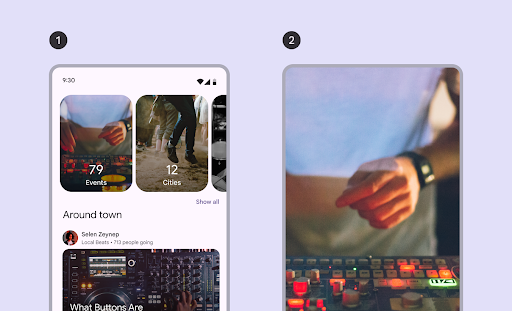
輪轉介面會顯示可捲動的項目清單,並根據視窗大小動態調整。使用輪轉介面展示一系列相關內容。輪轉介面項目著重於視覺效果,但也可以包含簡短文字,並根據項目大小調整。
輪轉介面有四種版面配置,可滿足不同用途:
- 多重瀏覽:包含不同大小的項目。建議用於一次瀏覽多個項目,例如相片。
- 無限制:包含單一大小的項目,且會超出螢幕邊緣。可自訂在每個項目上方或下方顯示更多文字或其他 UI。
- 主頁橫幅:醒目顯示一張大型圖片,並提供小型項目,讓使用者預覽下一個項目。建議用於突顯想強調的內容,例如電影或節目縮圖。
- 全螢幕:一次顯示一個無邊框大型項目,並垂直捲動。建議用於高度大於寬度的內容。
本頁說明如何實作多重瀏覽和無邊界輪轉介面版面配置。如要進一步瞭解版面配置類型,請參閱輪轉介面 Material 3 指南。
API 介面
如要實作多重瀏覽和無容器輪轉介面,請使用 HorizontalMultiBrowseCarousel 和 HorizontalUncontainedCarousel 可組合項。這些可組合項共用下列重要參數:
state:管理目前項目索引和捲動位置的CarouselState執行個體。使用rememberCarouselState { itemCount }建立這個狀態,其中itemCount是輪轉介面中的項目總數。itemSpacing:定義輪轉介面中相鄰項目之間的空白空間量。contentPadding:在輪轉介面的內容區域周圍套用邊框間距。您可以使用這個屬性,在第一個項目之前或最後一個項目之後新增空間,或為可捲動區域內的項目提供邊界。content:接收整數索引的可組合函式。使用這個 lambda,根據索引定義輪轉介面中每個項目的 UI。
這些可組合項目的差異在於指定項目大小的方式:
itemWidth(適用於HorizontalUncontainedCarousel):指定無容器輪轉介面中每個項目的確切寬度。preferredItemWidth(適用於HorizontalMultiBrowseCarousel):建議多重瀏覽輪轉介面中項目的理想寬度,讓元件在空間允許時顯示多個項目。
範例:多重瀏覽輪轉介面
這個程式碼片段會實作多重瀏覽輪轉介面:
@Composable fun CarouselExample_MultiBrowse() { data class CarouselItem( val id: Int, @DrawableRes val imageResId: Int, val contentDescription: String ) val items = remember { listOf( CarouselItem(0, R.drawable.cupcake, "cupcake"), CarouselItem(1, R.drawable.donut, "donut"), CarouselItem(2, R.drawable.eclair, "eclair"), CarouselItem(3, R.drawable.froyo, "froyo"), CarouselItem(4, R.drawable.gingerbread, "gingerbread"), ) } HorizontalMultiBrowseCarousel( state = rememberCarouselState { items.count() }, modifier = Modifier .fillMaxWidth() .wrapContentHeight() .padding(top = 16.dp, bottom = 16.dp), preferredItemWidth = 186.dp, itemSpacing = 8.dp, contentPadding = PaddingValues(horizontal = 16.dp) ) { i -> val item = items[i] Image( modifier = Modifier .height(205.dp) .maskClip(MaterialTheme.shapes.extraLarge), painter = painterResource(id = item.imageResId), contentDescription = item.contentDescription, contentScale = ContentScale.Crop ) } }
程式碼重點
- 定義
CarouselItem資料類別,為輪轉介面中的每個元素建構資料。 - 建立並記住
CarouselItem物件的List,其中填入圖片資源和說明。 - 使用
HorizontalMultiBrowseCarousel可組合項,專門用於在輪轉介面中顯示多個項目。- 輪轉介面的狀態會使用
rememberCarouselState初始化,並提供項目總數。 - 項目具有
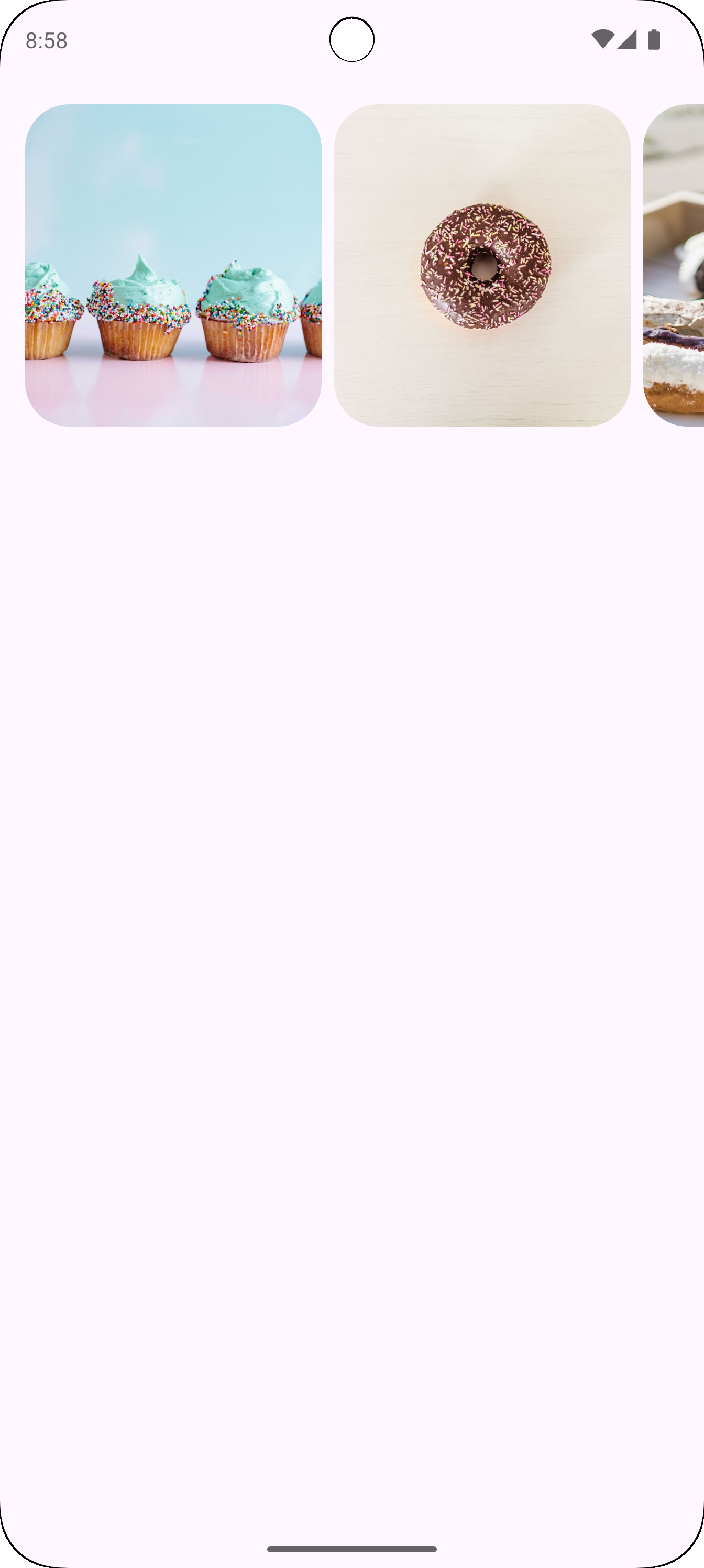
preferredItemWidth(此處為186.dp),可建議每個項目的最佳寬度。輪轉介面會根據這項資訊,判斷畫面上一次可容納多少項目。 itemSpacing參數會在項目之間加入小間距。HorizontalMultiBrowseCarousel的結尾 lambda 會疊代CarouselItems。在每次疊代中,系統會擷取索引i處的項目,並為其算繪Image可組合項。Modifier.maskClip(MaterialTheme.shapes.extraLarge)會對每張圖片套用預先定義的形狀遮罩,使其呈現圓角。contentDescription提供圖片的無障礙說明。
- 輪轉介面的狀態會使用
結果
下圖顯示上述程式碼片段的結果:
範例:無容器輪轉介面
以下程式碼片段會實作無容器輪轉介面:
@Composable fun CarouselExample() { data class CarouselItem( val id: Int, @DrawableRes val imageResId: Int, val contentDescription: String ) val carouselItems = remember { listOf( CarouselItem(0, R.drawable.cupcake, "cupcake"), CarouselItem(1, R.drawable.donut, "donut"), CarouselItem(2, R.drawable.eclair, "eclair"), CarouselItem(3, R.drawable.froyo, "froyo"), CarouselItem(4, R.drawable.gingerbread, "gingerbread"), ) } HorizontalUncontainedCarousel( state = rememberCarouselState { carouselItems.count() }, modifier = Modifier .fillMaxWidth() .wrapContentHeight() .padding(top = 16.dp, bottom = 16.dp), itemWidth = 186.dp, itemSpacing = 8.dp, contentPadding = PaddingValues(horizontal = 16.dp) ) { i -> val item = carouselItems[i] Image( modifier = Modifier .height(205.dp) .maskClip(MaterialTheme.shapes.extraLarge), painter = painterResource(id = item.imageResId), contentDescription = item.contentDescription, contentScale = ContentScale.Crop ) } }
程式碼重點
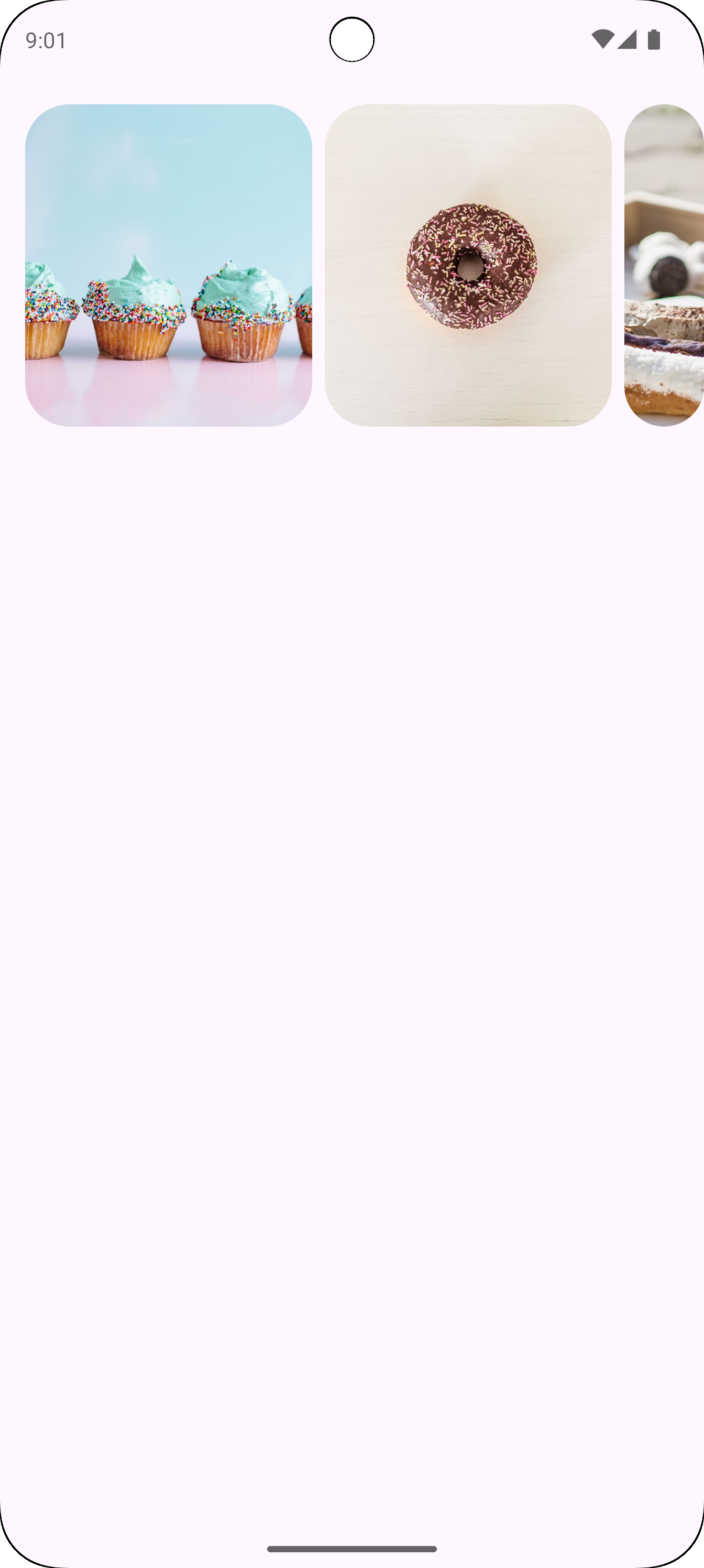
HorizontalUncontainedCarousel可組合函式會建立輪轉介面版面配置。itemWidth參數會為輪轉介面中的每個項目設定固定寬度。
結果
下圖顯示上述程式碼片段的結果: