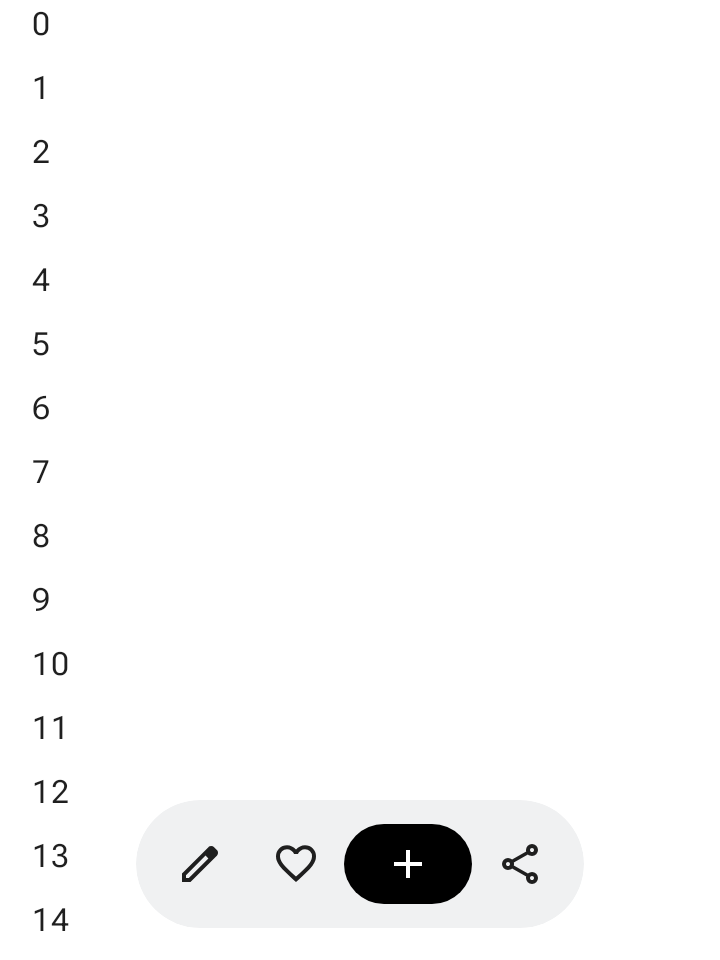
浮動工具列會浮在內文上方。最適合用於與內文或特定頁面相關的關聯動作。
您可以將浮動工具列放在螢幕上的任何位置,浮動在其他內容上方,提供多種位置和空間,可執行多項操作。
使用浮動工具列
- 浮動工具列會顯示與目前頁面相關的控制項。
- 浮動工具列可做為產品階層中相關頁面之間的導覽控制項。
- 如需更多動作,請使用溢位選單。
- 浮動工具列的容器應在畫面上完整顯示。
- 選擇預設顯示在畫面上的重要動作。
版面配置和顏色
浮動工具列可以水平 (HorizontalFloatingToolbar) 或垂直 (VerticalFloatingToolbar) 顯示,並可使用 FloatingToolbarDefaults 的標準或鮮豔色彩配置。


含有懸浮動作按鈕的浮動工具列
使用隨附的懸浮動作按鈕 (FAB),執行檢視畫面中優先順序最高的動作,或補充工具列的控制項。


範例
可展開的水平浮動工具列
將 Modifier.floatingToolbarVerticalNestedScroll 套用至可捲動容器,這樣一來,當使用者向下捲動時,HorizontalFloatingToolbar 會自動收合開頭和結尾動作,向上捲動時則會展開:
@Composable fun ExpandableHorizontalFloatingToolbarSample() { var expanded by rememberSaveable { mutableStateOf(true) } Scaffold { innerPadding -> Box(Modifier.padding(innerPadding)) { HorizontalFloatingToolbar( modifier = Modifier.align(Alignment.BottomCenter) .offset(y = -FloatingToolbarDefaults.ScreenOffset) .zIndex(1f), expanded = expanded, leadingContent = { IconButton(onClick = { /* doSomething() */ }) { Icon(painter = rememberVectorPainter(AppIcons.Edit), contentDescription = "Edit") } IconButton(onClick = { /* doSomething() */ }) { Icon(painter = rememberVectorPainter(AppIcons.Favorite), contentDescription = "Favorite") } }, trailingContent = { IconButton(onClick = { /* doSomething() */ }) { Icon(painter = rememberVectorPainter(AppIcons.Share), contentDescription = "Share") } }, content = { FilledIconButton( modifier = Modifier.width(64.dp), onClick = { /* doSomething() */ }, ) { Icon(painter = rememberVectorPainter(AppIcons.Add), contentDescription = "Add") } }, ) // ... } } }

可展開的垂直浮動工具列
如果垂直版面配置空間適合螢幕階層,請使用固定在螢幕側邊的 VerticalFloatingToolbar。與水平變化版本一樣,它也可以根據捲動手勢展開和收合:
@Composable fun ExpandableVerticalFloatingToolbarSample() { var expanded by rememberSaveable { mutableStateOf(true) } Scaffold { innerPadding -> Box(Modifier.padding(innerPadding)) { VerticalFloatingToolbar( modifier = Modifier.align(Alignment.CenterEnd) .offset(x = -FloatingToolbarDefaults.ScreenOffset) .zIndex(1f), expanded = expanded, leadingContent = { IconButton(onClick = { /* doSomething() */ }) { Icon(painter = rememberVectorPainter(AppIcons.Edit), contentDescription = "Edit") } IconButton(onClick = { /* doSomething() */ }) { Icon(painter = rememberVectorPainter(AppIcons.Favorite), contentDescription = "Favorite") } }, trailingContent = { IconButton(onClick = { /* doSomething() */ }) { Icon(painter = rememberVectorPainter(AppIcons.Share), contentDescription = "Share") } }, content = { FilledIconButton( modifier = Modifier.height(64.dp), onClick = { /* doSomething() */ }, ) { Icon(painter = rememberVectorPainter(AppIcons.Add), contentDescription = "Add") } }, ) // ... } } }

可捲動的浮動工具列
如要在捲動時將整個浮動工具列滑出畫面,而不是收合項目,請將 FloatingToolbarDefaults.exitAlwaysScrollBehavior 傳遞至 Modifier.nestedScroll 和工具列的 scrollBehavior 參數:
@Composable fun ScrollableHorizontalFloatingToolbarSample() { val exitAlwaysScrollBehavior = FloatingToolbarDefaults.exitAlwaysScrollBehavior( exitDirection = FloatingToolbarExitDirection.Bottom ) Scaffold(modifier = Modifier.nestedScroll(exitAlwaysScrollBehavior)) { innerPadding -> Box(Modifier.padding(innerPadding)) { HorizontalFloatingToolbar( modifier = Modifier.align(Alignment.BottomCenter) .offset(y = -FloatingToolbarDefaults.ScreenOffset) .zIndex(1f), expanded = true, leadingContent = { IconButton(onClick = { /* doSomething() */ }) { Icon(painter = rememberVectorPainter(AppIcons.Edit), contentDescription = "Edit") } IconButton(onClick = { /* doSomething() */ }) { Icon(painter = rememberVectorPainter(AppIcons.Favorite), contentDescription = "Favorite") } }, trailingContent = { IconButton(onClick = { /* doSomething() */ }) { Icon(painter = rememberVectorPainter(AppIcons.Share), contentDescription = "Share") } }, content = { FilledIconButton( modifier = Modifier.width(64.dp), onClick = { /* doSomething() */ }, ) { Icon(painter = rememberVectorPainter(AppIcons.Add), contentDescription = "Add") } }, scrollBehavior = exitAlwaysScrollBehavior, ) // ... } } }