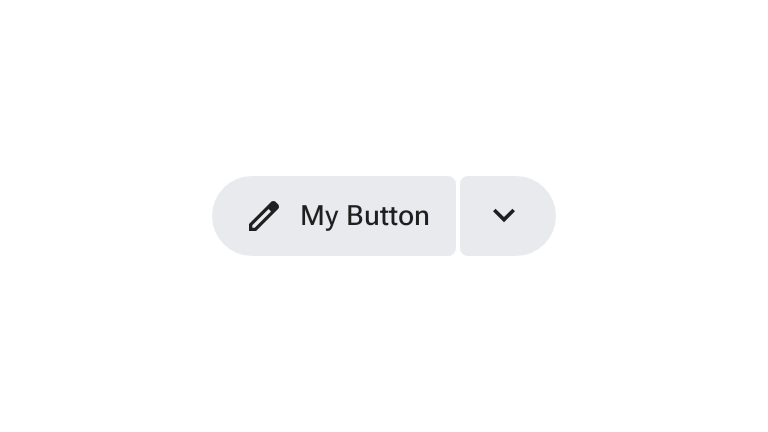
分割按鈕定義了兩個按鈕組,其中前置按鈕會執行主要動作,後置按鈕則會開啟一組與情境相關的次要選項。
啟用後,結尾選單按鈕會旋轉圖示並變更形狀。分割按鈕可以單獨放置,也可以與其他大小相同的按鈕並排。
使用分割按鈕
- 開啟選單,為使用者提供與主要動作相關的次要選項。
- 可單獨使用,或與標準按鈕和圖示按鈕搭配使用。
- 通常會開啟選單,但可以自訂為開啟其他元件,例如資訊卡。
- 支援與按鈕和圖示按鈕相同的五種大小:特小 (XS)、小 (S)、中 (M)、大 (L) 和特大 (XL)。
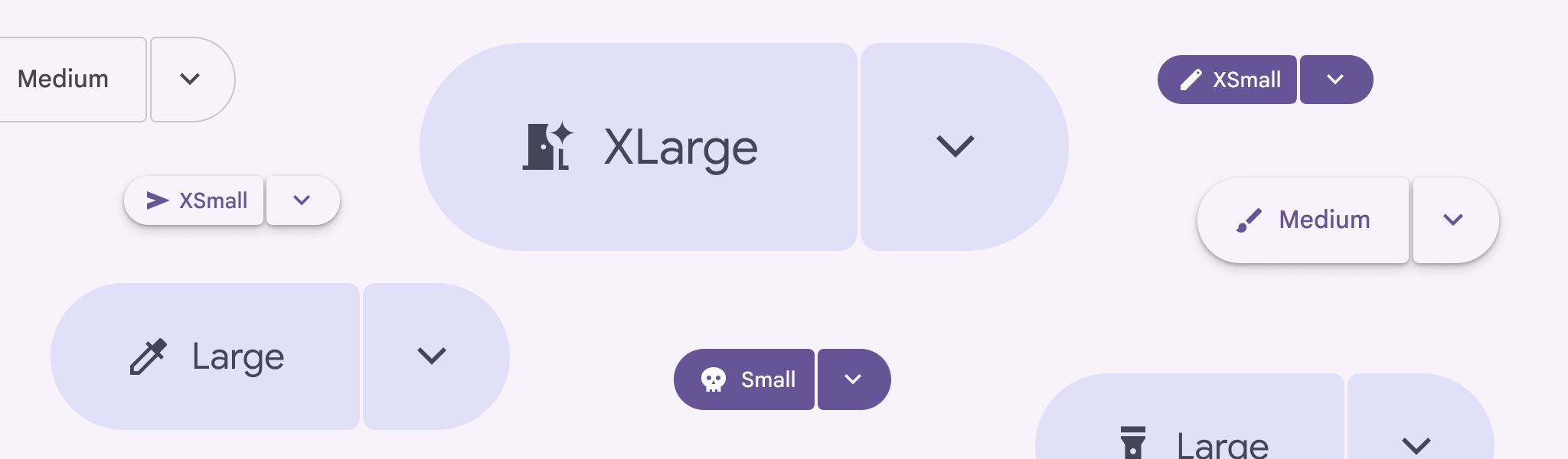
範例
填滿分割按鈕
填滿式分割按鈕是高強調變體,用於重要或最終動作。下列程式碼片段使用 SplitButtonLayout 搭配 SplitButtonDefaults.LeadingButton 和 SplitButtonDefaults.TrailingButton,實作填滿的分割按鈕:
@Composable fun FilledSplitButtonSample() { var checked by rememberSaveable { mutableStateOf(false) } SplitButtonLayout( leadingButton = { SplitButtonDefaults.LeadingButton(onClick = { /* Do Nothing */ }) { Icon( painter = rememberVectorPainter(AppIcons.Edit), modifier = Modifier.size(SplitButtonDefaults.LeadingIconSize), contentDescription = null, ) Spacer(Modifier.size(ButtonDefaults.IconSpacing)) Text("My Button") } }, trailingButton = { SplitButtonDefaults.TrailingButton( checked = checked, onCheckedChange = { checked = it }, modifier = Modifier.semantics { stateDescription = if (checked) "Expanded" else "Collapsed" contentDescription = "Toggle Button" }, ) { val rotation: Float by animateFloatAsState( targetValue = if (checked) 180f else 0f, label = "Trailing Icon Rotation", ) Icon( painter = rememberVectorPainter(AppIcons.KeyboardArrowDown), modifier = Modifier.size(SplitButtonDefaults.TrailingIconSize).graphicsLayer { this.rotationZ = rotation }, contentDescription = null, ) } }, ) }
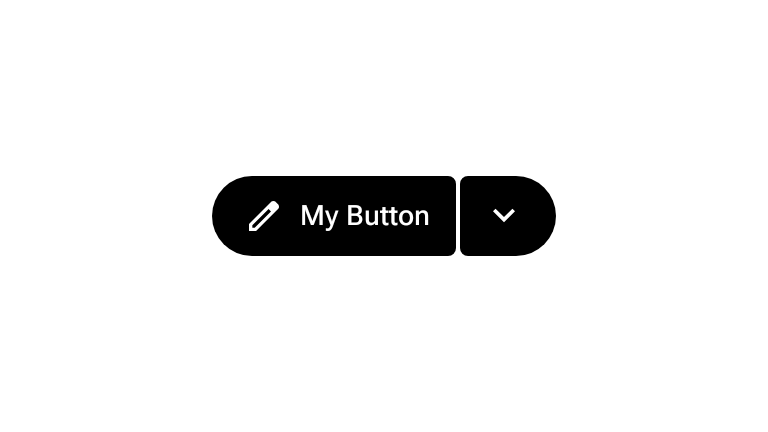
色調分割按鈕
色調分割按鈕是分割按鈕的中強調變化版本。下列程式碼片段在 SplitButtonLayout 中使用 SplitButtonDefaults.TonalLeadingButton 和 SplitButtonDefaults.TonalTrailingButton:
@Composable fun TonalSplitButtonSample() { var checked by rememberSaveable { mutableStateOf(false) } SplitButtonLayout( leadingButton = { SplitButtonDefaults.TonalLeadingButton(onClick = { /* Do Nothing */ }) { Icon( painter = rememberVectorPainter(AppIcons.Edit), modifier = Modifier.size(SplitButtonDefaults.LeadingIconSize), contentDescription = null, ) Spacer(Modifier.size(ButtonDefaults.IconSpacing)) Text("My Button") } }, trailingButton = { SplitButtonDefaults.TonalTrailingButton( checked = checked, onCheckedChange = { checked = it }, modifier = Modifier.semantics { stateDescription = if (checked) "Expanded" else "Collapsed" contentDescription = "Toggle Button" }, ) { val rotation: Float by animateFloatAsState( targetValue = if (checked) 180f else 0f, label = "Trailing Icon Rotation", ) Icon( painter = rememberVectorPainter(AppIcons.KeyboardArrowDown), modifier = Modifier.size(SplitButtonDefaults.TrailingIconSize).graphicsLayer { this.rotationZ = rotation }, contentDescription = null, ) } }, ) }