

میتوانید تصاویر را بااستفاده از ویژگیهای موجود در یک Image ترکیبپذیر
(contentScale، colorFilter) سفارشیسازی کنید. همچنین میتوانید اصلاحکنندههای موجود را
برای اعمال جلوههای مختلف به Image خود اعمال کنید. از اصلاحکنندهها میتوان در هر
ترکیبپذیری استفاده کرد، نه فقط ترکیبپذیر Image، درحالیکه contentScale و
colorFilter پارامترهای صریح در ترکیبپذیر Image هستند.
مقیاس محتوا
گزینه contentScale را برای برش دادن یا تغییر نحوه مقیاسبندی تصویر در داخل
مرزهای آن مشخص کنید. بهطور پیشفرض، اگر گزینه contentScale را مشخص نکنید،
از ContentScale.Fit استفاده میشود.
در مثال زیر، Image composable به اندازه ۱۵۰dp با حاشیه محدود شده است و پسزمینه روی Image composable به رنگ زرد تنظیم شده است تا گزینههای مختلف ContentScale در جدول زیر نمایش داده شود.
val imageModifier = Modifier .size(150.dp) .border(BorderStroke(1.dp, Color.Black)) .background(Color.Yellow) Image( painter = painterResource(id = R.drawable.dog), contentDescription = stringResource(id = R.string.dog_content_description), contentScale = ContentScale.Fit, modifier = imageModifier )
تنظیم گزینههای مختلف ContentScale منجر به خروجیهای متفاوتی میشود. جدول زیر به شما کمک میکند حالت ContentScale صحیح را انتخاب کنید:
| تصویر منبع |

|

|
ContentScale |
نتیجه - تصویر عمودی: | نتیجه - تصویر افقی: |
ContentScale.Fit: تصویر را بهطور یکنواخت مقیاسبندی میکند و نسبت ابعادی را حفظ میکند (پیشفرض). اگر محتوا کوچکتر از اندازه باشد، تصویر بزرگ میشود تا در محدوده جا شود. |

|

|
ContentScale.Crop: تصویر را در فضای موجود از مرکز برش دهید. |

|

|
ContentScale.FillHeight: منبع را با حفظ نسبت ابعادی مقیاسبندی کنید تا مرزها با ارتفاع مقصد مطابقت داشته باشد. |

|

|
ContentScale.FillWidth: منبع را با حفظ نسبت ابعادی مقیاسبندی کنید تا مرزها با عرض مقصد مطابقت داشته باشد. |
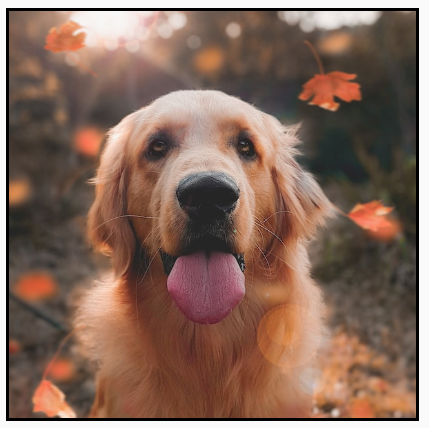
|

|
ContentScale.FillBounds: محتوا را بهصورت غیریکنواخت در جهت عمودی و افقی مقیاسبندی میکند تا مرزهای مقصد را پر کند. (توجه: اگر تصاویر را در محفظههایی قرار دهید که دقیقاً با نسبت تصویر مطابقت ندارند، این کار باعث اعوجاج تصاویر میشود). |

|

|
ContentScale.Inside: منبع را مقیاسبندی کنید تا نسبت ابعادی در محدوده مقصد حفظ شود. اگر منبع در هر دو بعد کوچکتر یا مساوی مقصد باشد، رفتاری مشابه None دارد. محتوا همیشه در محدوده مرزها قرار خواهد گرفت. اگر محتوا کوچکتر از مرزها باشد، مقیاسبندی اعمال نخواهد شد. |
تصویر منبع بزرگتر از مرزها:
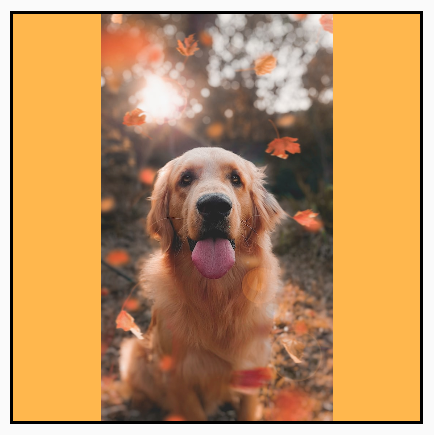 تصویر منبع کوچکتر از مرزها:

|
تصویر منبع بزرگتر از مرزها:
 تصویر منبع کوچکتر از مرزها:

|
ContentScale.None: هیچ مقیاسبندیای روی منبع اعمال نشود. اگر محتوا کوچکتر از مرزهای مقصد باشد، برای جا شدن در آن ناحیه بزرگتر نخواهد شد. |
تصویر منبع بزرگتر از مرزها:
 تصویر منبع کوچکتر از مرزها:
|
تصویر منبع بزرگتر از مرزها:
 تصویر منبع کوچکتر از مرزها:
|
برش دادن Image ترکیبپذیر به شکل
برای اینکه تصویر در شکل جا شود، از اصلاحکننده داخلی clip استفاده کنید.
برای برش دادن تصویر بهشکل دایره، از Modifier.clip(CircleShape) استفاده کنید:
Image( painter = painterResource(id = R.drawable.dog), contentDescription = stringResource(id = R.string.dog_content_description), contentScale = ContentScale.Crop, modifier = Modifier .size(200.dp) .clip(CircleShape) )

CircleShape.برای شکل گوشه گرد، از Modifier.clip(RoundedCornerShape(16.dp)) استفاده کنید، با
اندازه گوشههایی که میخواهید گرد شوند:
Image( painter = painterResource(id = R.drawable.dog), contentDescription = stringResource(id = R.string.dog_content_description), contentScale = ContentScale.Crop, modifier = Modifier .size(200.dp) .clip(RoundedCornerShape(16.dp)) )

RoundedCornerShape.همچنین میتوانید با گسترش دادن Shape و ارائه
Path برای شکل برش، شکل برش خودتان را ایجاد کنید:
class SquashedOval : Shape { override fun createOutline( size: Size, layoutDirection: LayoutDirection, density: Density ): Outline { val path = Path().apply { // We create an Oval that starts at ¼ of the width, and ends at ¾ of the width of the container. addOval( Rect( left = size.width / 4f, top = 0f, right = size.width * 3 / 4f, bottom = size.height ) ) } return Outline.Generic(path = path) } } Image( painter = painterResource(id = R.drawable.dog), contentDescription = stringResource(id = R.string.dog_content_description), contentScale = ContentScale.Crop, modifier = Modifier .size(200.dp) .clip(SquashedOval()) )
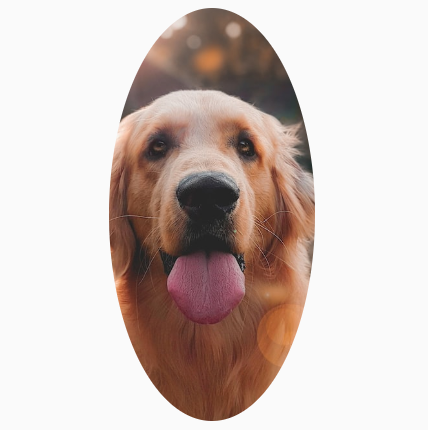
افزودن حاشیه به ترکیبپذیر Image
یک عملیات رایج ترکیب Modifier.border() با Modifier.clip()
برای ایجاد حاشیه در اطراف تصویر است:
val borderWidth = 4.dp Image( painter = painterResource(id = R.drawable.dog), contentDescription = stringResource(id = R.string.dog_content_description), contentScale = ContentScale.Crop, modifier = Modifier .size(150.dp) .border( BorderStroke(borderWidth, Color.Yellow), CircleShape ) .padding(borderWidth) .clip(CircleShape) )

برای ایجاد حاشیه گرادیان، میتوانید از میانای برنامهسازی کاربردی Brush برای
کشیدن حاشیه گرادیان رنگینکمانی در اطراف تصویر استفاده کنید:
val rainbowColorsBrush = remember { Brush.sweepGradient( listOf( Color(0xFF9575CD), Color(0xFFBA68C8), Color(0xFFE57373), Color(0xFFFFB74D), Color(0xFFFFF176), Color(0xFFAED581), Color(0xFF4DD0E1), Color(0xFF9575CD) ) ) } val borderWidth = 4.dp Image( painter = painterResource(id = R.drawable.dog), contentDescription = stringResource(id = R.string.dog_content_description), contentScale = ContentScale.Crop, modifier = Modifier .size(150.dp) .border( BorderStroke(borderWidth, rainbowColorsBrush), CircleShape ) .padding(borderWidth) .clip(CircleShape) )

تنظیم نسبت ابعادی سفارشی
برای تبدیل تصویر به نسبت ابعادی سفارشی، از
Modifier.aspectRatio(16f/9f) برای ارائه نسبت سفارشی برای تصویر (یا هر
ترکیبپذیر) استفاده کنید.
Image( painter = painterResource(id = R.drawable.dog), contentDescription = stringResource(id = R.string.dog_content_description), modifier = Modifier.aspectRatio(16f / 9f) )

Modifier.aspectRatio(16f/9f) در Image.فیلتر رنگ: تبدیل رنگهای پیکسل تصویر
Image ترکیبپذیر دارای پارامتر colorFilter است که میتواند خروجی
پیکسلهای تکی تصویرتان را تغییر دهد.
سایهرنگ دادن به تصاویر
استفاده از ColorFilter.tint(color, blendMode) حالت ترکیبی با رنگ دادهشده را روی ترکیبپذیر Image شما اعمال میکند. ColorFilter.tint(color, blendMode)
از BlendMode.SrcIn برای رنگآمیزی محتوا استفاده میکند، یعنی رنگ ارائهشده
در جایی که تصویر روی صفحه نمایش داده میشود نشان داده میشود. این کار برای نمادها و بردارهایی که باید زمینههای متفاوتی داشته باشند مفید است.
Image( painter = painterResource(id = R.drawable.baseline_directions_bus_24), contentDescription = stringResource(id = R.string.bus_content_description), colorFilter = ColorFilter.tint(Color.Yellow) )

ColorFilter.tint با BlendMode.SrcIn اعمال شد.BlendModeهای دیگر نتایج متفاوتی دارند. برای مثال، تنظیم
BlendMode.Darken با Color.Green روی تصویر نتیجه زیر را
تولید میکند:
Image( painter = painterResource(id = R.drawable.dog), contentDescription = stringResource(id = R.string.dog_content_description), colorFilter = ColorFilter.tint(Color.Green, blendMode = BlendMode.Darken) )
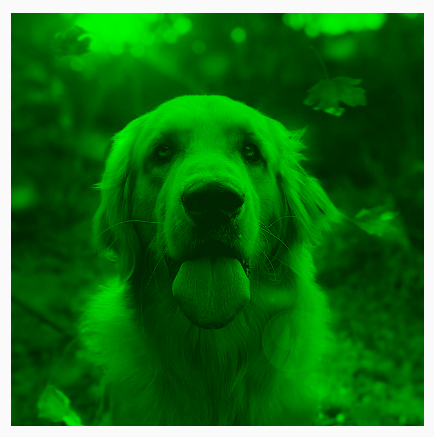
Color.Green tint با BlendMode.Darken.برای اطلاعات بیشتر درباره حالتهای مختلف ترکیب دردسترس، به سند مرجع BlendMode مراجعه کنید.
اعمال فیلتر Image با ماتریس رنگ
تصویرتان را بااستفاده از گزینه ماتریس رنگ ColorFilter تبدیل کنید. برای مثال،
برای اعمال فیلتر سیاه و سفید روی تصاویرتان میتوانید از
ColorMatrix استفاده کنید و اشباع را روی 0f تنظیم کنید.
Image( painter = painterResource(id = R.drawable.dog), contentDescription = stringResource(id = R.string.dog_content_description), colorFilter = ColorFilter.colorMatrix(ColorMatrix().apply { setToSaturation(0f) }) )

تنظیم کنتراست یا روشنایی Image composable
برای تغییر کنتراست و روشنایی تصویر، میتوانید از
ColorMatrix برای تغییر مقادیر استفاده کنید:
val contrast = 2f // 0f..10f (1 should be default) val brightness = -180f // -255f..255f (0 should be default) val colorMatrix = floatArrayOf( contrast, 0f, 0f, 0f, brightness, 0f, contrast, 0f, 0f, brightness, 0f, 0f, contrast, 0f, brightness, 0f, 0f, 0f, 1f, 0f ) Image( painter = painterResource(id = R.drawable.dog), contentDescription = stringResource(id = R.string.dog_content_description), colorFilter = ColorFilter.colorMatrix(ColorMatrix(colorMatrix)) )

ColorMatrix تنظیم شد.معکوس کردن رنگهای یک Image قابلترکیب
برای معکوس کردن رنگهای تصویر، ColorMatrix را برای معکوس کردن رنگها تنظیم کنید:
val colorMatrix = floatArrayOf( -1f, 0f, 0f, 0f, 255f, 0f, -1f, 0f, 0f, 255f, 0f, 0f, -1f, 0f, 255f, 0f, 0f, 0f, 1f, 0f ) Image( painter = painterResource(id = R.drawable.dog), contentDescription = stringResource(id = R.string.dog_content_description), colorFilter = ColorFilter.colorMatrix(ColorMatrix(colorMatrix)) )

محو کردن ساختنی Image
برای محو کردن تصویر، از Modifier.blur() استفاده کنید و radiusX و radiusY را ارائه دهید،
که بهترتیب شعاع محو کردن را در جهت افقی و عمودی
مشخص میکند.
Image( painter = painterResource(id = R.drawable.dog), contentDescription = stringResource(id = R.string.dog_content_description), contentScale = ContentScale.Crop, modifier = Modifier .size(150.dp) .blur( radiusX = 10.dp, radiusY = 10.dp, edgeTreatment = BlurredEdgeTreatment(RoundedCornerShape(8.dp)) ) )

BlurEffect روی تصویر اعمال شد.هنگام محو کردن Images، توصیه میشود از BlurredEdgeTreatment(Shape) استفاده کنید،
نه از BlurredEdgeTreatment.Unbounded، زیرا مورد دوم برای محو کردن
پردازهای دلخواهی استفاده میشود که انتظار میرود خارج از مرزهای
محتوای اصلی پرداز شوند. برای تصاویر، احتمالاً خارج از مرزهای محتوا رندر نمیشوند، درحالیکه محو کردن مستطیل گرد ممکن است به این تمایز نیاز داشته باشد.
برای مثال، اگر BlurredEdgeTreatment را روی Unbounded در تصویر قبلی تنظیم کنیم، لبههای تصویر بهجای اینکه واضح باشند، محو بهنظر میرسند:
Image( painter = painterResource(id = R.drawable.dog), contentDescription = stringResource(id = R.string.dog_content_description), contentScale = ContentScale.Crop, modifier = Modifier .size(150.dp) .blur( radiusX = 10.dp, radiusY = 10.dp, edgeTreatment = BlurredEdgeTreatment.Unbounded ) .clip(RoundedCornerShape(8.dp)) )

BlurEdgeTreatment.Unbounded.توصیهشده برای شما
- توجه: وقتی جاوا اسکریپت خاموش باشد، نوشتار پیوند نمایش داده میشود
- اصلاحکنندههای گرافیک
- درحال بار کردن تصاویر
- نمادهای مواد