

A maioria dos apps tem alguns destinos de nível superior que podem ser acessados pela interface de navegação principal. Em janelas compactas, como a tela de um smartphone padrão, os destinos geralmente são mostrados em uma barra de navegação na parte de baixo da janela. Em uma janela expandida, como um app em tela cheia em um tablet, uma coluna de navegação ao lado do app geralmente é uma opção melhor, já que os controles de navegação são mais fáceis de alcançar ao segurar os lados esquerdo e direito do dispositivo.
NavigationSuiteScaffold simplifica a alternância
entre as interfaces de navegação, mostrando o elemento de composição de interface de navegação adequado
com base em WindowSizeClass. Isso inclui mudar dinamicamente
a IU durante mudanças no tamanho da janela no momento da execução. O comportamento padrão é
mostrar um dos seguintes componentes de interface:
- Barra de navegação se a largura ou altura for compacta ou se o dispositivo estiver na postura de mesa
- Coluna de navegação para todo o resto

NavigationSuiteScaffold mostra uma barra de navegação em janelas compactas.
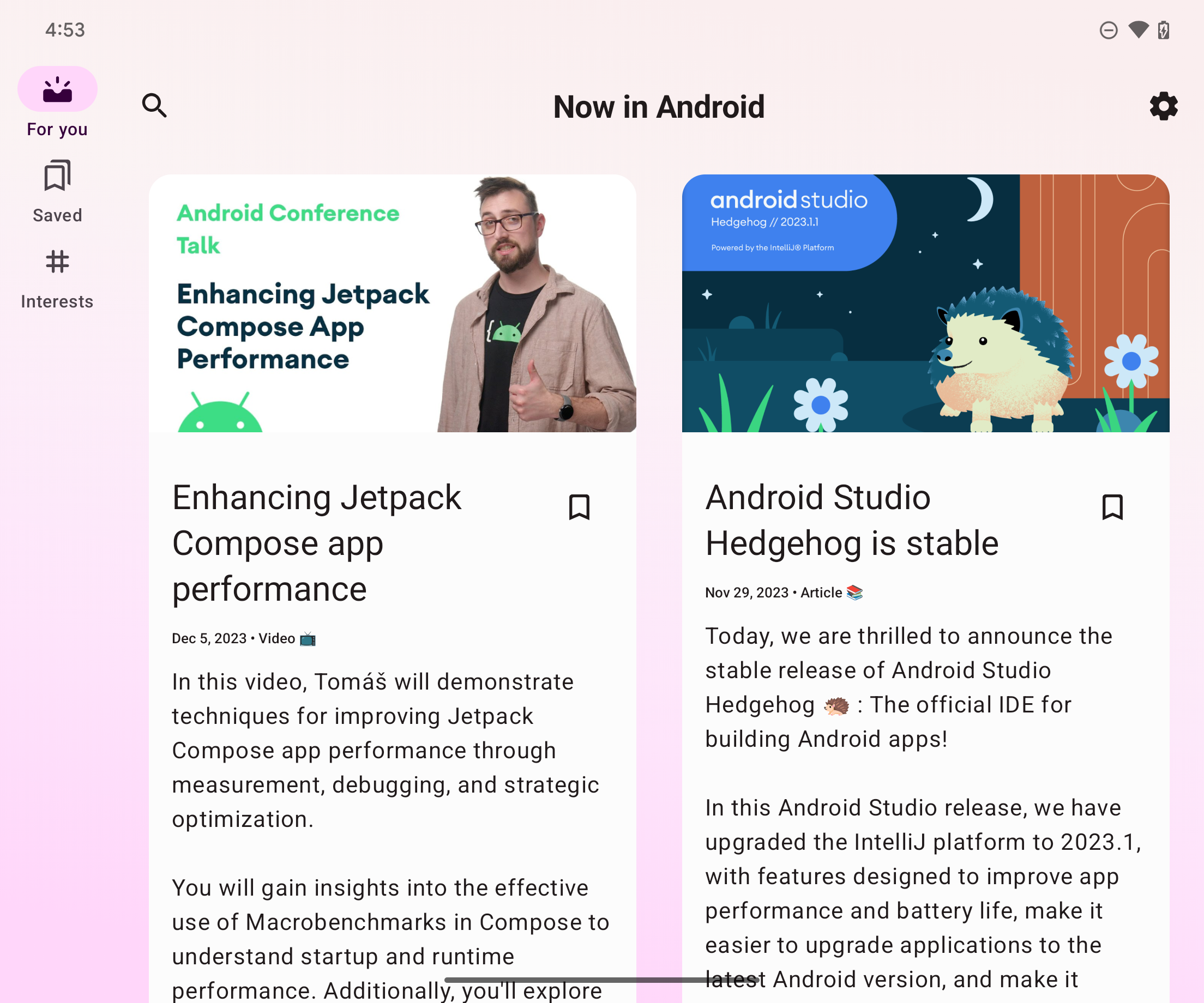
NavigationSuiteScaffold mostra uma coluna de navegação em janelas expandidas.
Adicionar dependências
NavigationSuiteScaffold faz parte da biblioteca do
conjunto de navegação adaptável do Material 3. Adicione uma dependência para a biblioteca no arquivo build.gradle do app
ou módulo:
Kotlin
implementation("androidx.compose.material3:material3-adaptive-navigation-suite")
Groovy
implementation 'androidx.compose.material3:material3-adaptive-navigation-suite'
Criar um scaffold
As duas partes principais de NavigationSuiteScaffold são os itens do pacote de navegação
e o conteúdo do destino selecionado. É possível definir diretamente os
itens do pacote de navegação em um elemento combinável, mas é comum que eles sejam definidos
em outro lugar, por exemplo, em um tipo enumerado:
enum class AppDestinations( @StringRes val label: Int, val icon: ImageVector, @StringRes val contentDescription: Int ) { HOME(R.string.home, Icons.Default.Home, R.string.home), FAVORITES(R.string.favorites, Icons.Default.Favorite, R.string.favorites), SHOPPING(R.string.shopping, Icons.Default.ShoppingCart, R.string.shopping), PROFILE(R.string.profile, Icons.Default.AccountBox, R.string.profile), }
Para usar NavigationSuiteScaffold, é necessário rastrear o destino atual, o que
pode ser feito usando rememberSaveable:
var currentDestination by rememberSaveable { mutableStateOf(AppDestinations.HOME) }
No exemplo a seguir, o parâmetro navigationSuiteItems (tipo
NavigationSuiteScope) usa a função item
para definir a interface de navegação de um destino individual. A interface de destino é
usada em barras de navegação, colunas e gavetas. Para criar itens de navegação, faça um loop
sobre o AppDestinations (definido no snippet anterior):
NavigationSuiteScaffold( navigationSuiteItems = { AppDestinations.entries.forEach { item( icon = { Icon( it.icon, contentDescription = stringResource(it.contentDescription) ) }, label = { Text(stringResource(it.label)) }, selected = it == currentDestination, onClick = { currentDestination = it } ) } } ) { // TODO: Destination content. }
Na lambda de conteúdo de destino, use o valor currentDestination para
decidir qual interface mostrar. Se você usa uma biblioteca de navegação no app, use-a
aqui para mostrar o destino adequado. Uma instrução when pode ser suficiente:
NavigationSuiteScaffold( navigationSuiteItems = { /*...*/ } ) { // Destination content. when (currentDestination) { AppDestinations.HOME -> HomeDestination() AppDestinations.FAVORITES -> FavoritesDestination() AppDestinations.SHOPPING -> ShoppingDestination() AppDestinations.PROFILE -> ProfileDestination() } }
Mudar cores
NavigationSuiteScaffold cria um Surface em toda a área
ocupada pelo scaffold, normalmente a janela inteira. Além disso, o scaffold
desenha a interface de navegação específica, como um NavigationBar.
Tanto a superfície quanto a interface de navegação usam os valores especificados no tema do app, mas é possível substituir esses valores.
O parâmetro containerColor especifica a cor da superfície. O padrão
é a cor de fundo do seu esquema de cores. O parâmetro contentColor
especifica a cor do conteúdo na superfície. O padrão é a cor "on"
do que for especificado para containerColor. Por exemplo, se containerColor
usa a cor background, contentColor usa a cor onBackground.
Consulte Temas do Material Design 3 no Compose
para mais detalhes sobre como o sistema de cores funciona. Ao substituir esses valores,
use os valores definidos no seu tema para que o app seja compatível com os modos de exibição
escuro e claro:
NavigationSuiteScaffold( navigationSuiteItems = { /* ... */ }, containerColor = MaterialTheme.colorScheme.primary, contentColor = MaterialTheme.colorScheme.onPrimary, ) { // Content... }
A interface de navegação é desenhada na frente da superfície NavigationSuiteScaffold.
Os valores padrão para as cores da interface são fornecidos por
NavigationSuiteDefaults.colors(), mas você
também pode substituí-los. Por exemplo, se você quiser que o plano de fundo da
barra de navegação seja transparente, mas que os outros valores sejam os padrões,
substitua navigationBarContainerColor:
NavigationSuiteScaffold( navigationSuiteItems = { /* ... */ }, navigationSuiteColors = NavigationSuiteDefaults.colors( navigationBarContainerColor = Color.Transparent, ) ) { // Content... }
Por fim, é possível personalizar cada item na interface de navegação. Ao chamar a função
item, é possível transmitir uma instância de
NavigationSuiteItemColors. A classe especifica
as cores dos itens em uma barra de navegação, coluna de navegação e gaveta de
navegação. Isso significa que você pode ter cores idênticas em cada tipo de interface de navegação
ou variar as cores de acordo com suas necessidades. Defina as cores no nível
NavigationSuiteScaffold para usar a mesma instância de objeto em todos os itens
e chame a função NavigationSuiteDefaults.itemColors() para substituir apenas
as que você quer mudar:
val myNavigationSuiteItemColors = NavigationSuiteDefaults.itemColors( navigationBarItemColors = NavigationBarItemDefaults.colors( indicatorColor = MaterialTheme.colorScheme.primaryContainer, selectedIconColor = MaterialTheme.colorScheme.onPrimaryContainer ), ) NavigationSuiteScaffold( navigationSuiteItems = { AppDestinations.entries.forEach { item( icon = { Icon( it.icon, contentDescription = stringResource(it.contentDescription) ) }, label = { Text(stringResource(it.label)) }, selected = it == currentDestination, onClick = { currentDestination = it }, colors = myNavigationSuiteItemColors, ) } }, ) { // Content... }
Personalizar tipos de navegação
O comportamento padrão de NavigationSuiteScaffold muda a interface de navegação
com base nas classes de tamanho de janela. No entanto, talvez você queira modificar esse
comportamento. Por exemplo, se o app mostra um único painel grande de conteúdo para um
feed, ele pode usar uma gaveta de navegação permanente para janelas expandidas, mas
ainda voltar ao comportamento padrão para classes de tamanho de janela
compactas e médias:
val adaptiveInfo = currentWindowAdaptiveInfo() val customNavSuiteType = with(adaptiveInfo) { if (windowSizeClass.isWidthAtLeastBreakpoint(WIDTH_DP_EXPANDED_LOWER_BOUND)) { NavigationSuiteType.NavigationDrawer } else { NavigationSuiteScaffoldDefaults.calculateFromAdaptiveInfo(adaptiveInfo) } } NavigationSuiteScaffold( navigationSuiteItems = { /* ... */ }, layoutType = customNavSuiteType, ) { // Content... }
Outros recursos
Orientação do Material Design:
Componentes da biblioteca
androidx.compose.material3: