

Grid 設定會定義整體結構,而您可以使用 gridItem 修飾符,控制該結構中項目的位置、跨距和對齊方式。
設定項目位置
使用 row 和 column 參數,將項目放入特定軌道或儲存格。
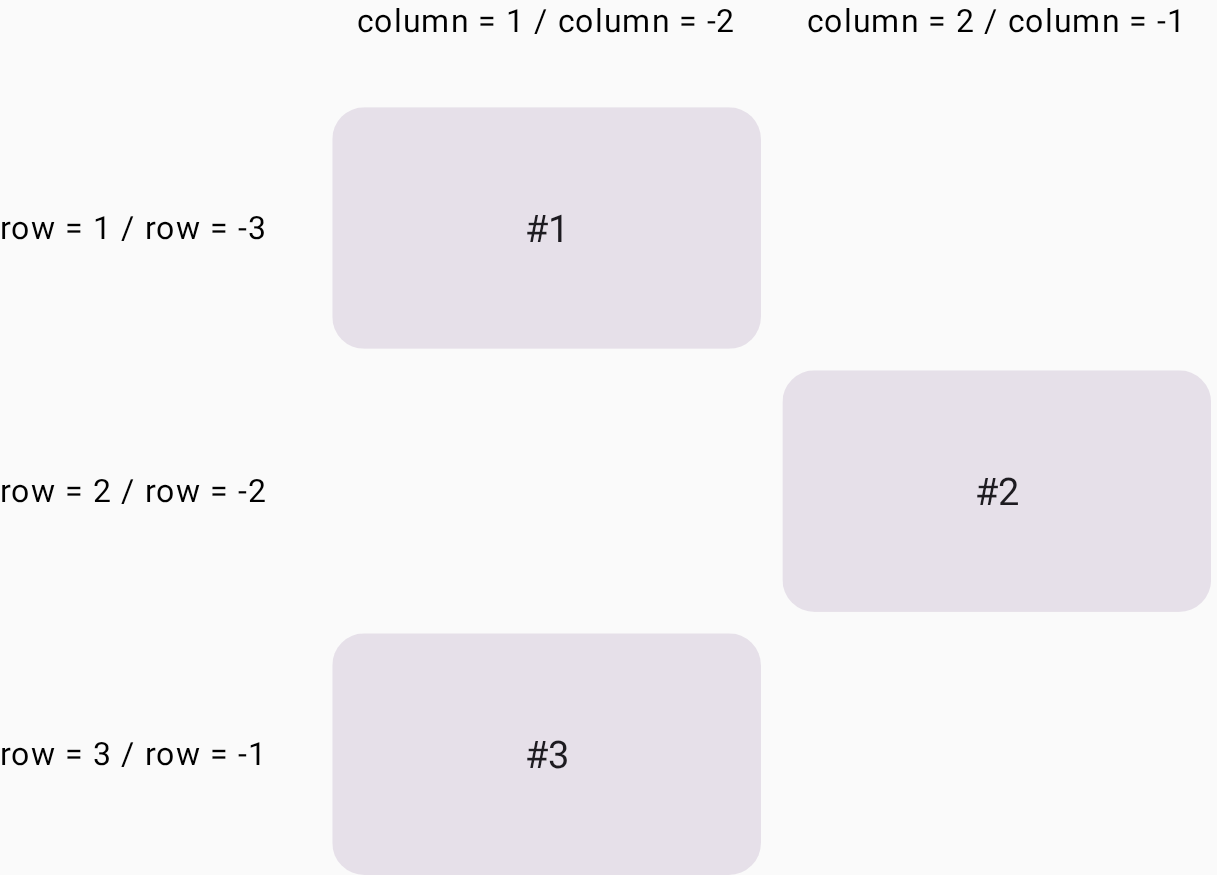
row 和 column 參數會指定項目放置的列和欄軌索引。軌索引從 1 開始。如果只指定 row 或 column (而非兩者),項目會放置在該軌的下一個可用空間。如果兩者都指定,項目會放置在該儲存格。
使用正整數指定開頭的軌道索引。舉例來說,如要在第一列和第一欄中放置項目,請使用 gridItem(row = 1, column = 1)。
使用負整數指定相對於結尾的音軌。
舉例來說,如要在倒數第二列和欄中放置項目,請使用 gridItem(row = -2, column = -2)。
在下列範例中,資訊卡 #2 位於第二列和第二欄。資訊卡 #3 則指派至最後一列 (以 -1 建立索引),並自動佔用該軌道中第一個可用的欄位 (圖 1)。
Grid( config = { repeat(2) { column(160.dp) } repeat(3) { row(90.dp) } gap(8.dp) } ) { Card1() Card2(modifier = Modifier.gridItem(row = 2, column = 2)) Card3(modifier = Modifier.gridItem(row = -1, column = -2)) }
跨列和跨欄
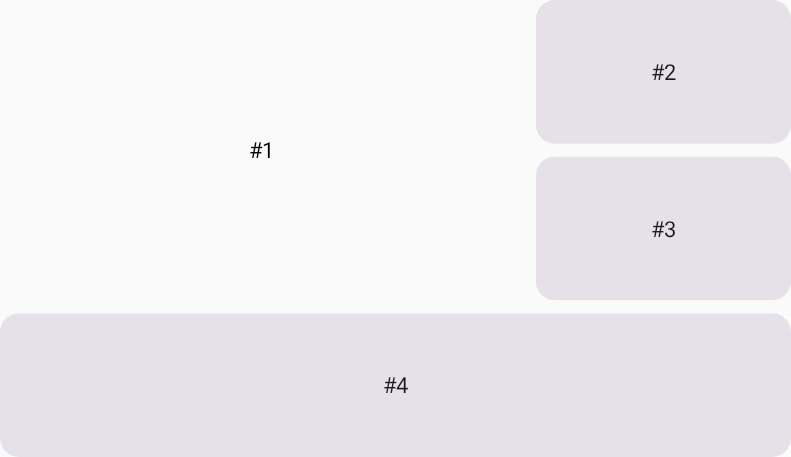
使用 rowSpan 和 columnSpan 參數,將項目跨越多個儲存格。您可以將 UI 元素放置在格線區域,也就是由多個格線儲存格組成的區域。gridItem 修飾符可讓您使用 rowSpan 和 columnSpan 參數指定格線區域。在下列範例中,卡片 #1 放置在由兩列和兩欄組成的區域 (圖 2)。
Grid( config = { repeat(3) { column(160.dp) } repeat(3) { row(90.dp) } rowGap(8.dp) columnGap(8.dp) } ) { Card1(modifier = Modifier.gridItem(rowSpan = 2, columnSpan = 2)) Card2() Card3() Card4(modifier = Modifier.gridItem(columnSpan = 3)) }

在格線區域中設定對齊方式
您可以在格線區域中設定 UI 元素的對齊方式,方法是在 gridItem 修飾符的 alignment 參數中指定對齊方式。在下列範例中,#1 會放置在由兩欄和兩列組成的格線區域中央。
Grid( config = { repeat(3) { column(160.dp) } repeat(3) { row(90.dp) } rowGap(8.dp) columnGap(8.dp) }, ) { Text( text = "#1", modifier = Modifier .gridItem( rowSpan = 2, columnSpan = 2, alignment = Alignment.Center ), ) Card2() Card3() Card4(modifier = Modifier.gridItem(columnSpan = 3)) }
自動安插的項目與手動安插的項目混合
Grid中沒有位置規格的 UI 元素會自動放置。這個範例說明如何混合自動放置的元素和指定格線儲存格的 UI 元素。資訊卡 #2 和資訊卡 #4 會放置在指定的格線儲存格中,其他項目則會自動放置。
Grid( config = { repeat(2) { column(160.dp) } repeat(3) { row(90.dp) } rowGap(16.dp) columnGap(8.dp) } ) { Card1() Card2(modifier = Modifier.gridItem(row = 2, column = 2)) Card3() Card4(modifier = Modifier.gridItem(row = 3, column = 1)) Card5() Card6() }
