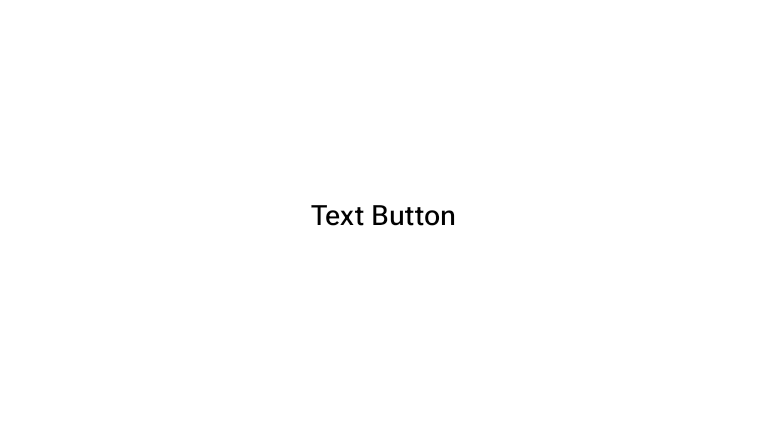
按鈕是基本元件,可讓使用者觸發定義的動作。按鈕共有五種類型。下表說明五種按鈕類型的外觀,以及使用時機:
| 類型 | 外觀 | 目的 |
|---|---|---|
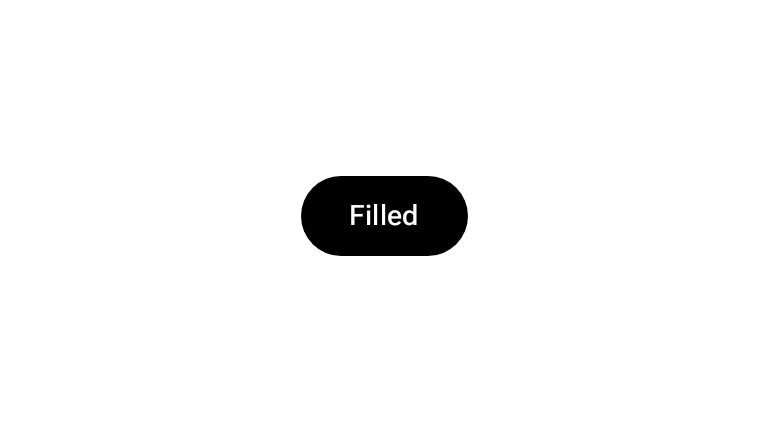
| 實心 | 純色背景,搭配對比色文字。 | 高強調按鈕。這些按鈕用於應用程式中的主要動作,例如「提交」和「儲存」。陰影效果可突顯按鈕的重要性。 |
| 實心色調 | 背景顏色會隨表面而變化。 | 也適用於主要或重要動作。填滿色調按鈕可提供更多視覺權重,適合「加入購物車」和「登入」等功能。 |
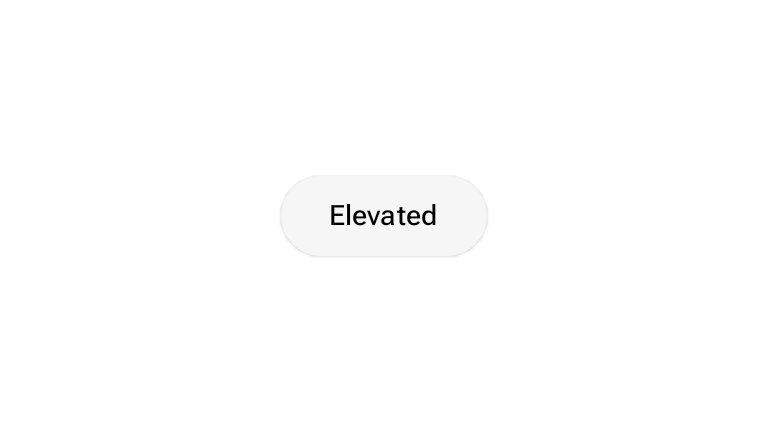
| 偏高 | 有陰影,因此較為醒目。 | 用途與色調按鈕類似。提高高度,讓按鈕更醒目。 |
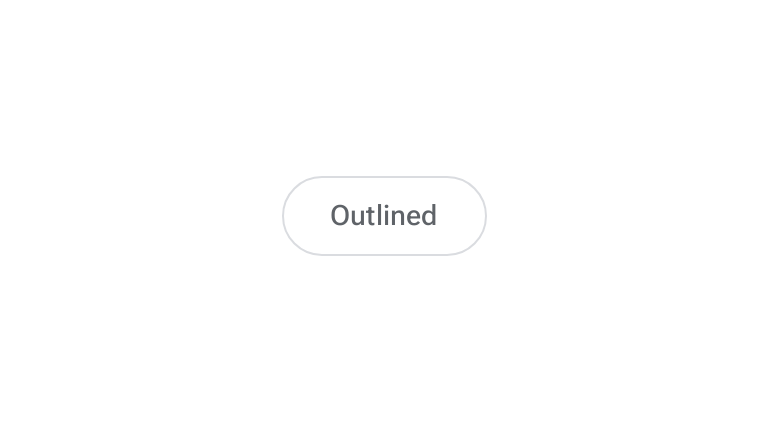
| 有外框 | 有邊框,但沒有填滿。 | 中強調按鈕,包含重要但非主要的動作。這類按鈕通常會與其他按鈕搭配使用,用於指出「取消」或「返回」等次要動作。 |
| 文字 | 顯示沒有背景或邊框的文字。 | 低強調按鈕,適合用於較不重要的動作,例如導覽連結,或「瞭解詳情」或「查看詳細資料」等次要功能。 |
這張圖片展示 Material Design 的五種按鈕類型:

API 介面
onClick- 使用者按下按鈕時,系統呼叫的函式。
enabled- 當
false時,這個參數會使按鈕顯示為無法使用且處於停用狀態。 colorsButtonColors的例項,用於決定按鈕使用的顏色。contentPadding- 按鈕內的邊框間距。
填滿按鈕
填滿按鈕元件會使用基本的 Button 可組合項。預設會填滿純色。以下程式碼片段說明如何實作元件,並以互動方式預覽:
@Composable fun FilledButtonExample(onClick: () -> Unit) { Button(onClick = { onClick() }) { Text("Filled") } }
填滿色調按鈕
填滿色調按鈕元件使用 FilledTonalButton 可組合函式。預設會填滿色調顏色。
以下程式碼片段說明如何實作元件,並以互動方式預覽:
@Composable fun FilledTonalButtonExample(onClick: () -> Unit) { FilledTonalButton(onClick = { onClick() }) { Text("Tonal") } }

外框按鈕
外框按鈕元件使用 OutlinedButton 可組合函式。根據預設,這個按鈕會顯示外框。
以下程式碼片段說明如何實作元件,並以互動方式預覽:
@Composable fun OutlinedButtonExample(onClick: () -> Unit) { OutlinedButton(onClick = { onClick() }) { Text("Outlined") } }
浮凸按鈕
浮動按鈕元件會使用 ElevatedButton 可組合函式。根據預設,它具有代表高度效果的陰影。這是一種填滿按鈕,包含陰影。
以下程式碼片段說明如何實作元件,並以互動方式預覽:
@Composable fun ElevatedButtonExample(onClick: () -> Unit) { ElevatedButton(onClick = { onClick() }) { Text("Elevated") } }
文字按鈕
文字按鈕元件使用 TextButton 可組合函式。在按下之前,只會顯示文字。根據預設,這個圖示沒有實心填滿或外框。
以下程式碼片段說明如何實作元件,並以互動方式預覽:
@Composable fun TextButtonExample(onClick: () -> Unit) { TextButton( onClick = { onClick() } ) { Text("Text Button") } }